
Installation de VigorACS 3 sur windows
Ce document explique comment installer VigorACS 3 sur un système d'exploitation Windows. Avant l'installation, veuillez noter que :
- Assurez-vous d'avoir une version 64-bit du système d'exploitation car VigorACS 3 ne fonctionne que sur cette plateforme.
- Vérifiez la liste des CPE compatibles et les exigences matérielles ici avant de commencer l'installation.
- Contactez votre distributeur local pour obtenir le fichier d'installation le plus récent.
Téléchargement et extraction du package d'installation VigorACS 3
Téléchargez le package d'installation VigorACS 3 et extrayez-le.
Installation de java
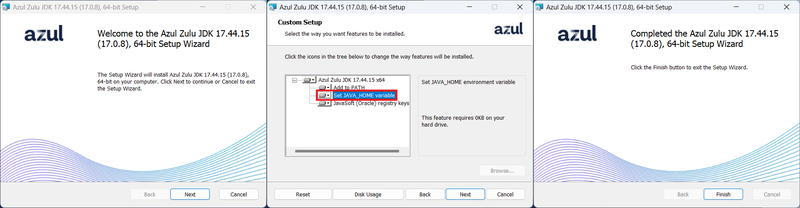
1. Exécutez zulu17.44.15-ca-jdk17.0.8-win_x64.msi situé à \ACS\Software.
2. Configurez la variable JAVA_HOME et cliquez sur Suivant pour démarrer l'installation.
Installation de MariaDB
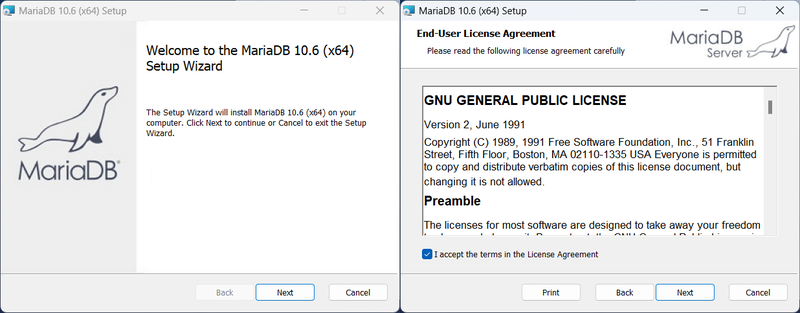
1. Exécutez mariadb-10.6.5-winx64.msi situé à \ACS\Software.
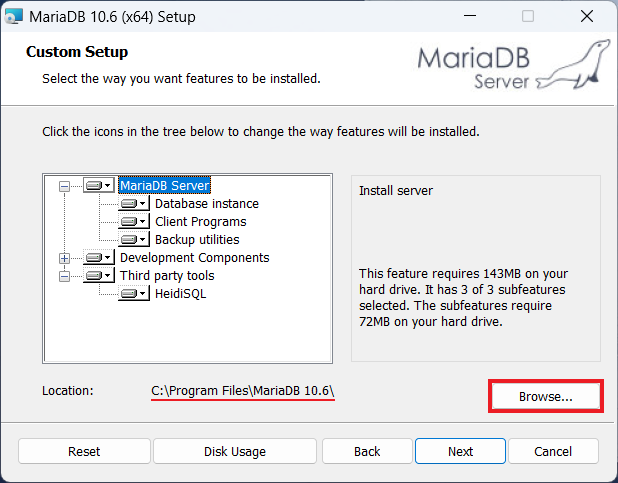
2. Cliquez sur Suivant et suivez le processus d'installation :
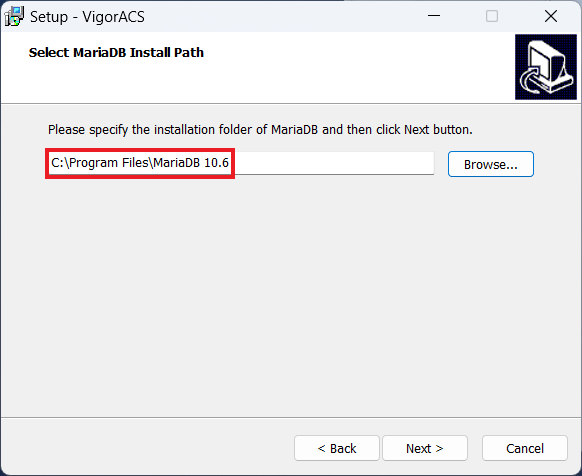
- Spécifiez l'emplacement du programme MariaDB. Assurez-vous que la longueur du chemin de fichier ne dépasse pas 100 caractères, sinon vous pourriez rencontrer des problèmes lors de l'installation.
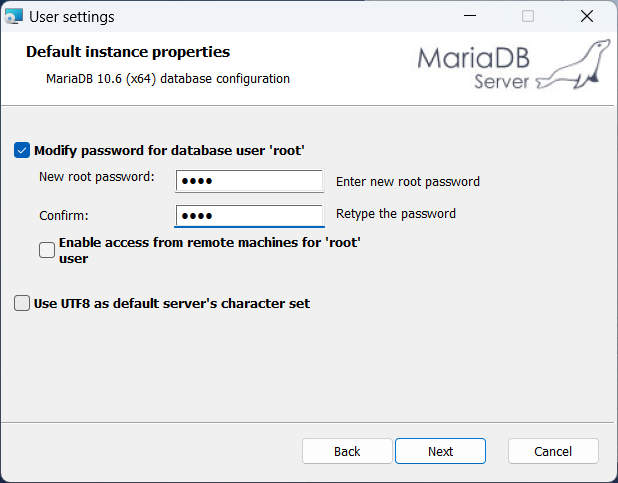
- Saisissez le mot de passe pour le compte root. Notez que vous devez saisir votre mot de passe MySQL et enregistrer-le pour la prochaine installation d'ACS.
Installation de WinCap
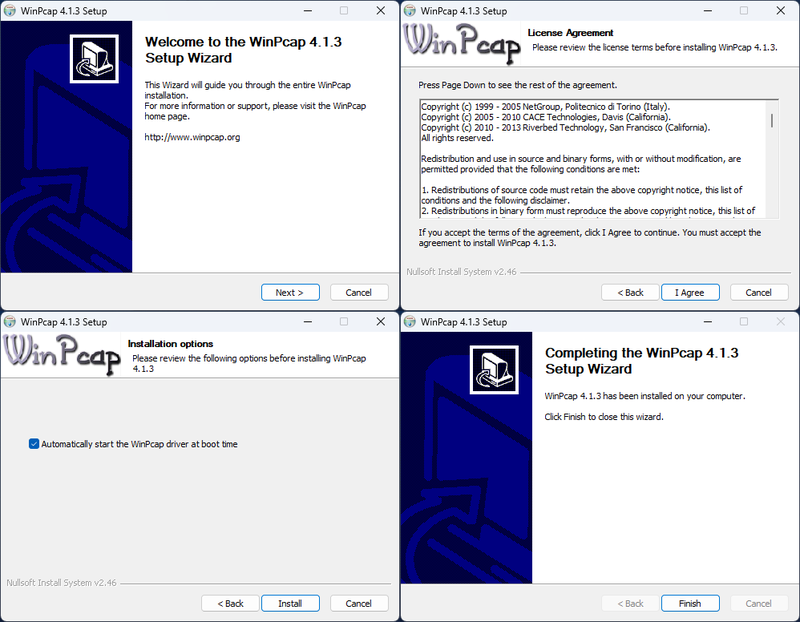
1. Exécutez WinPcap.exe situé à \ACS\Software.
- Win Cap est requis pour la fonctionnalité de capture de paquets.
Installation de VigorACS 3
1. Exécutez setup.exe situé à \ACS.
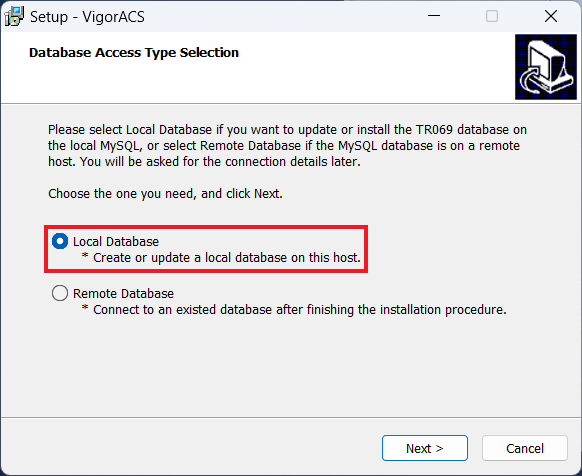
2. Sélectionnez l'option Base de données locale si vous installez ACS et MariaDB sur le même serveur.
- Pour l'étape "Sélectionnez l'emplacement d'installation de MariaDB", choisissez le répertoire correct.
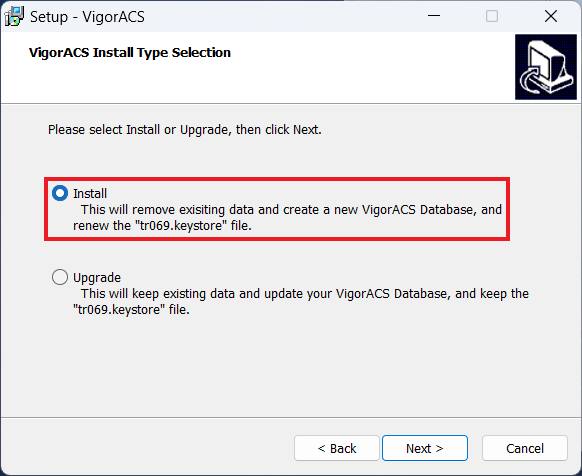
3. Cliquez sur "Installer" pour créer une nouvelle base de données. Si vous avez déjà une base de données tr069, celle-ci sera supprimée.
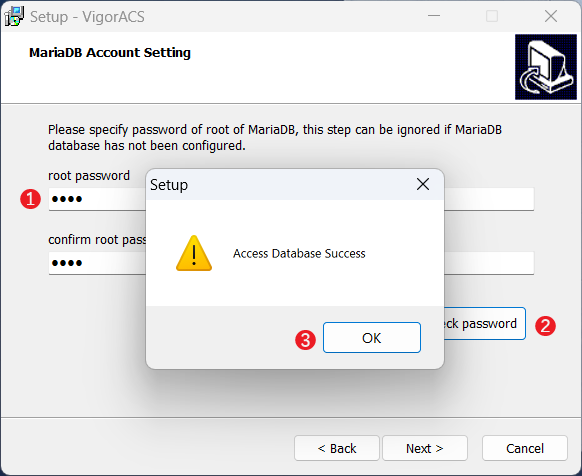
4. Saisissez le mot de passe MySQL spécifié à l'étape 3-d et cliquez sur le bouton "Vérifier le mot de passe" pour s'assurer que le programme d'installation ACS peut accéder à la base de données.
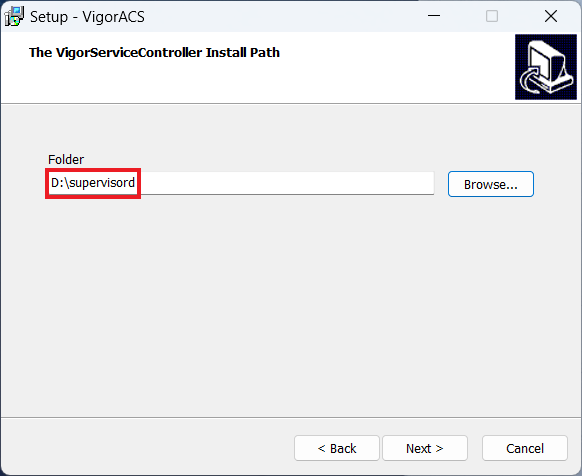
5. Spécifiez le chemin d'installation VigorServiceController utilisé.
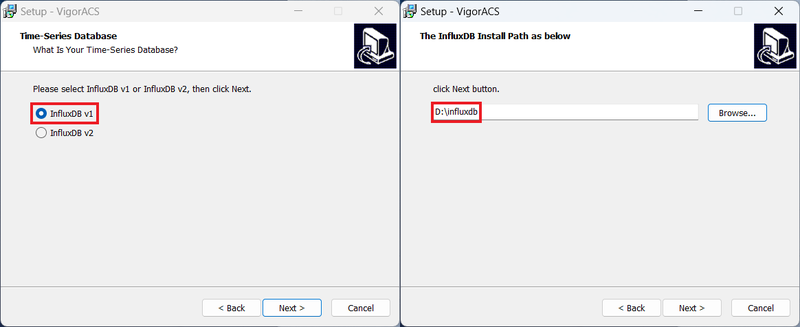
6. Sélectionnez InfluxDB v1 et spécifiez le chemin d'installation InfluxDB utilisé pour sauvegarder les données de trafic et des clients sous forme de graphiques en ligne.
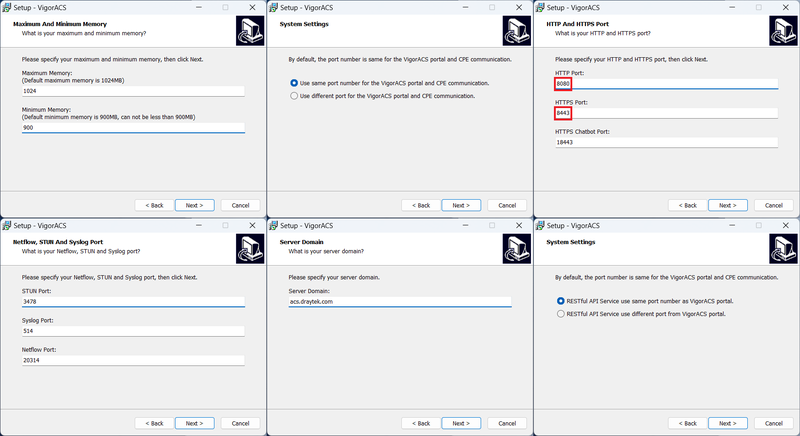
7. Configurez la mémoire et l'configuration du port de VigorACS 3.
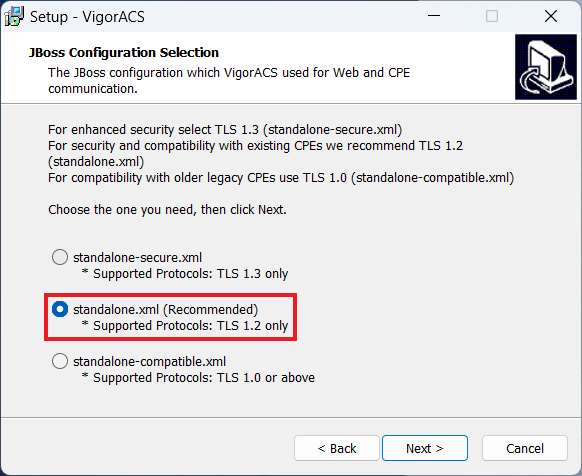
8. Sélectionnez la configuration JBOSS : Il est recommandé d'utiliser standalone.xml pour la sécurité et la compatibilité.
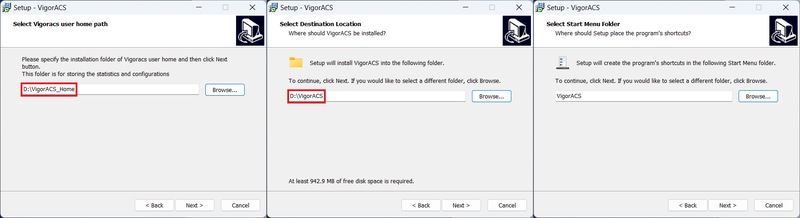
9. Spécifiez le chemin ACS3 home pour stocker les configurations de sauvegarde des CPE, les profils de provisioning et le chemin d'installation du programme ACS3.
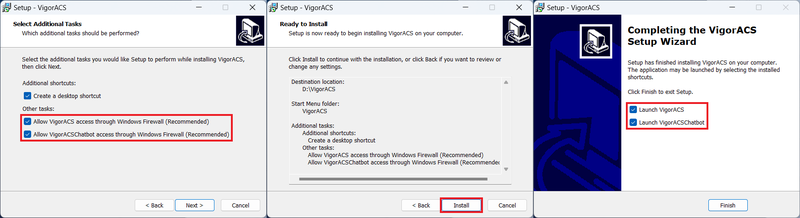
10. Tâches supplémentaires : Assurez-vous que le programme ACS3 peut accéder à travers Windows Firewall si vous souhaitez y accéder depuis une distance. Puis terminez les étapes suivantes pour démarrer l'installation.
Accès à VigorACS 3
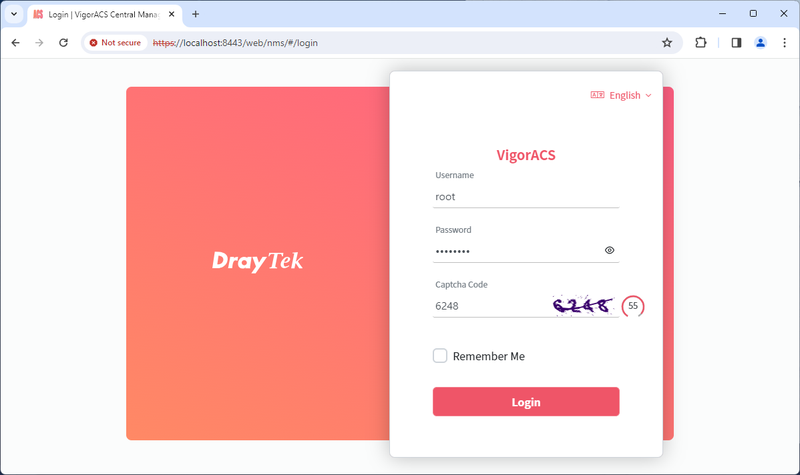
Pour accéder à VigorACS 3, lancez un navigateur et tapez l'adresse IP ou le nom de domaine du PC avec le numéro de port spécifié dans l'URL. Vous verrez la page de connexion. Si vous utilisez le PC qui a VigorACS 3 installé, entrez "localhost" ou "127.0.0.1" avec le numéro de port. Sur la page de connexion, utilisez les identifiants par défaut root/admin123 pour vous connecter. Lorsque vous vous connectez pour la première fois, vous devrez activer la licence (voir les instructions ici).
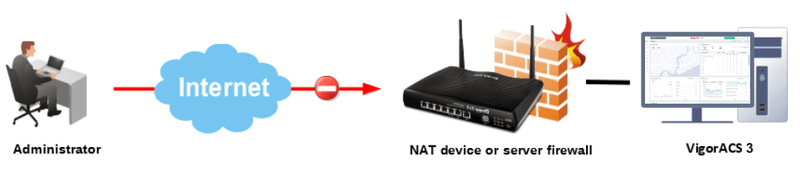
Note : Pour accéder à VigorACS 3 depuis Internet, vous devez ouvrir le port du service sur le pare-feu et les paramètres NAT. Effectuez un scan ou utilisez telnet pour vérifier si les ports HTTP et HTTPS sont ouverts sur ce serveur.
Dépannage
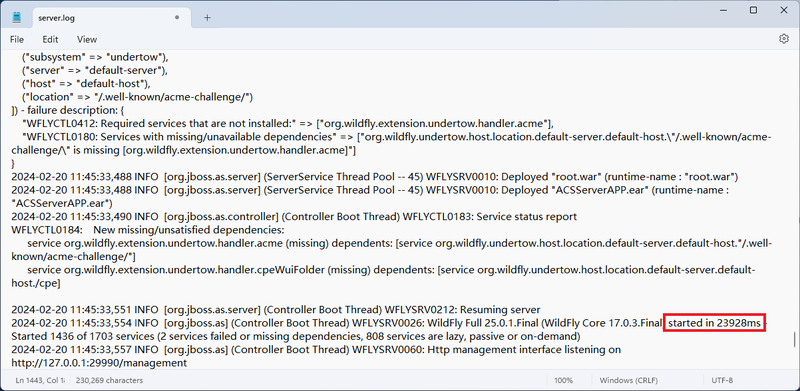
Si VigorACS 3 ne démarre pas correctement, assurez-vous qu'il y a un message de démarrage dans le journal du serveur, qui peut être trouvé à l'emplacement suivant :
{Chemin d'installation}\VigorACS\standalone\log\server.log Si vous ne voyez aucun message de démarrage dans le journal, veuillez fournir les journaux et toutes les informations d'installation VigorACS au support technique DrayTek via [email protected]
Captures d'écran
Besoin d'aide sur cette configuration ?
Notre équipe technique vous accompagne sur l'ensemble de la gamme DrayTek.
Contacter un expert