
Configuration de l'équilibrage de charge des points d'accès par VigorACS
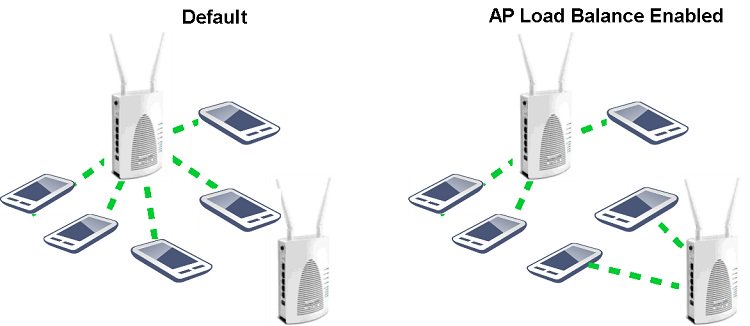
VigorACS offre la fonctionnalité d'équilibrage de charge des points d'accès (AP Load Balance) dans le profil du point d'accès. Cette caractéristique améliore les performances Wi-Fi pour tous les clients sans fil en empêchant que l'un des AP soit surchargé alors que d'autres restent largement disponibles.
Lorsqu'il y a plus d'un point d'accès (AP) sur le réseau, un administrateur réseau peut configurer l'équilibrage de charge des points d'accès pour prévenir qu'un seul AP devienne surchargé tandis que les autres restent encore assez libres. Cette fonction aide à améliorer la performance Wi-Fi pour tous les clients sans fil.
Il existe deux façons pour un administrateur de configurer l'équilibrage de charge des points d'accès dans VigorACS : par le nombre de stations connectées ou par le trafic qu'un AP gère. Cet article montre comment configurer l'équilibrage de charge des points d'accès dans VigorACS.
Activer l'équilibrage de charge des points d'accès
L'équilibrage de charge des points d'accès est une fonctionnalité du profil du point d'accès. Configurez l'équilibrage de charge lorsque vous créez un profil de point d'accès ou lorsqu'il s'agit d'un profil existant.
1. Accédez à NETWORK MENU >> Configuration >> AP Profile, choisissez le profil que vous souhaitez configurer pour l'équilibrage de charge des points d'accès et cliquez sur Éditer.
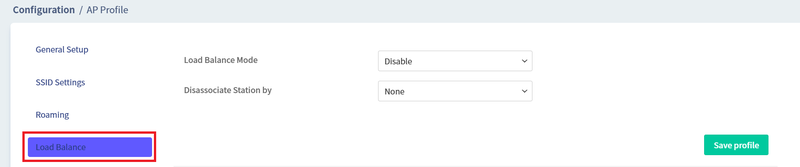
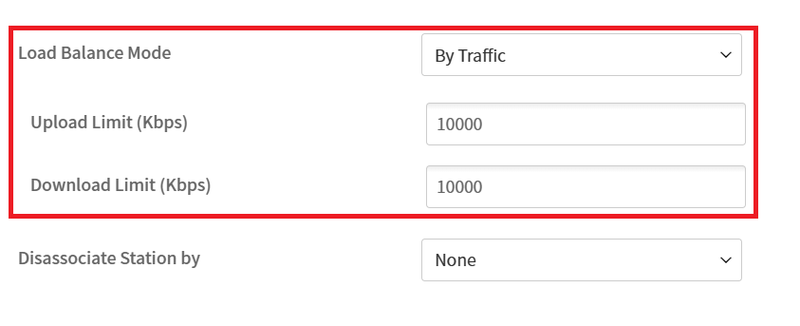
2. Sélectionnez Équilibrage de charge, activez la fonctionnalité et choisissez un mode d'équilibrage de charge.
Équilibrer les nombres de stations entre les AP
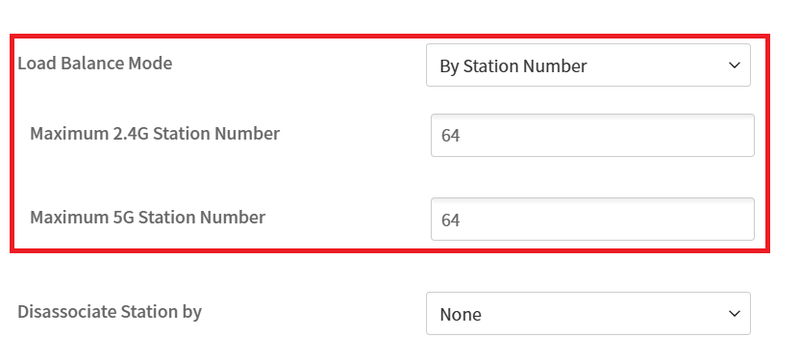
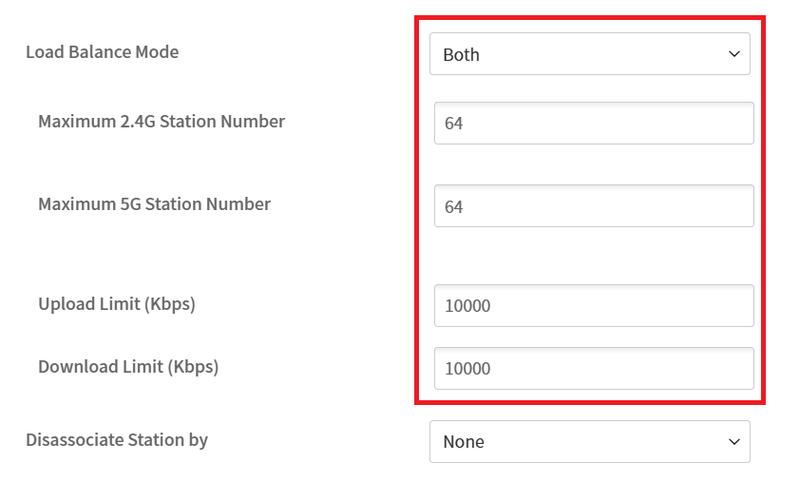
Avec "Par le nombre de stations" activé, chaque AP a une limite pour le nombre de stations connectées. Lorsqu'un AP atteint cette limite, il ne permettra pas la connexion à une nouvelle station ; par conséquent, la nouvelle station doit se connecter à un autre AP moins occupé.
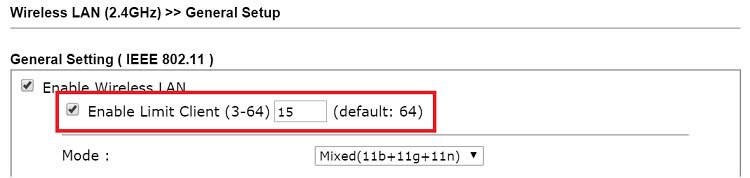
C'est la même fonctionnalité que l'option Limiter les clients sur VigorAP. En fait, lorsque "Par le nombre de stations" est activé, l'option Limiter les clients sur VigorAP sera définie sur la même valeur.
Équilibrer le trafic entre les AP
Avec "Par le trafic" activé, chaque AP a une limite pour le débit montant et descendant. Lorsqu'un AP atteint cette limite, il ne permettra pas la connexion à une nouvelle station ; par conséquent, la nouvelle station sera forcée de se connecter à un autre AP moins occupé.
Nous pouvons utiliser ces deux modes simultanément en choisissant "Les deux". VigorAP refusera les nouvelles connexions lorsqu'il rencontre l'une des conditions.
Configuration de la désassociation d'une station
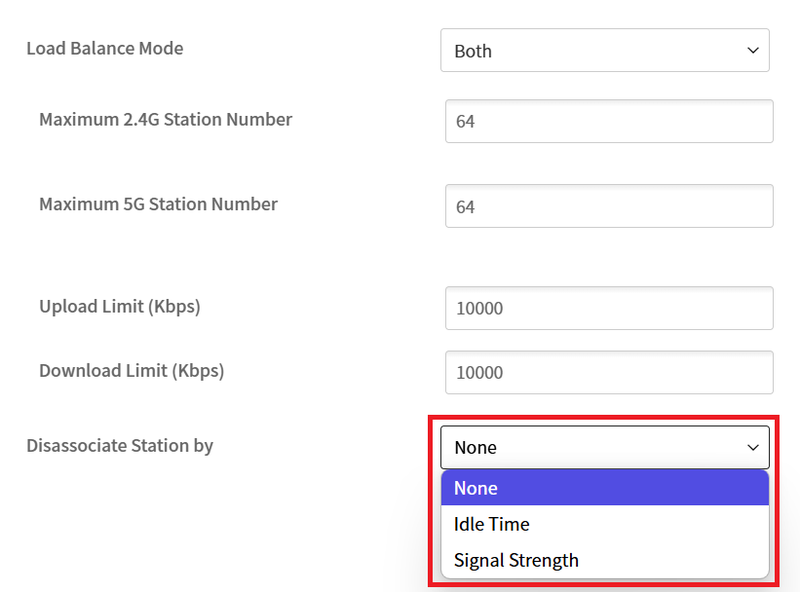
Pendant l'utilisation de l'équilibrage de charge des points d'accès, l'administrateur peut également activer la fonctionnalité "Désassocier une station", qui permet au point d'accès de se déconnecter d'une station inactive ou celle avec le signal le plus faible lorsqu'il y a une nouvelle demande de connexion alors que l'AP est surchargé.
#### Désassocier une station par temps d'inactivité
Avec "Désassocier une station par temps d'inactivité" activé, lorsque l'AP est surchargé et qu'il y a une nouvelle demande de connexion, l'AP mettra fin à la connexion avec la station qui a été inactive le plus longtemps, acceptera la nouvelle connexion.
NOTE : La station sera considérée comme inactive uniquement si elle n'a pas généré de trafic pendant plus d'une minute. Si aucune station inactive n'est disponible, la nouvelle station ne pourra pas se connecter.
#### Désassocier une station par force du signal
Avec "Désassocier une station par force du signal" activé, lorsque l'AP est surchargé et qu'il y a une nouvelle demande de connexion, il mettra fin à la connexion avec la station dont le RSSI (Réception Signal Strength Indicator) est le plus faible et permettra une nouvelle connexion. Mais si la nouvelle station a un RSSI inférieur à tous les stations connectées, elle ne pourra pas se connecter.
Provisionner la configuration d'équilibrage de charge vers VigorAP
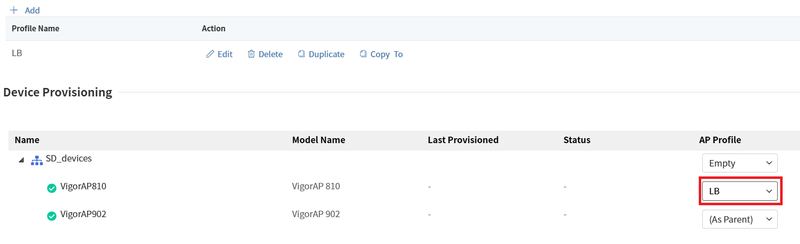
Accédez à NETWORK MENU >> Configuration >> AP Profile, sélectionnez le profil configuré pour l'AP que vous souhaitez configurer pour l'équilibrage de charge des points d'accès et cliquez sur Enregistrer pour appliquer l'équilibrage de charge des points d'accès.
Captures d'écran

Besoin d'aide sur cette configuration ?
Notre équipe technique vous accompagne sur l'ensemble de la gamme DrayTek.
Contacter un expert