
Mise à jour du firmware des CPE via VigorACS
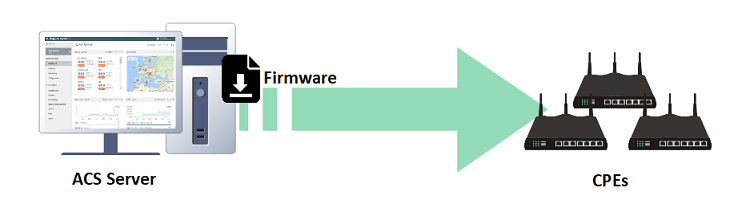
VigorACS permet au gestionnaire de réseau d'entretenir efficacement plusieurs CPE. La mise à jour du firmware est l'une des fonctionnalités utiles qui améliore la maintenance de nombreux appareils. ACS propose trois méthodes pour effectuer la mise à jour du firmware, offrant une utilisation plus flexible.
Préparation du fichier de firmware
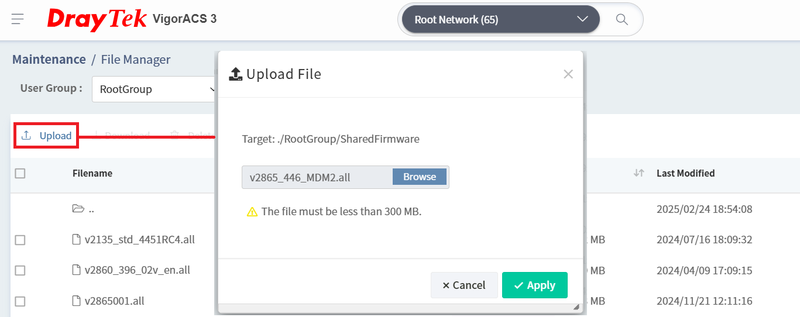
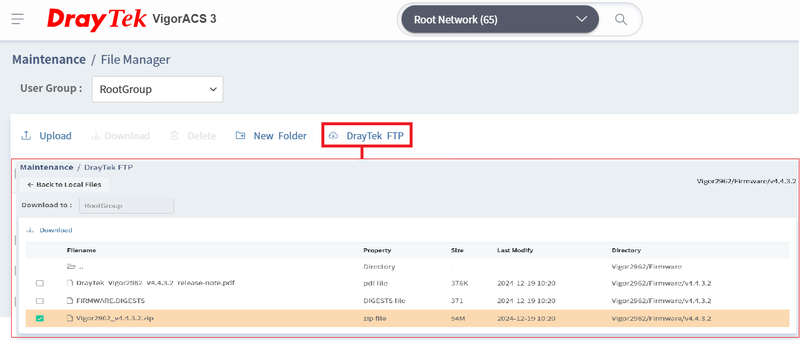
Avant d'effectuer le travail de mise à jour du firmware, vous devez préparer le fichier de firmware sur ACS > MENU Système > Entretien > Gestionnaire de fichiers. Il existe deux façons d'obtenir le fichier de firmware :
- **Charger manuellement le fichier de firmware** : Accédez à MENU Système > Entretien > Gestionnaire de fichiers, cliquez sur le bouton Upload et sélectionnez le fichier de firmware depuis votre disque local. Vous pouvez choisir le chemin ou créer un dossier pour sauvegarder votre fichier de firmware.
- **Télécharger le fichier du serveur FTP** : Accédez à MENU Système > Entretien > Gestionnaire de fichiers, cliquez sur le bouton Draytek FTP et la liste des dossiers du serveur FTP sera affichée. Choisissez le modèle/version de firmware que vous souhaitez appliquer au CPE, puis appuyez sur le bouton Télécharger.
Une fois le fichier téléchargé avec succès, il sera extrait automatiquement et pourra être trouvé dans le dossier SharedFirmware.
Mise à jour du firmware pour un seul CPE
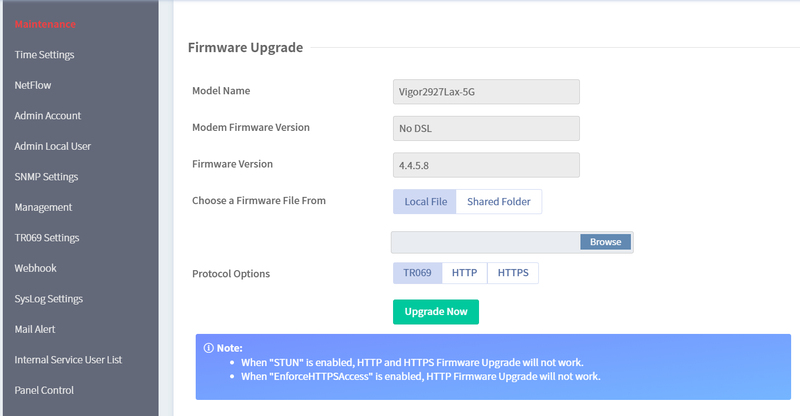
Cliquez sur l'un des CPE que vous souhaitez mettre à jour et accédez à MENU DE L'APPAREIL > Configuration > Système > Entretien. Sélectionnez la source du fichier de firmware et appuyez sur le bouton Upgrade Now pour mettre immédiatement à jour le firmware :
- **Fichier local** : sélectionnez le fichier de firmware depuis votre disque local
- **Dossier partagé** : sélectionnez le fichier de firmware dans Maintenance > Gestionnaire de fichiers
- TR069 : Mettre à jour le Firmware via Standard TR069
- HTTP/HTTPS : Mettre à jour le Firmware via l'interface web du CPE
Mise à jour du firmware pour plusieurs CPE - entretien
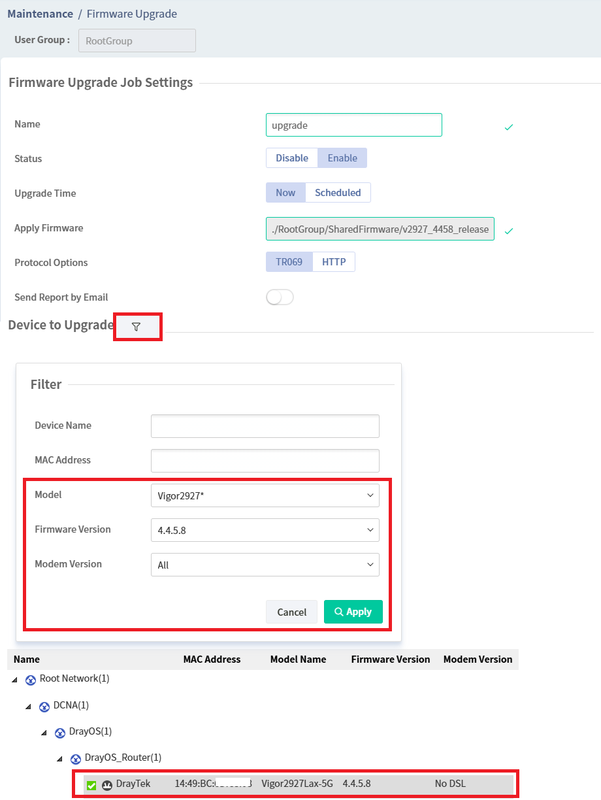
Accédez à MENU Système > Entretien > Mise à jour du firmware et appuyez sur Ajouter un nouveau travail :
- **Nom** : spécifiez le nom de la tâche de mise à jour du firmware.
- **Statut** : activez ou désactivez la tâche.
- **Heure de mise à jour - Maintenant** : ACS demandera au CPE de mettre à jour son firmware lorsqu'il recevra le prochain inform TR069 du CPE. - **Planifié** : spécifiez l'heure de début/fin. ACS ne demandera la mise à jour du firmware que lorsque le CPE envoie un inform TR069 pendant cette période.
- **Firmware à appliquer** : sélectionnez le fichier de firmware dans Maintenance > Gestionnaire de fichiers.
- **Appareils à mettre à jour** : vérifiez les CPE dont vous souhaitez mettre à jour le firmware. Veuillez confirmer que le modèle des appareils sélectionnés correspond au fichier de firmware.
Après avoir enregistré la tâche, nous pouvons voir l'état depuis la liste des travaux.
Mise à jour du firmware pour plusieurs CPE - provisioning
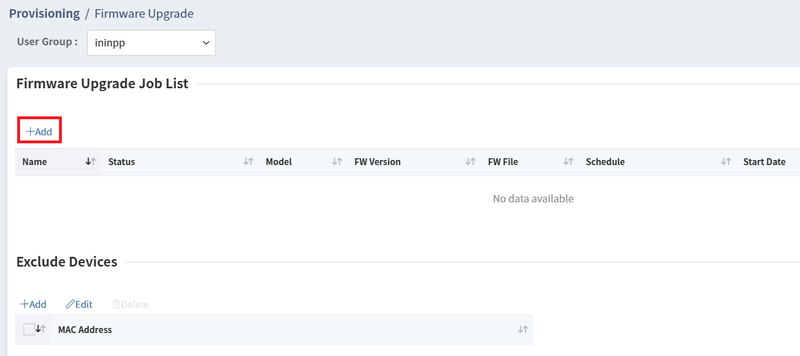
Pour la mise à jour du firmware par provisioning, elle est basée sur le groupe réseau pour mettre à jour le firmware en lot. ACS demandera uniquement au CPE de mettre à jour son firmware si ce dernier répond à tous les critères. Accédez à MENU Système > Provisioning > Mise à jour du firmware et appuyez sur Ajouter pour commencer la création du profil :
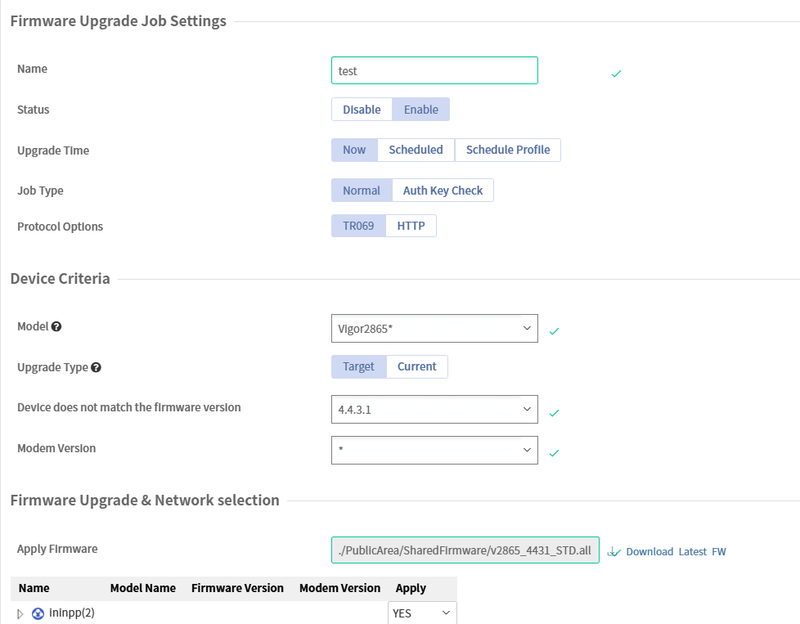
Paramètres de la tâche de mise à jour du firmware
- **Nom** : spécifiez le nom de la tâche.
- **Statut** : activez ou désactivez la tâche.
- **Heure de mise à jour - Maintenant** : ACS demandera au CPE de mettre à jour son firmware lorsqu'il recevra le prochain inform du CPE. - **Planifié** : spécifiez l'heure de début/fin. ACS ne demandera la mise à jour du firmware que lorsque le CPE envoie un inform TR069 pendant cette période. - Profil d'horaire : sélectionnez le profil d'horaire qui peut être créé dans Maintenance > Profils d'horaire.
- **Type de tâche** : gardez la valeur par défaut "Normal".
Critères d'appareil
- **Modèle** : sélectionnez/indiquez le nom du modèle du CPE. Vous pouvez utiliser l'astérisque (*) pour appliquer la tâche à toute la série (par exemple, Vigor2860* s'appliquera à la série Vigor2860 ; Vigor2860 s'appliquera uniquement au Vigor2860).
- **Type de cible de mise à jour** : si le firmware du CPE ne correspond pas à l'ajustement, ACS demandera ce CPE de mettre à jour son firmware. - Actuel : Si le firmware du CPE correspond à l'ajustement, ACS demandera ce CPE de mettre à jour son firmware.
- **Version Modem** : sélectionnez/indiquez le Code Modem DSL du CPE, vous pouvez utiliser l'astérisque (*) si vous souhaitez ignorer le critère.
Mise à jour du firmware et sélection réseau
- **Firmware à appliquer** : sélectionnez le fichier de firmware dans Gestionnaire de fichiers
- **Télécharger la dernière FW** : ACS télécharge la dernière version du firmware du modèle Vigor depuis le serveur FTP Draytek.
- **Sélection réseau** : La mise à jour du firmware par provisioning est basée sur le groupe réseau. Par défaut, il suit les paramètres du réseau parent. Changez la valeur en "OUI" si vous souhaitez appliquer cette tâche au groupe de réseaux.
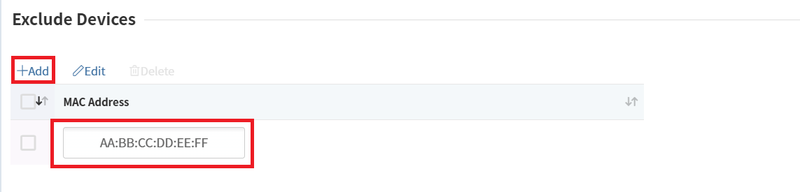
Vous pouvez également ajouter les CPE dans la liste des appareils exclus pour que ACS les ignore même s'ils appartiennent au réseau concerné.
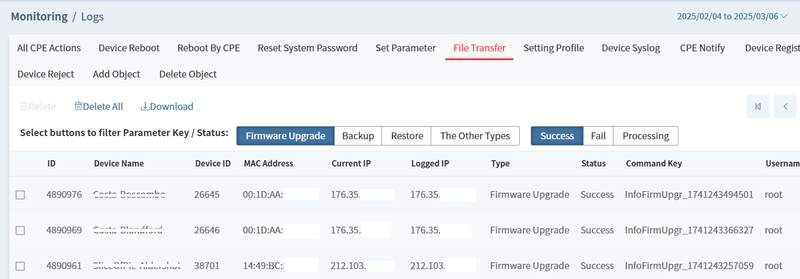
Comment vérifier le résultat de la mise à jour du firmware
Nous pouvons trouver l'historique si un événement de mise à jour du firmware a eu lieu depuis Monitoring > Journal > Transfert de fichiers. Le préfixe de CommandKey décrit le type d'upgrade :
- ManuFirmUpgr : ACS demande au CPE de mettre à jour son firmware lorsque l'utilisateur clique sur la mise à jour du firmware dans MENU DE L'APPAREIL > Configuration > Système > Entretien.
- FwUpgrWizard : ACS demande au CPE de mettre à jour son firmware via le MENU Système > Entretien > Mise à jour du firmware.
- InfoFirmUpgr : ACS demande au CPE de mettre à jour son firmware via le MENU Système > Provisioning > Mise à
Captures d'écran

Besoin d'aide sur cette configuration ?
Notre équipe technique vous accompagne sur l'ensemble de la gamme DrayTek.
Contacter un expert