
Mise à jour de VigorACS 2 sur Linux
Ce document va démontrer comment mettre à jour VigorACS 2 sur une plateforme Linux. ACS 2 est compatible avec toutes les distributions Linux, y compris Ubuntu, OpenSUSE, CentOS, Debian et RedHat. Ici, nous utiliserons CentOS 7 pour l'exemple. Avant de mettre à jour l'ACS, veuillez prêter attention aux points suivants :
Veuillez contacter votre distributeur local pour obtenir le fichier d'installation de la dernière version VigorACS 2.
Cet article concerne la mise à jour vers une nouvelle version de VigorACS 2 sur plateforme Linux.
Mise à jour de VigorACS 2 sur Linux
1. Avant de mettre à jour l'ACS 2, assurez-vous d'utiliser les privilèges root. Il y a aussi des dépendances nécessaires pour VigorACS 2 :
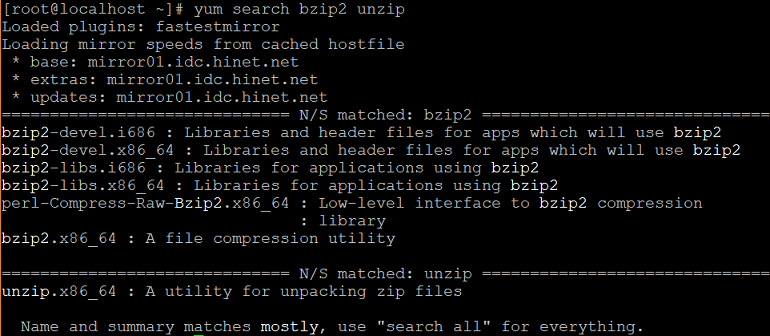
- unzip (nécessaire avant d'exécuter le script d'installation)
- bzip2 (nécessaire avant d'exécuter le script d'installation)
- net-tools (inclut dans le script d'installation)
- vim (inclut dans le script d'installation)
- libaio1/libaio-devel (dépendances de MariaDB 10, incluses dans le script d'installation)
- epel-release/cabextract/xorg-x11-font-utils/fontconfig (paquet de polices nécessaire si vous avez une installation minimale avec la distribution Linux. Inclus dans le script d'installation)
- libcap (libcap est requis pour la fonctionnalité de capture de paquets depuis ACS 2.4.0. Inclus dans le script d'installation)
NOTE : Le script d'installation pour les distributions Linux standard devrait inclure la plupart des dépendances nécessaires, mais si vous utilisez une distribution moins courante, vous pourriez avoir besoin d'installer manuellement certaines de ces dépendances.
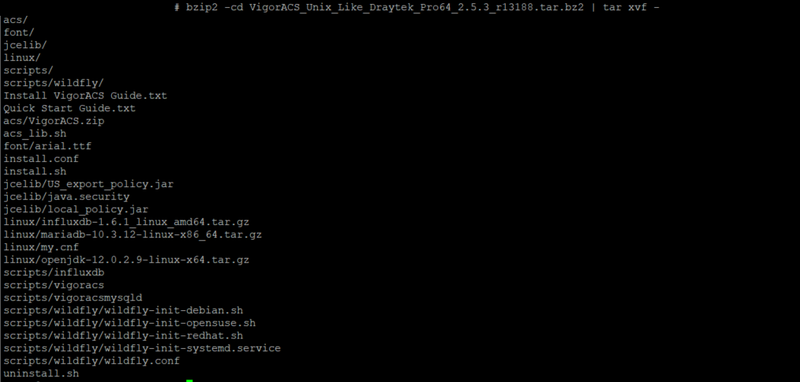
2. Téléchargez le package installé VigorACS 2 et extrayez-le via la commande : #bzip2 -cd VigorACS_Unix_Like_xxxxxx_xxxxx.tar.bz2 | tar xvf - ou #tar -jxvf VigorACS_Unix_Like_xxxxxx_xxxxx.tar.bz2
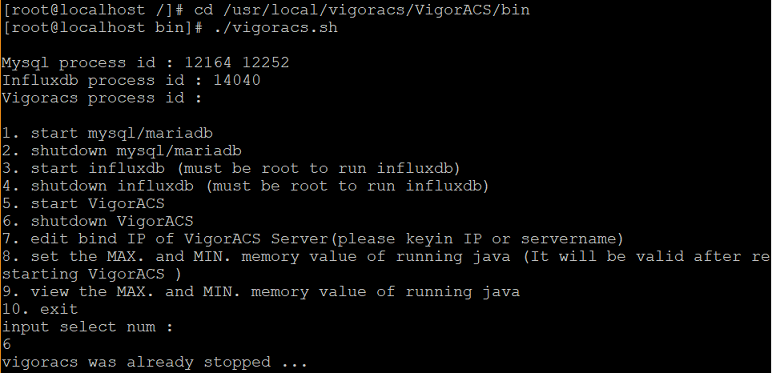
3. Allez dans le chemin /usr/local/vigoracs/VigorACS/bin et exécutez le script vigoracs.sh. Entrez l'index pour arrêter le service VigorACS 2 d'abord.
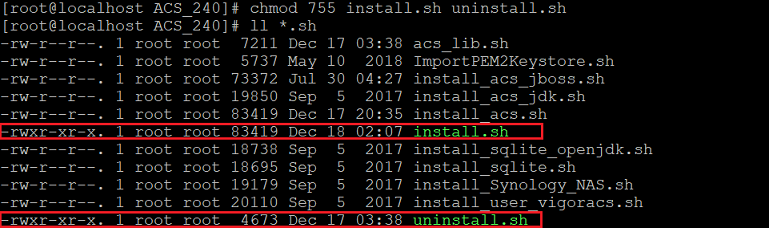
4. Modifiez les privilèges du script install.sh et uninstall.sh via la commande : #chmod 755 install.sh uninstall.sh
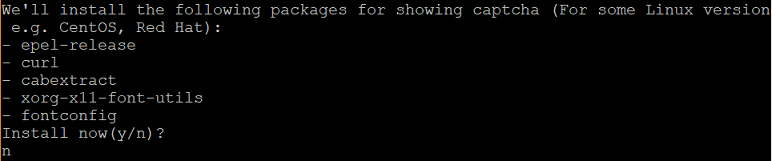
5. Exécutez ./install.sh fichier d'installation. Le programme d'installation peut vous demander d'installer certaines dépendances en premier lieu. Si vous les avez déjà installées, entrez n pour ignorer ce processus.
6. Installez InfluxDB : Si vous mettez à jour l'ACS depuis une version antérieure à 2.4.0, entrez "3" pour installer influxDB pour enregistrer les données graphiques statistiques de l'ACS. Si vous avez déjà installé influxDB, vous pouvez ignorer cette étape.
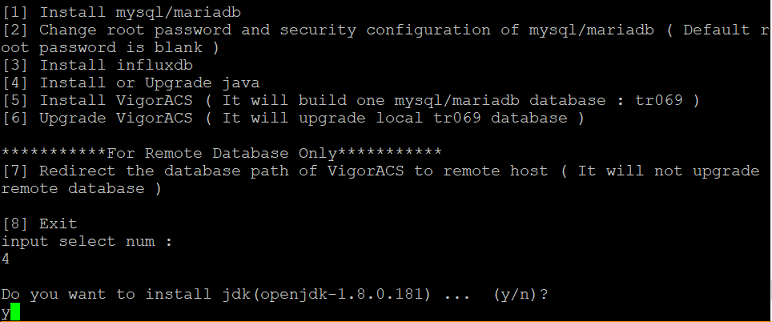
7. Mettre à jour OpenJDK : Si votre OpenJDK est mis à jour vers la dernière version, vous pouvez ignorer cette étape. Entrez "4" pour mettre à jour Java (OpenJDK). ACS 2.4.0 est compatible avec OpenJDK 1.8.0_181, veuillez mettre à jour OpenJDK si vous utilisez une version plus ancienne.
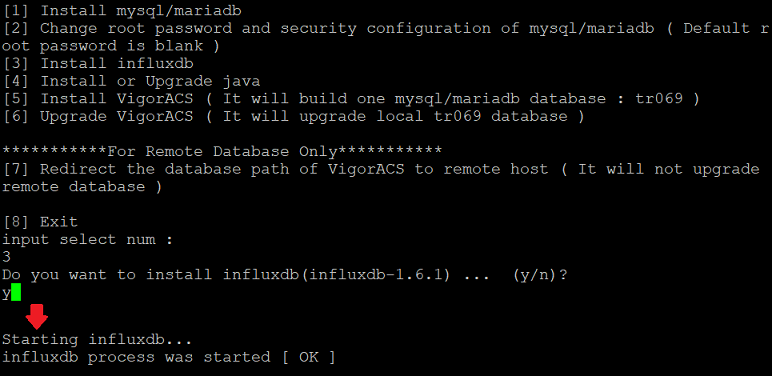
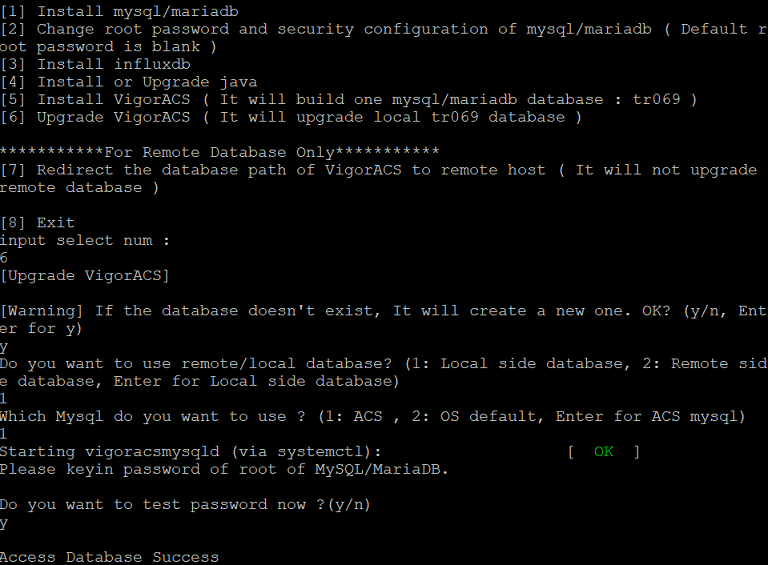
8. Mettre à jour VigorACS 2 : Entrez "6" pour mettre à jour le VigorACS. Lorsqu'on vous demande d'entrer le mot de passe MySQL, appuyez simplement sur "Entrée" si vous utilisez toujours le mot de passe par défaut et assurez-vous que vous pouvez accéder à la base de données avec succès. Enfin, confirmez que la base de données TR-069 a été créée avec succès et sélectionnez l'option 8 pour quitter le script.
NOTE : Si vous avez oublié votre mot de passe, vous pouvez consulter cet article pour réinitialiser le mot de passe MySQL.
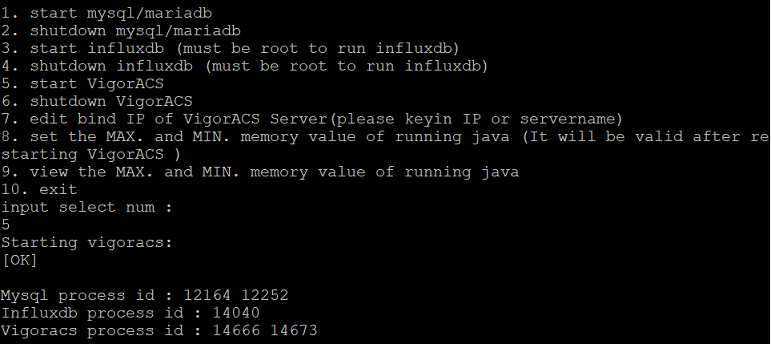
9. Une fois que toutes les étapes d'installation sont terminées, allez dans le dossier VigorACS /usr/local/vigoracs/VigorACS/bin/ et exécutez ./vigoracs.sh, entrez l'index pour démarrer le service VigorACS.
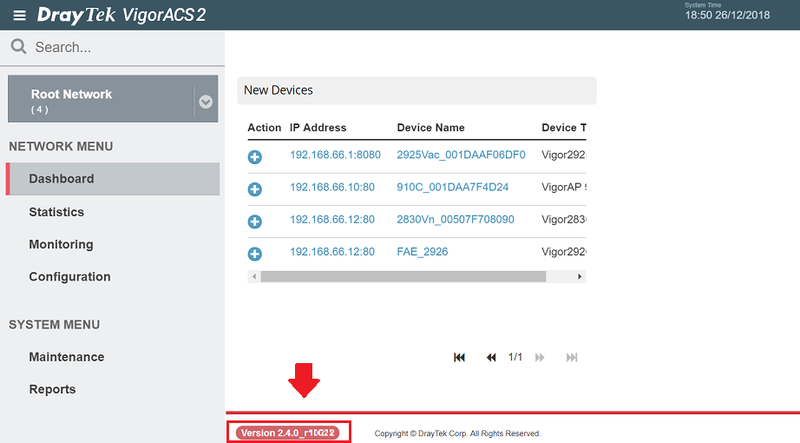
10. Connectez-vous à ACS et vérifiez si le serveur a été mis à jour vers la nouvelle version.
Comment vérifier si les services VigorACS 2 ont démarré avec succès ?
Si VigorACS 2 ne fonctionne pas normalement, veuillez vérifier s'il y a un message de démarrage dans le journal du serveur, qui se trouve dans le chemin : tail -f /usr/local/vigoracs/VigorACS/standalone/log/server.log
Si vous n'avez pas vu le message dans Syslog, merci de fournir les journaux et toutes les informations d'installation VigorACS à DrayTek support technique.
Captures d'écran

Besoin d'aide sur cette configuration ?
Notre équipe technique vous accompagne sur l'ensemble de la gamme DrayTek.
Contacter un expert