
Mise à jour de VigorACS 2 sur windows
Ce document montre comment mettre à jour le VigorACS 2 sur la plateforme Windows. Si vous êtes un nouvel utilisateur du VigorACS, veuillez consulter le document pour suivre les étapes d'installation du VigorACS sur une plateforme Windows. Avant de procéder à la mise à jour du ACS, prenez note des éléments suivants :
- Contactez votre distributeur local pour obtenir le fichier d'installation de VigorACS 2.
- Cet article concerne la mise à jour de la version de VigorACS 2 sur la plateforme Windows.
- La base de données restera intacte après la mise à jour, mais nous vous recommandons fortement de sauvegarder la base de données avant de commencer. Consultez cet [article](lien vers l'article) pour voir comment effectuer une sauvegarde de la base de données.
Mise à jour VigorACS 2 sur windows
1. Téléchargez le package VigorACS 2 et extrayez-le.
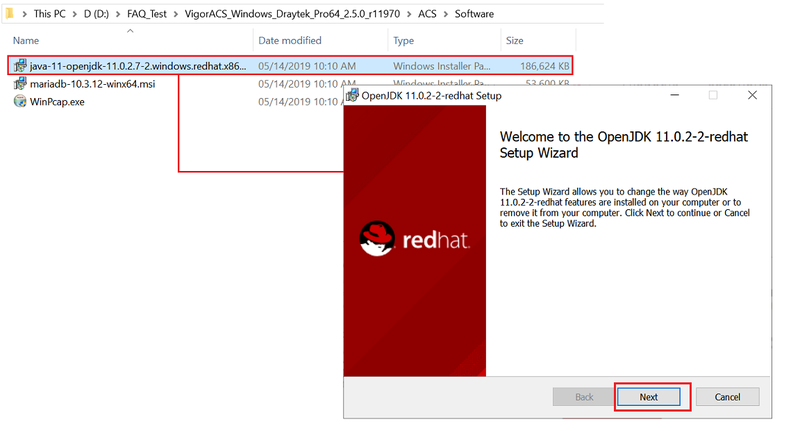
2. Désinstallez OpenJDK sur votre serveur d'abord. Ensuite, installez la version plus récente d'OpenJDK depuis le package ACS2 (Chemin : \ACS\Software).
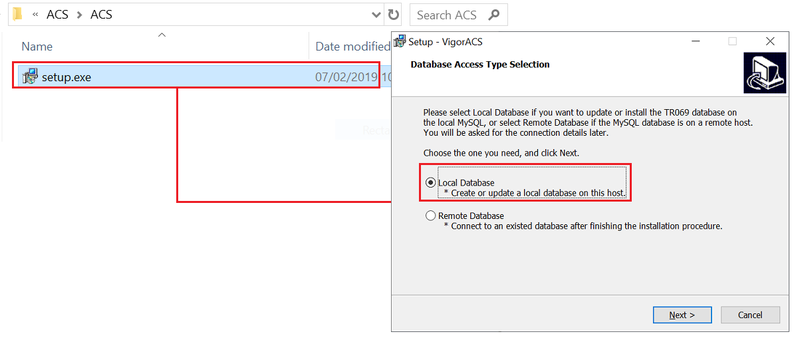
3. Cliquez sur setup.exe pour mettre à jour VigorACS 2 (Chemin : \ACS\ACS) : Sélectionnez l'option Local Database si vous avez installé ACS et MariaDB sur le même serveur.
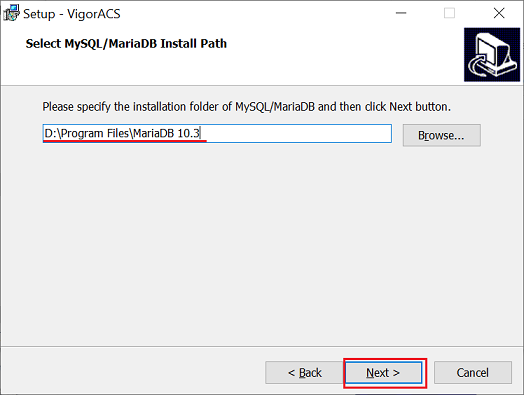
4. Choisissez le chemin de MariaDB : Lorsque le programme demande de sélectionner le chemin de MySQL, choisissez le répertoire correct.
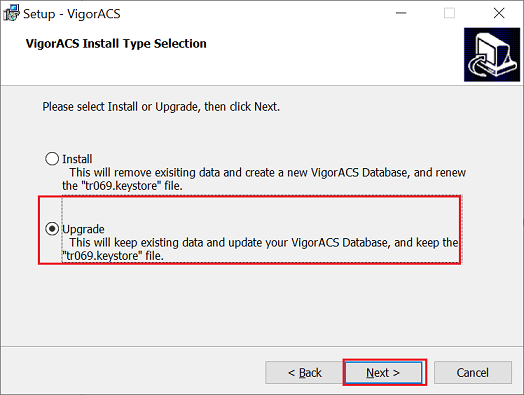
5. Choisissez le type d'installation : Sélectionnez Upgrade si vous souhaitez conserver les données existantes.
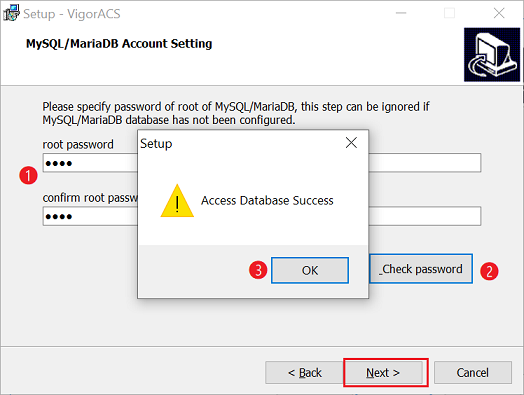
6. Configuration du compte MySQL/MariaDB : Entrez le mot de passe MySQL que vous avez déjà configuré. Vous pouvez appuyer sur le bouton Check password pour vérifier la validité du mot de passe. Si vous avez oublié votre mot de passe, consultez ce [document](lien vers le document) pour récupérer le mot de passe MySQL depuis les paramètres VigorACS.
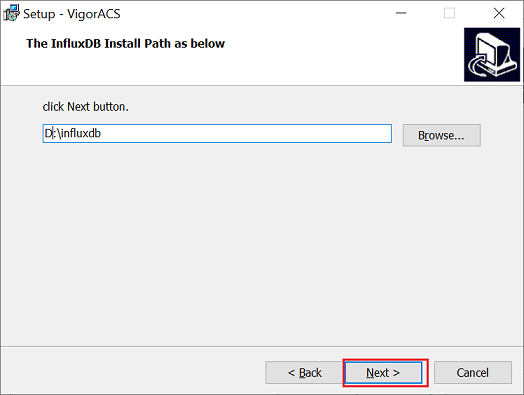
7. Installation d'influxDB : Si vous mettez à jour la version ACS depuis 2.3.3 (ou une version plus ancienne) jusqu'à ACS 2.4.0 (ou supérieure), installez influxDB. Spécifiez le chemin pour installer influxDB. Le programme installera également le service influxDB en même temps. Si vous avez déjà installé influxDB, n'oubliez pas de spécifier la même localisation que précédemment.
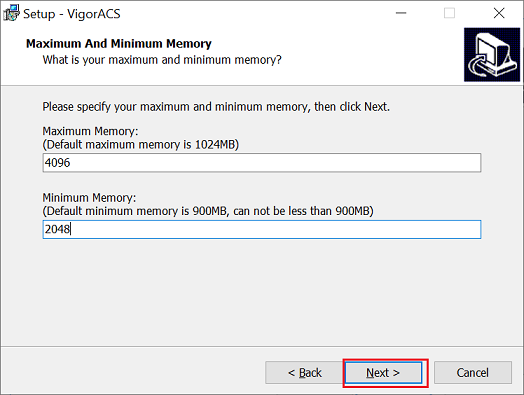
8. Configuration mémoire : Entrez la taille de la mémoire que vous avez déjà configurée.
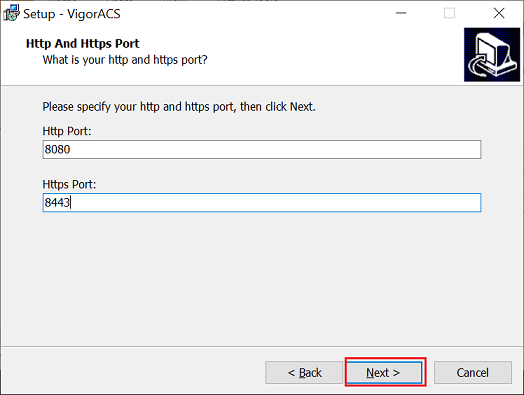
9. Configurez les ports HTTP et HTTPS pour VigorACS 2 : Spécifiez le port du service web de VigorACS 2 que vous avez déjà configuré. Il est recommandé d'utiliser des ports autres que par défaut (80/443) pour éviter un éventuel conflit.
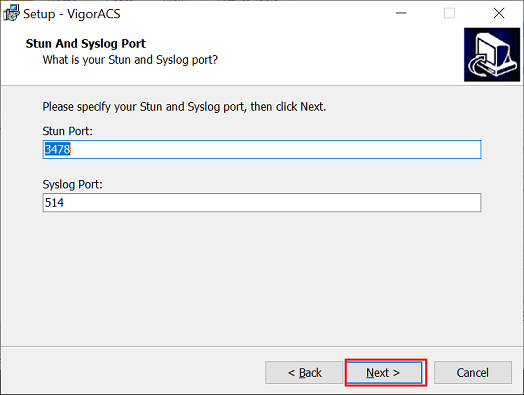
10. Configurez les ports STUN et Syslog : Spécifiez le port du service STUN et Syslog de VigorACS 2 que vous avez déjà configuré. Si vous exécutez d'autres utilitaires Syslog sur le serveur Syslog, il est recommandé d'utiliser un autre port Syslog pour éviter les conflits.
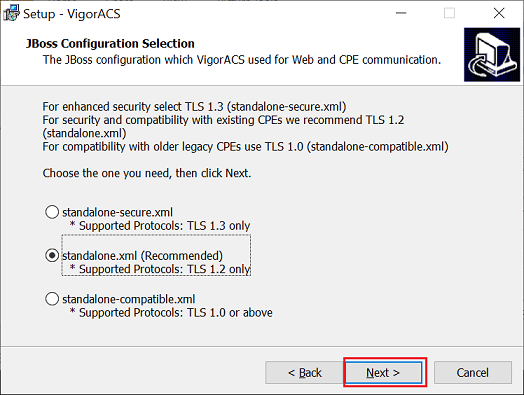
11. Sélectionnez la configuration JBOSS : Il est recommandé d'utiliser standalone.xml pour des raisons de sécurité et de compatibilité.
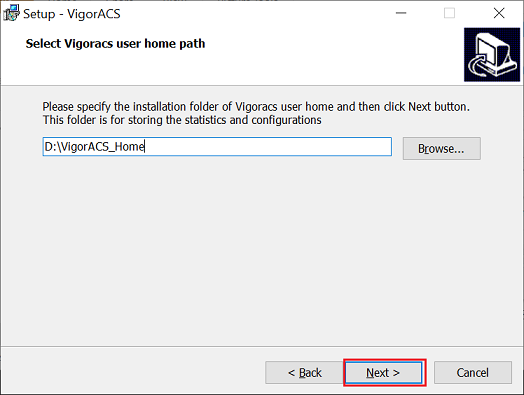
12. Configurez le chemin utilisateur pour VigorACS : Spécifiez l'emplacement du dossier EMS que vous avez déjà configuré. Vous pouvez consulter ce [document](lien vers le document) pour savoir ce qu'est le dossier EMS. Terminez le processus suivant pour démarrer la mise à jour.
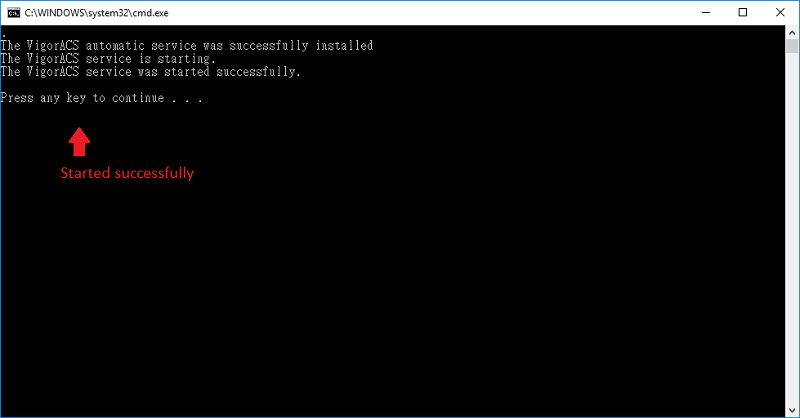
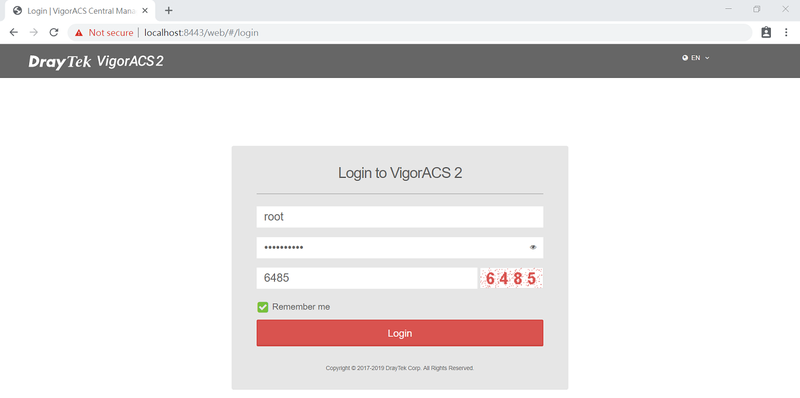
13. Après la mise à jour, vous devriez voir un message indiquant que le service VigorACS a démarré avec succès.
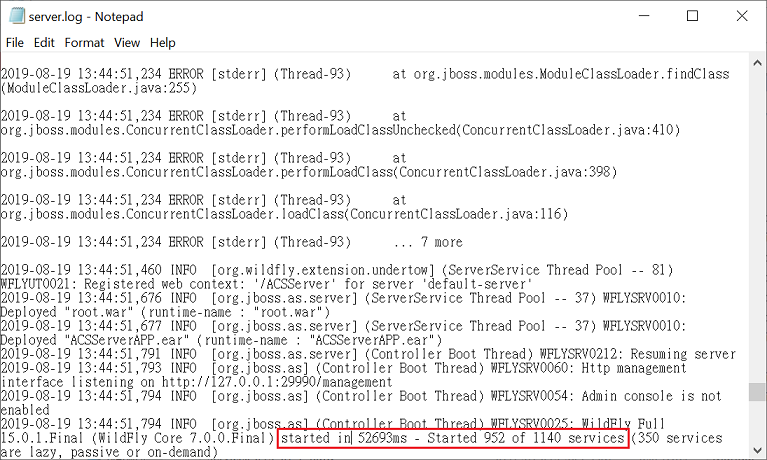
Comment vérifier si les services VigorACS 2 ont démarré correctement ?
Si VigorACS 2 ne démarre pas correctement, assurez-vous qu'il y a un message de démarrage dans Syslog, qui se trouve au chemin :
{Chemin d'installation}\VigorACS\standalone\log\server.log
Si vous ne voyez pas le message de démarrage dans Syslog, veuillez fournir les journaux et toutes les informations d'installation VigorACS 2 à DrayTek support technique : [email protected]
Captures d'écran
Besoin d'aide sur cette configuration ?
Notre équipe technique vous accompagne sur l'ensemble de la gamme DrayTek.
Contacter un expert