
Mise à jour de VigorACS 2 vers VigorACS 3 sur windows
Les utilisateurs de VigorACS 2 peuvent passer à VigorACS 3. La base de données de VigorACS 3 est compatible avec celle de VigorACS 2, donc vous pouvez conserver toutes vos données après la mise à jour. Si nous disposons encore d'une licence VigorACS 2 non expirée, nous pouvons convertir manuellement le reste de la licence en une licence VigorACS 3 sur MyVigor.
Note : Une fois que VigorACS 3 est installé, il n'est plus possible de revenir à VigorACS 2.
Note : VigorACS 3 doit utiliser MariaDB version 10 ou supérieure.
Ce document explique comment mettre à jour VigorACS 2 vers VigorACS 3 sur Windows.
Mise en place des prérequis
1. Sauvegardez la base de données
La base de données sera conservée après la mise à jour ; cependant, nous vous recommandons fortement de sauvegarder la base de données de VigorACS 2 avant de commencer. Consultez cet article pour voir comment procéder.
Installation et configuration de VigorACS 3
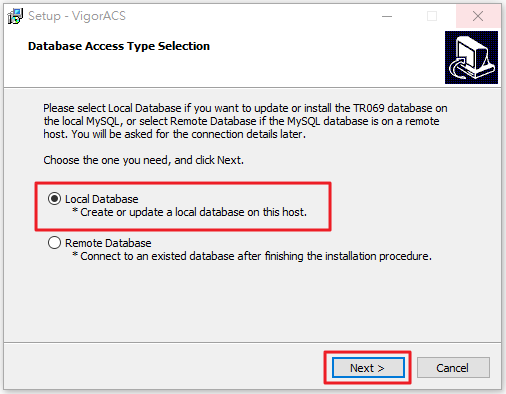
2-a. Installez VigorACS 3. Exécutez setup.exe à l'emplacement : \ACS\ACS. Choisissez Local Database puis cliquez sur Suivant.
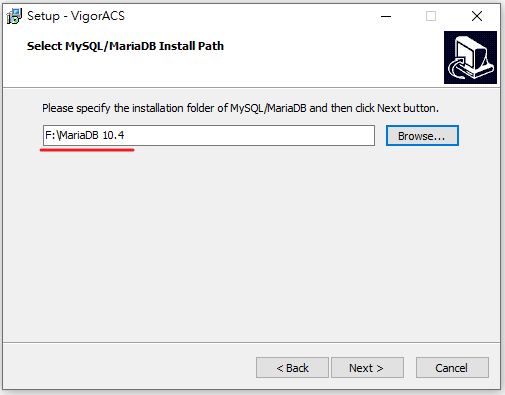
2-b. Choisissez le chemin vers le répertoire MySQL.
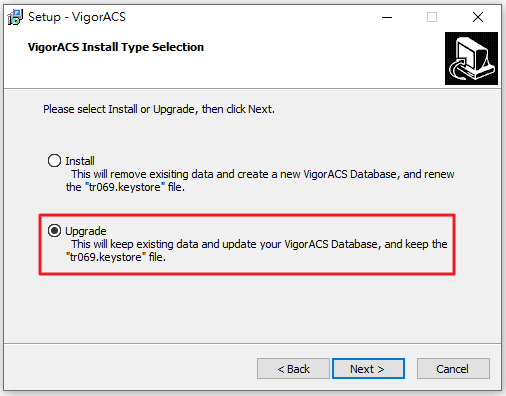
2-c. Choisissez Mise à jour.
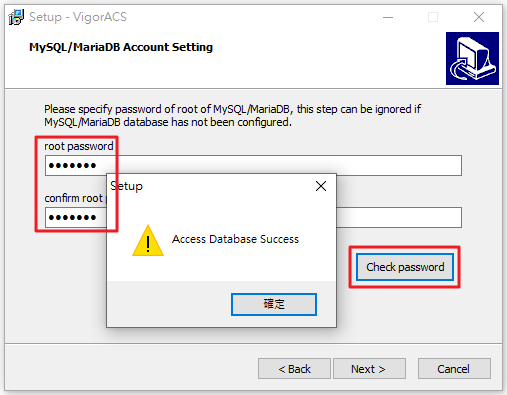
2-d. Entrez le mot de passe root MariaDB spécifié dans VigorACS 2. Cliquez sur Vérifier le mot de passe.
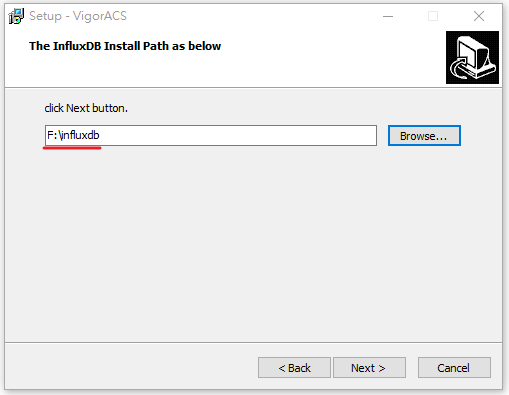
2-e. Choisissez le chemin vers le répertoire influxdb.
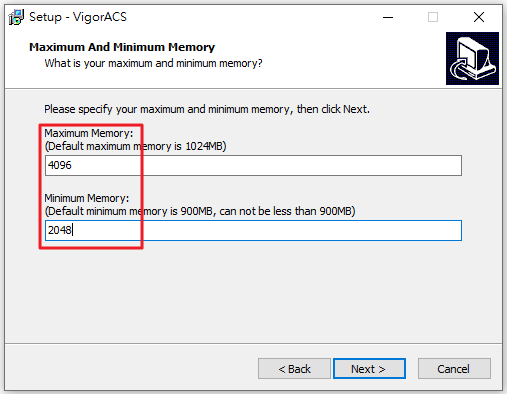
2-f. Définissez la mémoire que l'application ACS 3 peut utiliser.
Note : La mémoire maximale ne doit pas dépasser les trois huitièmes (3/8) de la mémoire totale du système.
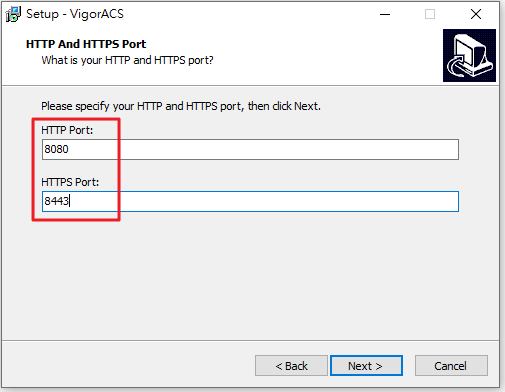
2-g. Configurez le port HTTP et HTTPS pour VigorACS 3, nous vous recommandons d'utiliser des ports autres que les ports par défaut 80 et 443 pour éviter les conflits de ports.
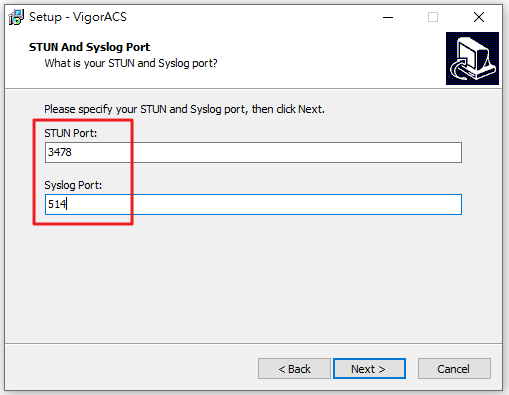
2-h. Configurez le port STUN et Syslog pour VigorACS 3.
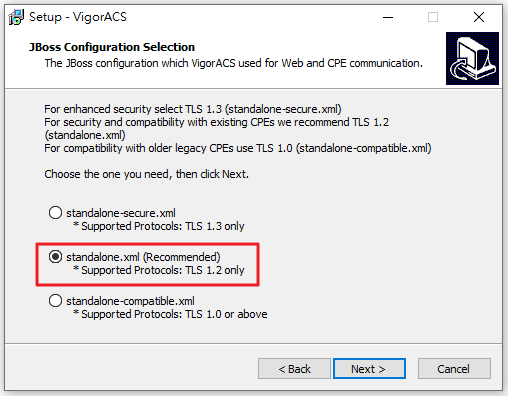
2-i. Sélectionnez la configuration JBOSS : Il est recommandé d'utiliser standalone.xml pour des raisons de sécurité et de compatibilité.
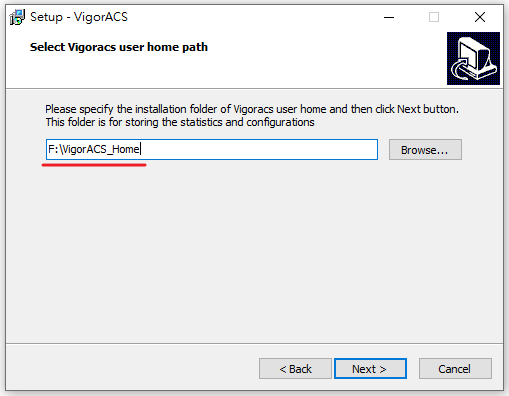
2-j. Choisissez le chemin d'accès à ACS 3 pour stocker les configurations de sauvegarde CPE et les profils de provisioning.
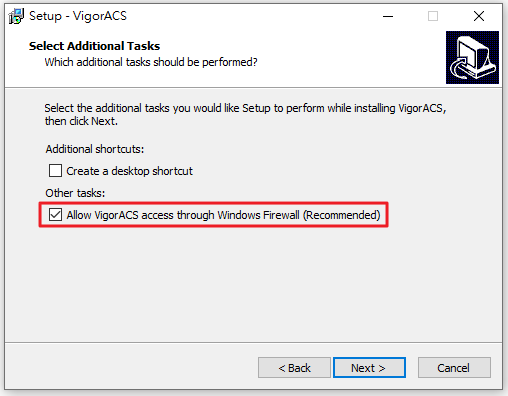
2-k. Cochez Autoriser VigorACS à accéder au pare-feu Windows.
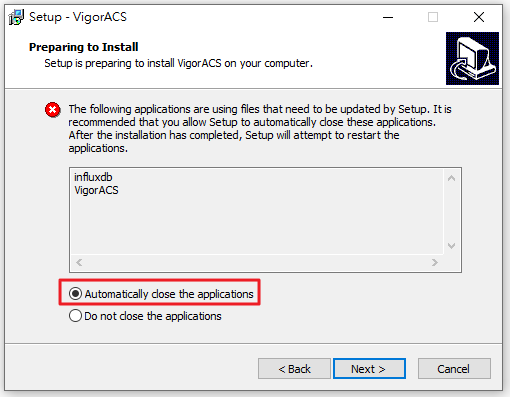
2-l. Sélectionnez Fermer automatiquement les applications.
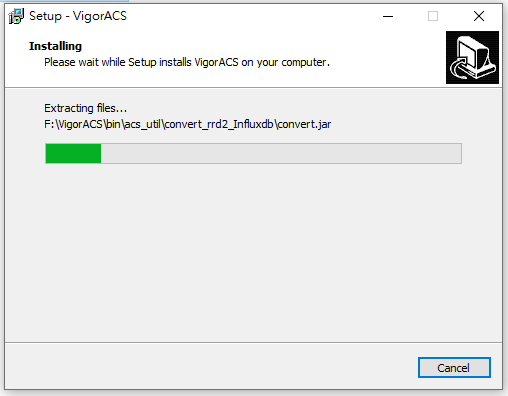
2-m. Patientez pendant l'installation.
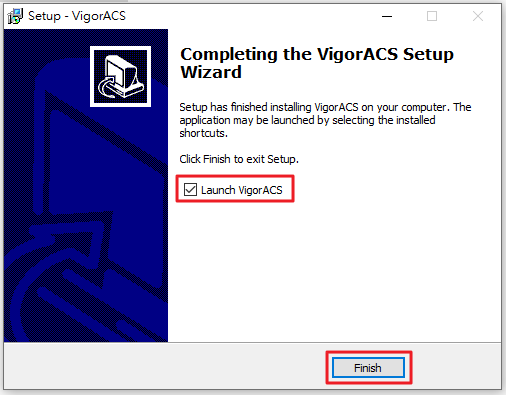
2-n. Cochez Lancer Vigor ACS puis cliquez sur Terminer.
Accès et activation de VigorACS 3
3-a. Lancez un navigateur et tapez l'adresse IP ou le nom de domaine du PC avec le numéro de port spécifié dans l'URL, vous verrez ensuite la page de connexion. Entrez votre nom d'utilisateur et mot de passe pour vous connecter.
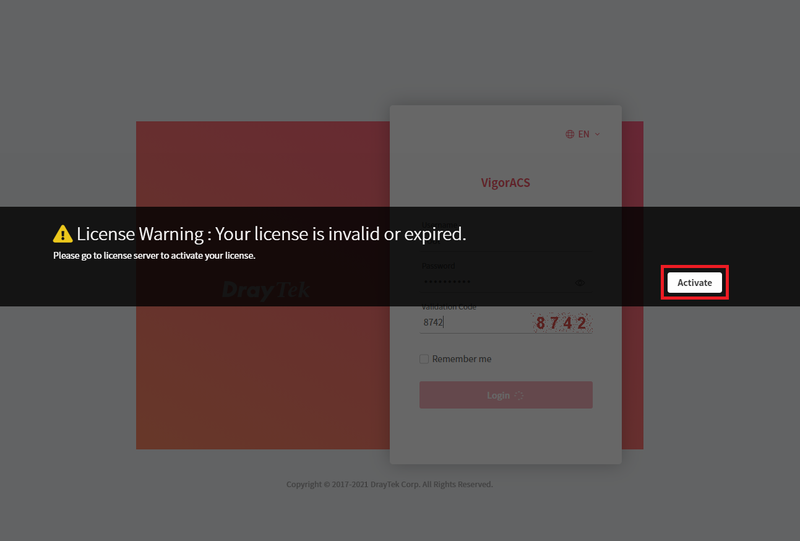
3-b. Cliquez sur Activer. Le navigateur redirigera vers le site MyVigor.
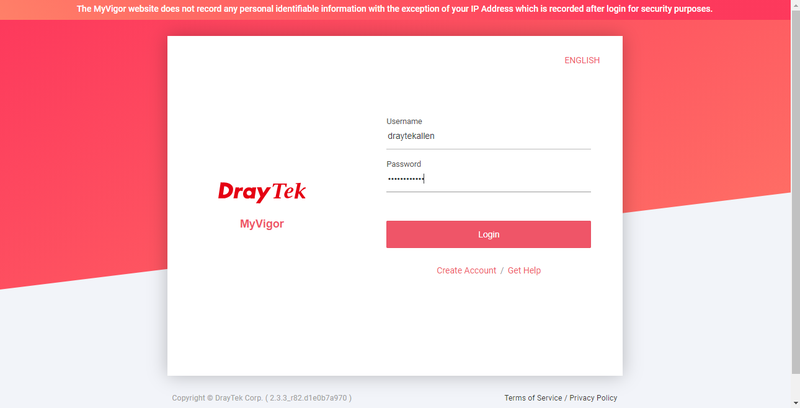
4-a. Connectez-vous à votre compte MyVigor (le même compte utilisé pour enregistrer ACS 2).
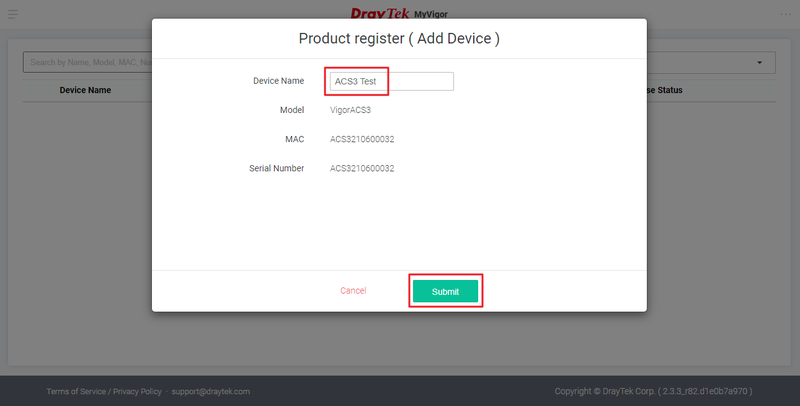
4-b. Entrez le nom du dispositif et cliquez sur Soumettre.
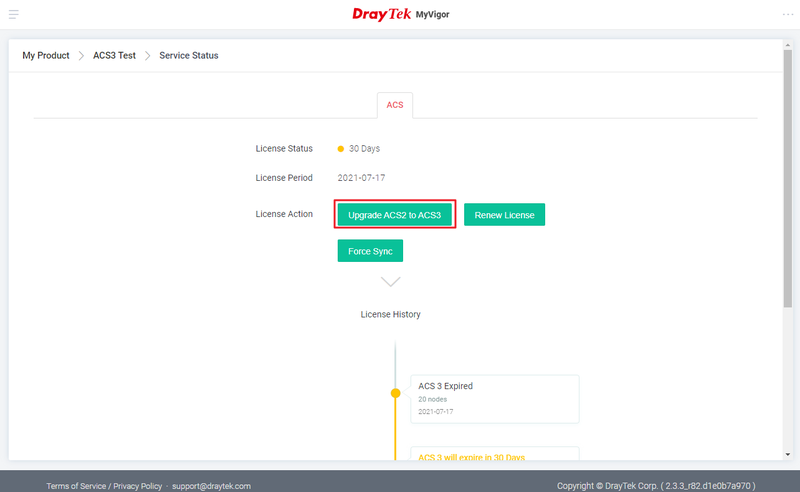
5-a. Cliquez sur Mettre à jour ACS2 vers ACS3.
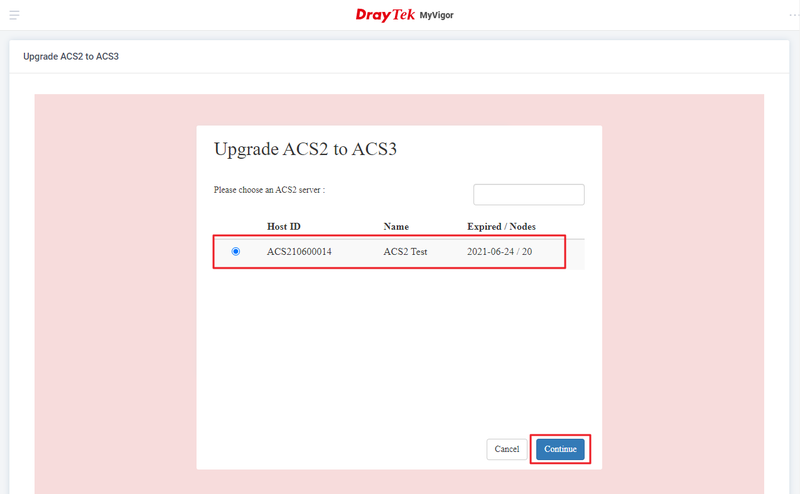
5-b. Choisissez un serveur ACS2. Cliquez sur Continuer.
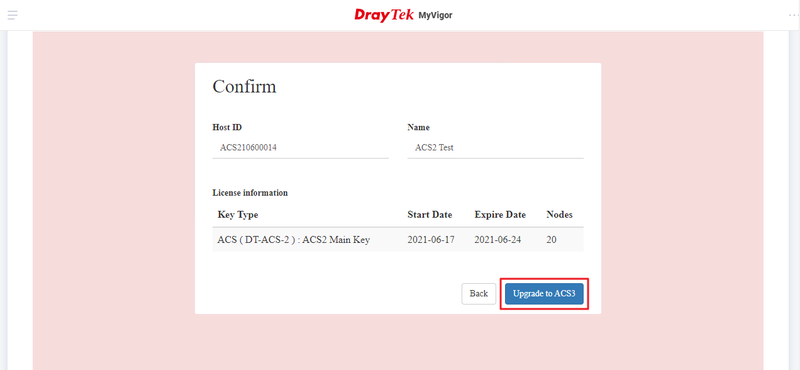
5-c. Cliquez sur Mettre à jour vers ACS3.
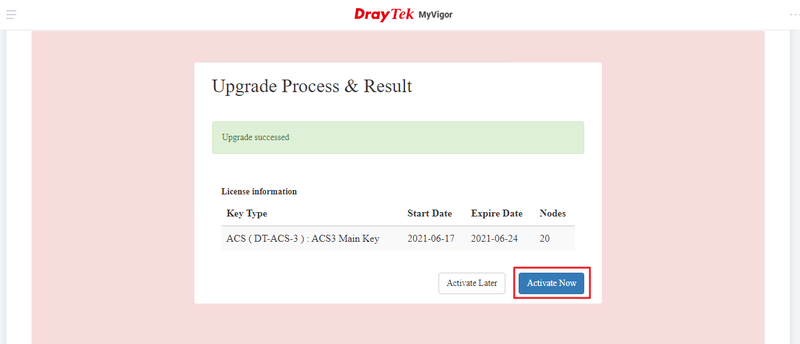
5-d. Cliquez sur Activer maintenant.
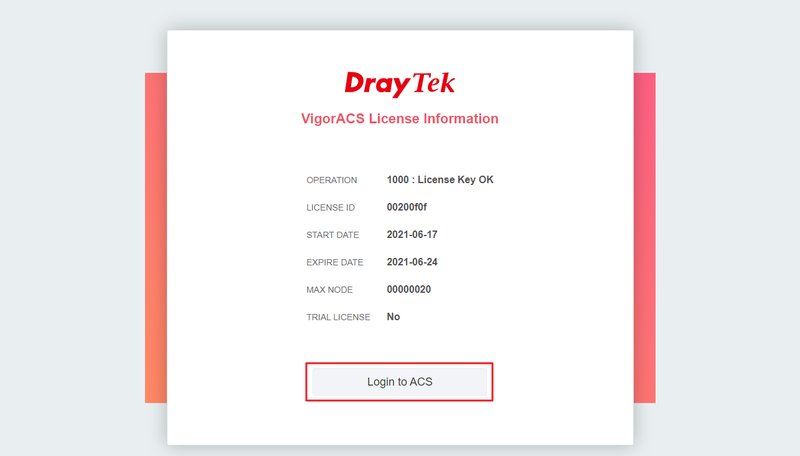
5-e. Cliquez sur Se connecter à ACS puis Connectez-vous.
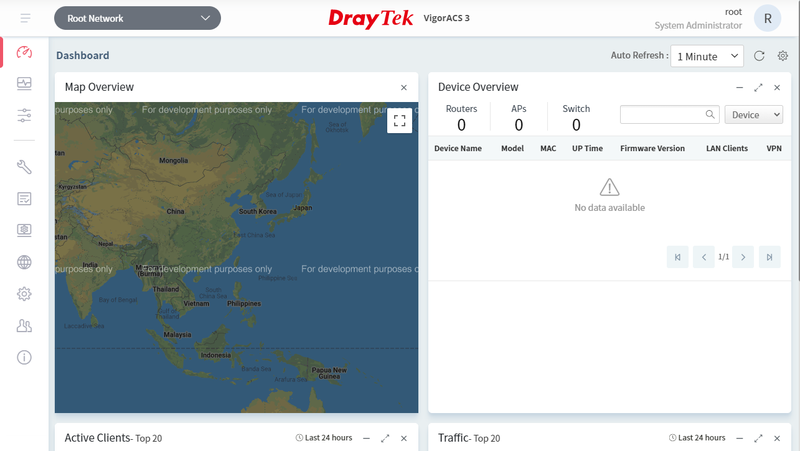
Maintenant, vous pouvez profiter des nouvelles fonctionnalités de VigorACS 3 !
Captures d'écran
Besoin d'aide sur cette configuration ?
Notre équipe technique vous accompagne sur l'ensemble de la gamme DrayTek.
Contacter un expert