
Mise à jour de VigorACS SI vers VigorACS 2 sur windows
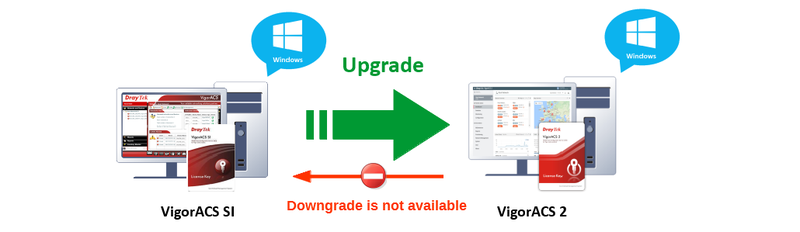
Les utilisateurs de VigorACS SI ont la possibilité de mettre à jour leur système vers VigorACS 2. La base de données de VigorACS 2 est compatible avec celle de VigorACS SI, donc vous pouvez conserver toutes vos données après l'actualisation. Si vous disposez encore d'une licence non expirée pour VigorACS SI, MyVigor convertira automatiquement le reste de la licence en une licence VigorACS 2.
Cependant, veuillez noter que, une fois que VigorACS 2 est installé, il n'est plus possible de revenir à VigorACS SI. Vérifiez d'abord la liste des CPE compatibles et les exigences matérielles. De plus, VigorACS 2 ne peut fonctionner que sur des plateformes 64 bits, donc assurez-vous d'avoir un système d'exploitation 64 bits.
Ce document explique comment mettre à jour VigorACS SI vers VigorACS 2 sur Windows.
1. Sauvegardez la base de données
La base de données restera après la mise à jour ; cependant, nous vous recommandons fortement de sauvegarder la base de données de VigorACS SI avant de commencer. Consultez cet article pour voir comment sauvegarder la base de données.
2. Supprimez VigorACS SI et Java.
Arrêtez d'abord les services VigorACS SI et supprimez VigorACS SI et Java. (N'oubliez pas que si vous souhaitez conserver la base de données de VigorACS SI, ne supprimez pas MariaDB.)
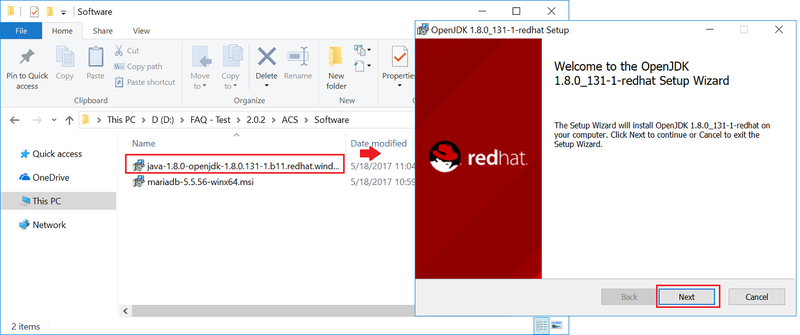
3. Installez Java (OpenJDK) et VigorACS2
Extrayez le package d'installation et installez OpenJDK en premier (Chemin : \ACS\Software), puis cliquez sur Suivant et suivez la procédure d'installation.
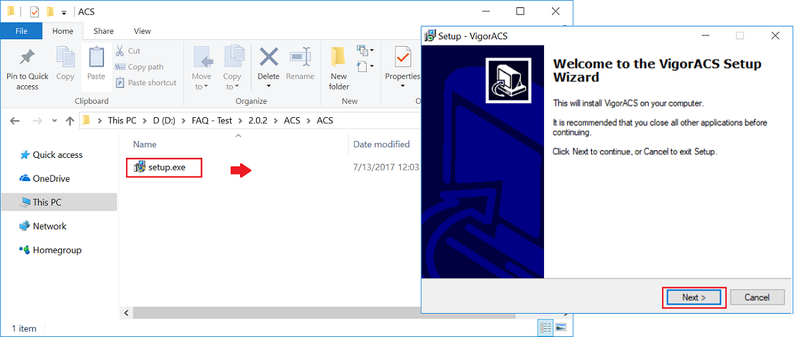
4. Installez VigorACS 2
1) Lancez setup.exe à l'emplacement : \ACS\ACS.
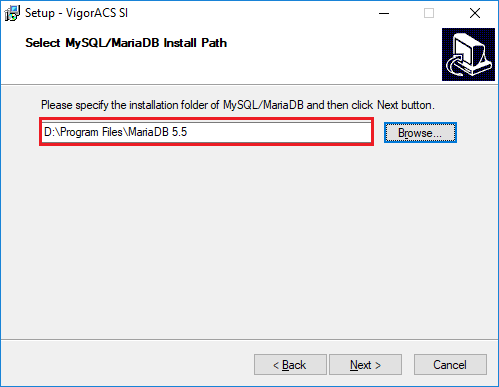
2) Choisissez le chemin du répertoire MySQL.
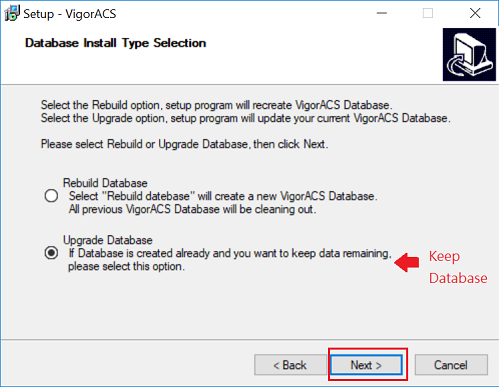
3) Sélectionnez "Upgrade Database" pour conserver les données. "Rebuild Database" effacera la base de données.
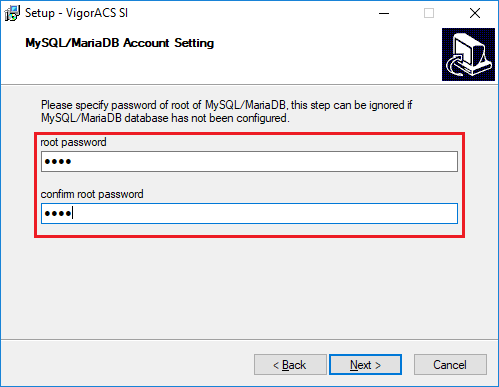
4) Entrez le mot de passe root MariaDB spécifié sur VigorACS SI.
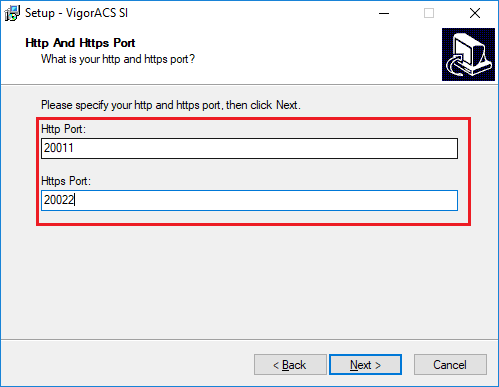
5) Configurez les ports HTTP et HTTPS pour VigorACS 2. Utilisez le même numéro de port que VigorACS SI afin d'éviter de changer les paramètres du pare-feu et d'ouvrir des ports.
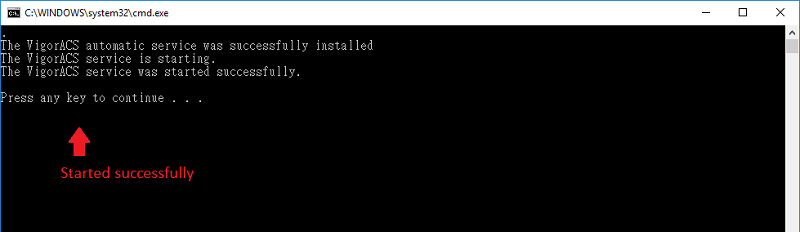
6) Après l'installation, vous devriez voir un message indiquant que VigorACS 2 a démarré avec succès.
5. Accédez à VigorACS 2 et activez la licence
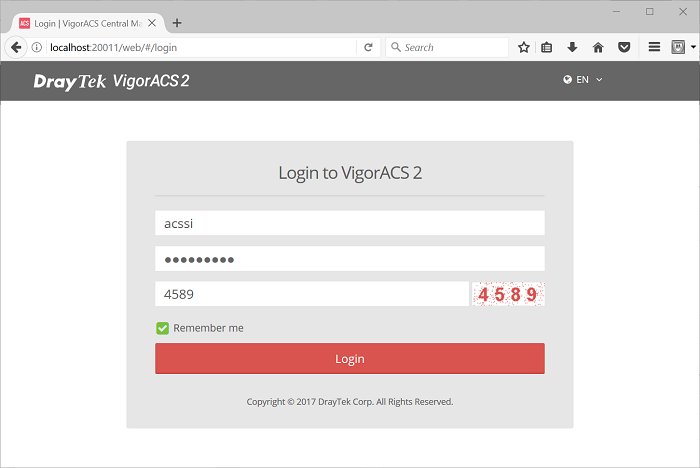
1) Pour accéder à VigorACS 2, lancez un navigateur et entrez l'adresse IP ou le nom de domaine du PC, précisez le numéro de port dans l'URL, puis vous verrez la page de connexion de VigorACS 2. (Si vous utilisez le PC qui a VigorACS 2 installé, vous pouvez entrer "localhost" avec le numéro de port.) Puisque VigorACS 2 utilise la base de données originale de VigorACS SI, vous pouvez vous connecter avec le même nom d'utilisateur et mot de passe.
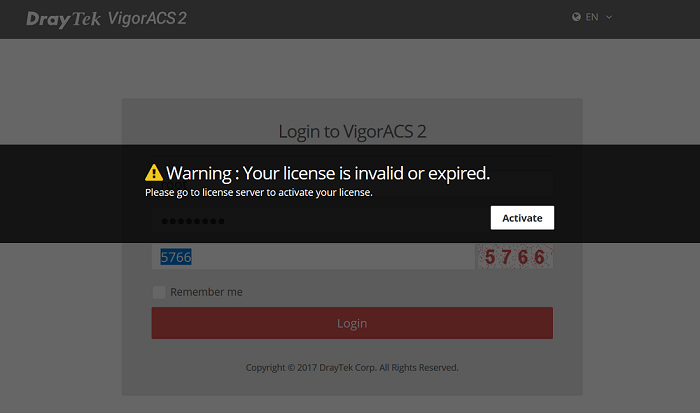
2) Une fois que vous essayez de vous connecter à VigorACS 2, un message d'avertissement s'affiche. Cliquez sur le bouton Activer et cela redirigera vers la page de connexion MyVigor. Connectez-vous avec le compte MyVigor qui possède l'ancien serveur VigorACS SI.
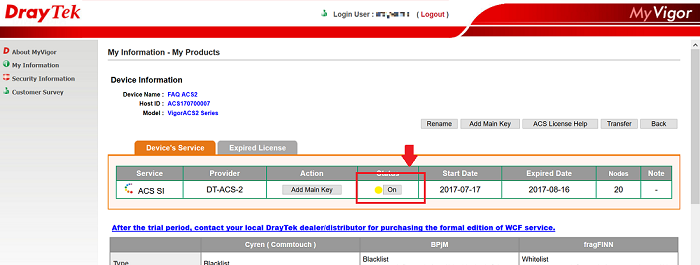
3) Le serveur MyVigor détectera automatiquement et convertira votre licence de VigorACS SI en une licence VigorACS 2. Nous n'avons besoin que d'appuyer sur le bouton "ON" pour activer la licence à nouveau.
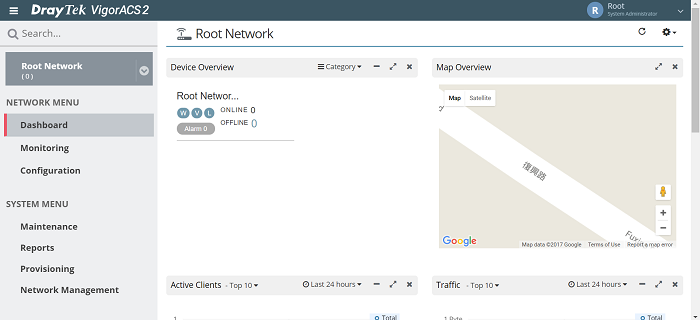
A présent, nous pouvons profiter des nouvelles fonctionnalités de VigorACS 2 !
Captures d'écran
Besoin d'aide sur cette configuration ?
Notre équipe technique vous accompagne sur l'ensemble de la gamme DrayTek.
Contacter un expert