
Utilisation de VigorACS 3 pour activer un réseau SD-WAN
SD-WAN, ou réseaux WAN définis par logiciel, est une fonctionnalité clé d'ACS3 qui permet à un administrateur réseau de gérer des combinaisons quelconques entre les services Internet, y compris Ethernet, LTE et VPNs, sur un système de gestion centralisé afin d’obtenir la meilleure performance possible. Cela améliore efficacement l'utilisation et offre plus d'options lors de la construction de réseaux.
En outre à optimiser le transfert de trafic pour différentes applications, cela aide à simplifier et à donner une visibilité complète dans la gestion du réseau en surveillant les services sous-jacents des réseaux.
Mise à jour de votre réseau vers un réseau SD-WAN
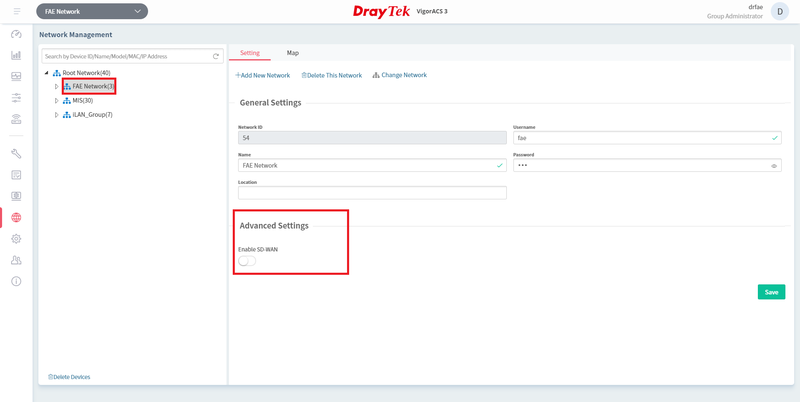
1. Accédez à Network Management (Gestion du Réseau)
2. Créez un réseau ou sélectionnez un réseau existant
3. Activez le SD-WAN dans Advanced Settings (Paramètres Avancés)
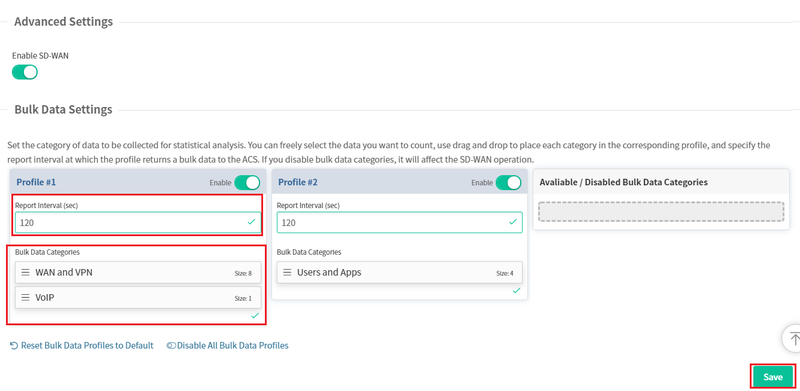
4. Configurez les paramètres Bulk Data pour spécifier les catégories et les intervalles des statistiques provenant des CPEs (Customer Premises Equipment, équipements sur site du client)
5. Cliquez sur Save pour appliquer les modifications
6. Votre réseau est maintenant un réseau SD-WAN !
Introduction au tableau de bord SD-WAN
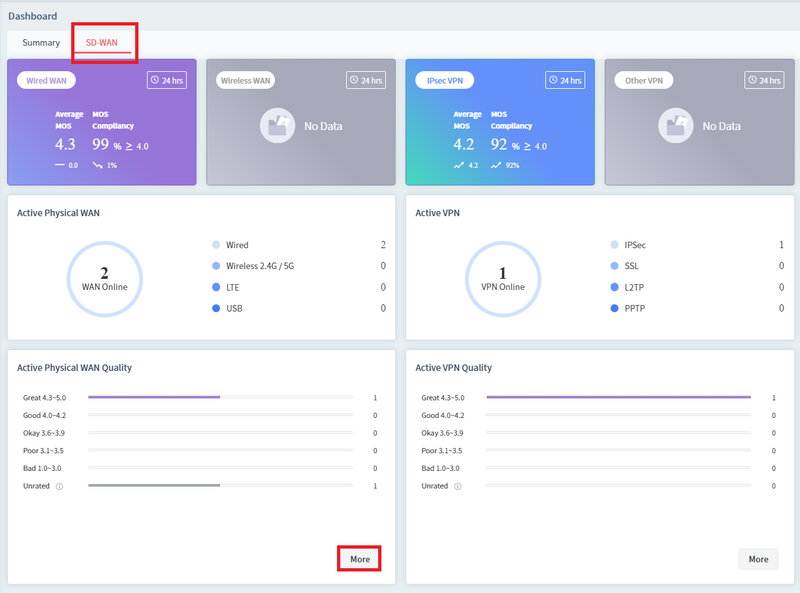
1. Sur le tableau de bord SD-WAN, vous pouvez obtenir la vue d'ensemble des statuts différents des services, y compris les statistiques de qualité.
2. Cliquez sur More dans Statut Qualité pour obtenir des informations détaillées.
Activation de la politique de routage SD-WAN
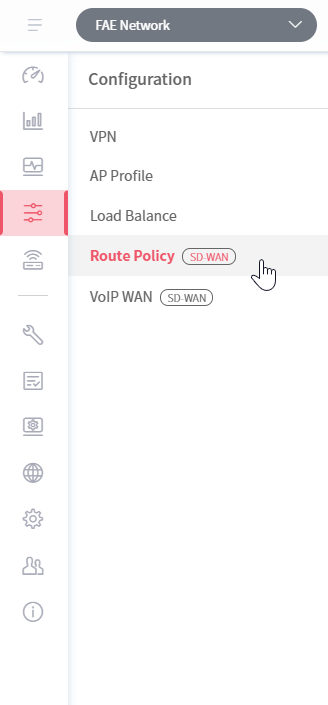
1. Sélectionnez votre réseau SD-WAN et accédez à Configuration > Route Policy (Politique de Routage)
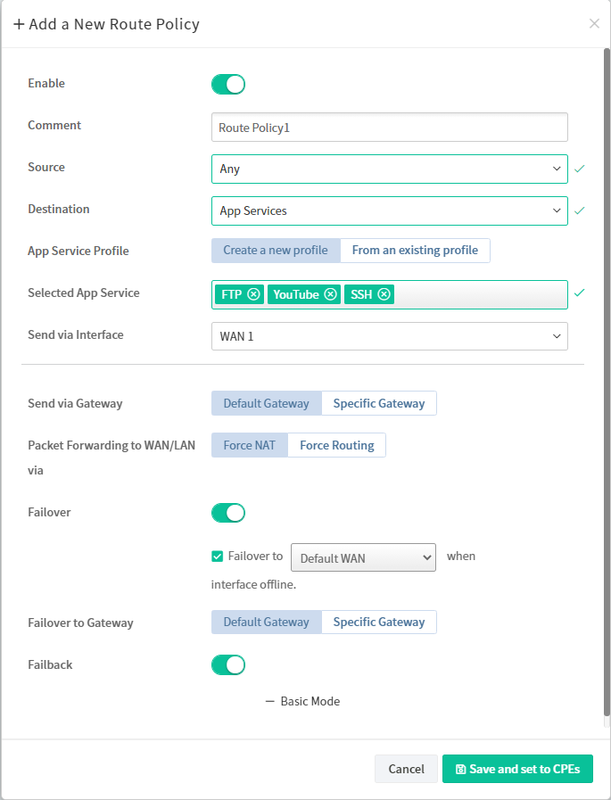
2. Cliquez sur Add new Route Policy pour créer un nouveau profil
Paramètres de Politique de Routage
- Ajoutez un commentaire pour le profil
- Choisissez Source : vous pouvez spécifier une plage d'adresses IP pour cette politique
- Choisissez Destination : vous pouvez choisir Plage d’IP, VoIP ou Service d’Application.
- Si vous choisissez Service d’Application, SD-WAN continuera à détecter vos services réseau, les paquets suivront cette Politique lorsque les clients utilisent l'application qui correspond aux services de destination.
- Cliquez sur Advanced Mode si vous souhaitez configurer une règle de basculement
- Cliquez sur Save and set to CPEs pour appliquer ce profil aux CPEs dans ce réseau
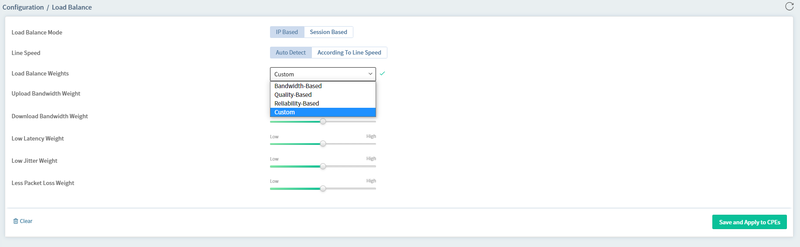
Équilibrage de charge
a. Basé sur la bande passante : selon la vitesse maximale que SD-WAN détecte
b. Basé sur la qualité : selon le jitter minimal que SD-WAN détecte
c. Basé sur la fiabilité : selon la perte minimale de paquets que SD-WAN détecte
d. Personnalisé : vous pouvez répartir l'utilisation pour chaque équilibrage de charge en définissant des poids pour la bande passante, le retard, le jitter et la perte de paquet respectivement.
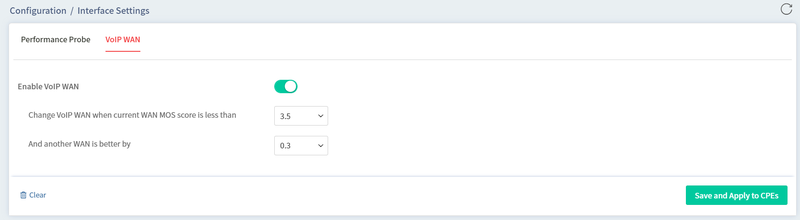
VoIP WAN
1. Aller à Configuration > Interface Settings (Paramètres d’Interface) et activer VoIP WAN
2. Spécifiez les critères du score MOS ; le trafic VoIP changera vers un autre WAN lorsque la qualité de connexion est meilleure
Captures d'écran


Besoin d'aide sur cette configuration ?
Notre équipe technique vous accompagne sur l'ensemble de la gamme DrayTek.
Contacter un expert