
Restauration d'un routeur Vigor aux paramètres d'usine
Il existe plusieurs méthodes pour restaurer un routeur Vigor à ses paramètres d’usine.
Méthode 1 : bouton de réinitialisation matérielle
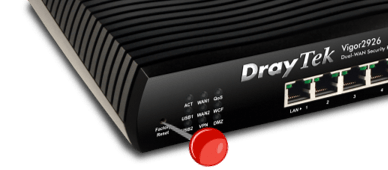
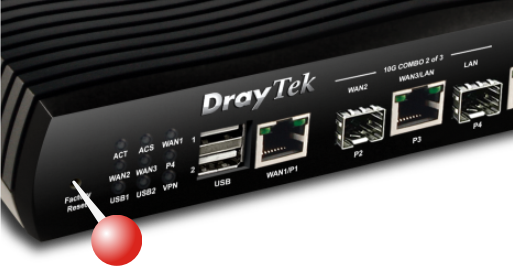
Lorsque le routeur fonctionne normalement (l’indicateur ACT clignote une fois par seconde), appuyez et maintenez enfoncé le bouton Factory Reset avec un épinglette jusqu'à ce que l'indicateur ACT commence à clignoter rapidement. Puis relâchez le bouton.
Le routeur redémarrera automatiquement et restaurera la configuration d’usine par défaut.
Méthode 2 : interface web
Connectez-vous à l'interface de gestion web du routeur et accédez à :
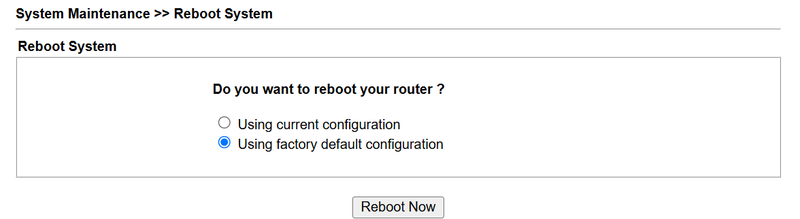
System Maintenance >> Reboot System
Sélectionnez Using factory default configuration, puis cliquez sur Reboot Now.
Après le redémarrage du routeur, toutes les configurations seront restaurées aux valeurs par défaut d’usine.
Méthode 3 : fichier de firmware .rst
Le routeur peut également être restauré à ses paramètres d'usine en mettant à jour le firmware avec un fichier .rst.
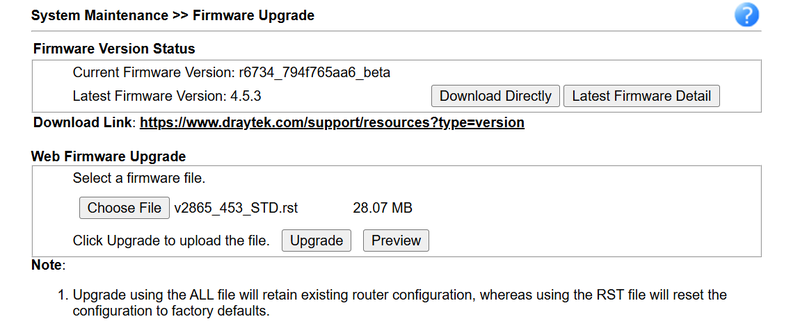
Accédez à System Maintenance >> Firmware Upgrade.
Sélectionnez le fichier de firmware avec l’extension .rst, puis cliquez sur Upgrade.
Après la mise à jour du firmware est terminée, cliquez sur Restart.
Le routeur redémarrera et restaurera la configuration d'usine par défaut.
Note : Si votre modèle de routeur ne fournit pas un fichier de firmware séparé .rst, veuillez renommer manuellement le fichier de firmware standard (par exemple, .sfw) en .rst avant de procéder à la mise à jour du firmware.
Exemple :
Vigorxxxx_4.4.5.3.sfw → Vigorxxxx_4.4.5.3.rst
Important : La restauration du routeur avec un fichier de firmware .rst effacera toutes les configurations. Assurez-vous toujours de sauvegarder la configuration de votre routeur avant de procéder à la mise à jour du firmware.
Il existe plusieurs méthodes pour restaurer un routeur Vigor à ses paramètres d’usine.
Méthode 1 : bouton de réinitialisation matérielle
Lorsque le routeur fonctionne normalement (l'indicateur ACT clignote une fois par seconde), appuyez et maintenez enfoncé le bouton Factory Reset avec un épinglette jusqu'à ce que l’indicateur ACT commence à clignoter rapidement. Puis relâchez le bouton.
Le routeur redémarrera automatiquement et restaurera la configuration d'usine par défaut.
Méthode 2 : interface web
Connectez-vous à l'interface de gestion web du routeur et accédez à :
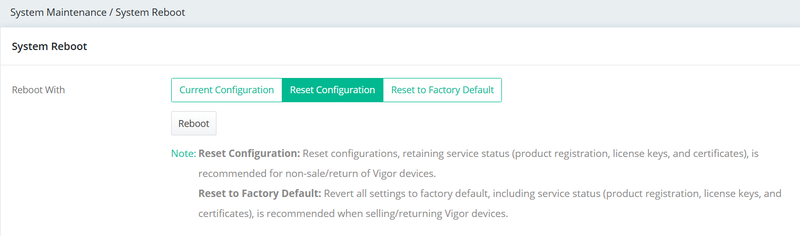
System Maintenance >> System Reboot
Sélectionnez Reset Configuration, puis cliquez sur Reboot.
Après le redémarrage du routeur, toutes les configurations seront restaurées aux valeurs par défaut d’usine.
Note : Le choix de Reset to Factory Default effacera également la licence et l'état des services du routeur. Dans la plupart des cas, utiliser Reset Configuration est suffisant.
Méthode 3 : fichier de firmware .rst
Le routeur peut également être restauré à ses paramètres d'usine en mettant à jour le firmware avec un fichier .rst.
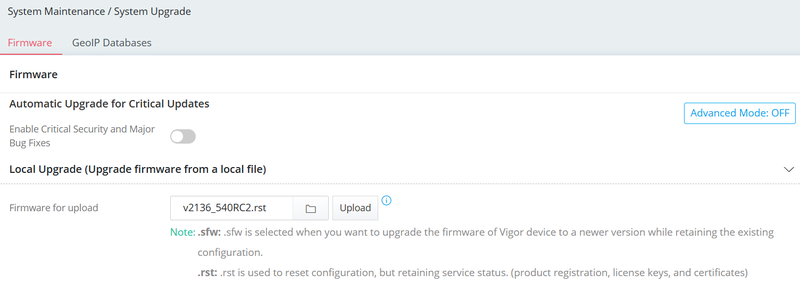
Accédez à System Maintenance >> Firmware Upgrade.
Sélectionnez le fichier de firmware avec l’extension .rst, puis cliquez sur Upgrade.
Après la mise à jour du firmware est terminée, cliquez sur Restart.
Le routeur redémarrera et restaurera la configuration d'usine par défaut.
Note : Les modèles DrayOS 5 ne fournissent pas un fichier de firmware séparé .rst. Veuillez renommer manuellement le fichier de firmware standard (par exemple, .sfw) en .rst avant de procéder à la mise à jour du firmware.
Exemple :
Vigorxxxx_5.3.8.sfw → Vigorxxxx_5.3.8.rst
Important : La restauration du routeur avec un fichier de firmware .rst effacera toutes les configurations. Assurez-vous toujours de sauvegarder la configuration avant de procéder à la mise à jour du firmware.
Captures d'écran
Besoin d'aide sur cette configuration ?
Notre équipe technique vous accompagne sur l'ensemble de la gamme DrayTek.
Contacter un expert