
Configuration de cloudflare dynamic DNS sur un routeur Vigor
En utilisant Cloudflare comme fournisseur DDNS, vous bénéficiez de l'infrastructure DNS mondiale, des fonctionnalités de sécurité améliorées et d'une intégration transparente avec les services modernes tels que Cloudflare Tunnel et Zero Trust Access.
Cet article explique les avantages de l'utilisation de Cloudflare Dynamic DNS et montre comment configurer Cloudflare DDNS sur un routeur Vigor.
Avant la configuration du Cloudflare DDNS, assurez-vous d'avoir :
- Un compte Cloudflare
- Un nom de domaine que vous possédez
- Un routeur Vigor avec le support Cloudflare DDNS (par exemple, firmware Vigor2928 version 5.4.3)
- L'accès administrateur à la fois pour Cloudflare et au routeur Vigor
Notes :
Le Cloudflare DDNS nécessite un nom de domaine que vous possédez et gérez.
Les noms de domaine DDNS tiers tels que example.ddns.net ou example.dayddns.com ne peuvent pas être migrés directement vers le DNS Cloudflare.
L'activation du proxy Cloudflare masquera votre adresse IP WAN et peut interférer avec les services VPN.
Si vous prévoyez d'utiliser ce nom de domaine pour l'accès VPN, veuillez maintenir la configuration du proxy Cloudflare sur DNS Seul (Cloud gris).
Configuration Cloudflare
1. Créer un compte Cloudflare
Visitez le tableau de bord Cloudflare.
Créez un compte gratuit.
Sélectionnez Ajouter un site.
Entrez votre nom de domaine.
Exemple :
mycompany.com
Choisissez le plan gratuit.
2. Déplacez la DNS de votre domaine vers Cloudflare
Après avoir ajouté votre domaine, Cloudflare vous fournira deux serveurs DNS.
Exemple :
alexa.ns.cloudflare.com
mario.ns.cloudflare.com
Connectez-vous à votre registrar de nom de domaine (par exemple GoDaddy ou Namecheap) et remplacez les serveurs DNS existants par ceux fournis par Cloudflare.
Après la propagation des modifications de serveur DNS, Cloudflare deviendra le fournisseur DNS autoritaire pour votre domaine.
3. Créez un enregistrement DNS pour DDNS
Naviguez vers :
Tableau de bord Cloudflare → DNS
Créez un enregistrement A :
Paramètre
Exemple
Type
A
Nom
home
Adresse IPv4
1.1.1.1
Statut du proxy
DNS Seul
Exemple d'hôte :
home.mycompany.com
Ce nom d'hôte sera mis à jour automatiquement par le routeur Vigor.
4. Créez un jeton API Cloudflare
Naviguez vers :
Mon Profil → Jetons API
Sélectionnez :
Créer un jeton
Choisissez :
Modifier la DNS de zone
Configurez les permissions suivantes :
Paramètre
Valeur
Permissions
Zone → DNS → Édition
Ressources de zone
Inclure → Zone spécifique → mycompany.com
Enfin :
Cliquez sur Continuer pour résumer.
Cliquez sur Créer un jeton.
Copiez le jeton API généré.
Important :
Le jeton API est affiché une seule fois.
Gardez-le en lieu sûr et ne le partagez pas avec d'autres personnes.
Configuration du routeur Vigor
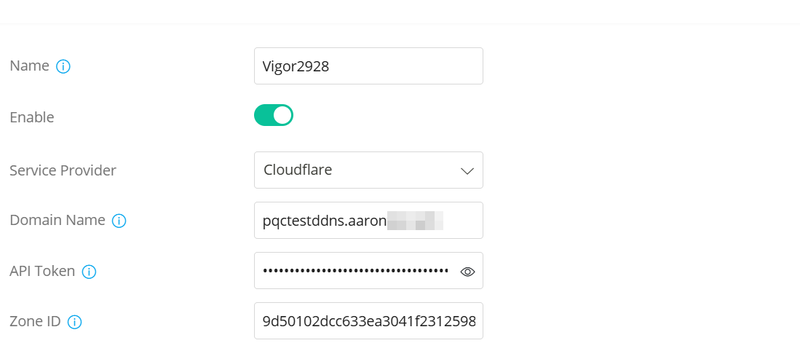
5. Configurez Cloudflare DDNS sur le routeur Vigor
Naviguez vers :
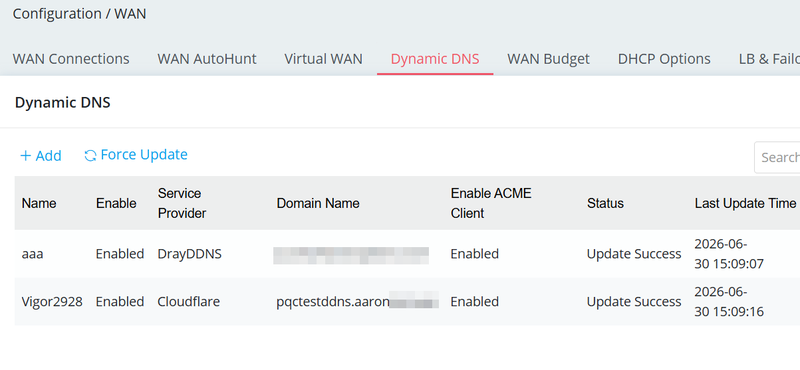
Configuration → WAN → Dynamic DNS
Configurez le profil DDNS :
Entrez un nom de profil.
Activez le profil DDNS.
Sélectionnez Cloudflare comme Fournisseur de service.
Entrez le Nom de domaine.
Entrez le jeton API.
Entrez l'ID de zone.
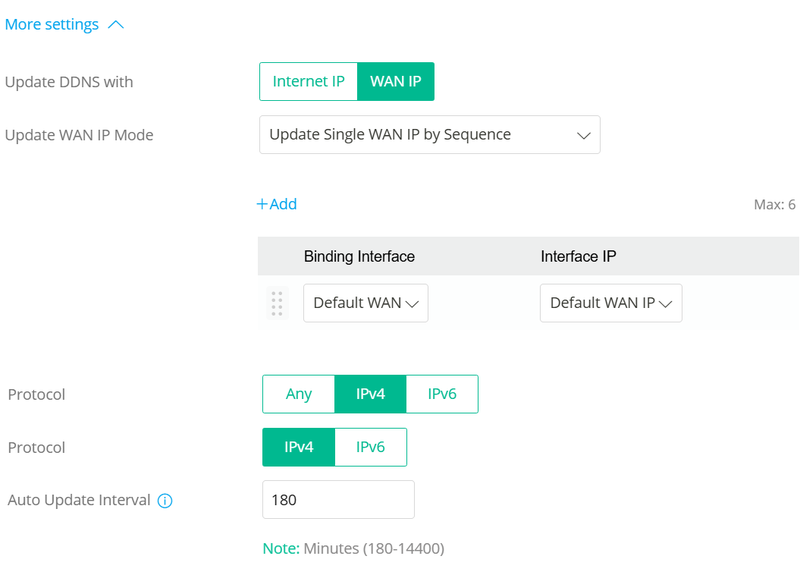
Dans les Paramètres supplémentaires, sélectionnez l'IP WAN, l'interface, la protocole IP et configurez l'intervalle de mise à jour automatique.
Vérification
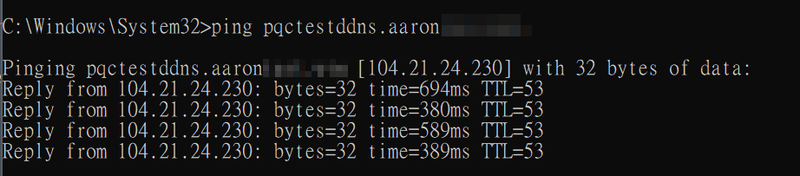
Après la configuration, vérifiez que le nom d'hôte se résout vers votre adresse IP WAN actuelle.
Exemple :
nslookup home.mycompany.com
ou
ping home.mycompany.com
Vous pouvez également vérifier l'adresse IP mise à jour dans :
Tableau de bord Cloudflare → DNS
Le routeur Vigor mettra automatiquement à jour le enregistrement DNS chaque fois que l'adresse IP WAN change.
Captures d'écran
Besoin d'aide sur cette configuration ?
Notre équipe technique vous accompagne sur l'ensemble de la gamme DrayTek.
Contacter un expert