
Téléverser le firmware du routeur via TFTP
Systeme >
Upload Firmware to the Router via TFTP
Vigor 路由器支持简单的文件传输协议 (TFTP),它提供了一种在不登录路由器管理页面的情况下向路由器发送固件文件的方法。这是一种解决路由器固件损坏问题的方案。
要通过 TFTP 向路由器上传一个固件文件,首先需要将路由器切换到 TFTP 服务器模式,然后您需要一台运行 TFTP 客户端工具的计算机连接到路由器的一个 LAN 端口以发送文件。本文演示了如何将路由器转换为 TFTP 服务器,并使用 Windows PC 和 Mac 向路由器上传文件的方法。
将路由器转换为 TFTP 模式
1. 关闭路由器。
2. 按住恢复出厂设置按钮,同时打开电源。
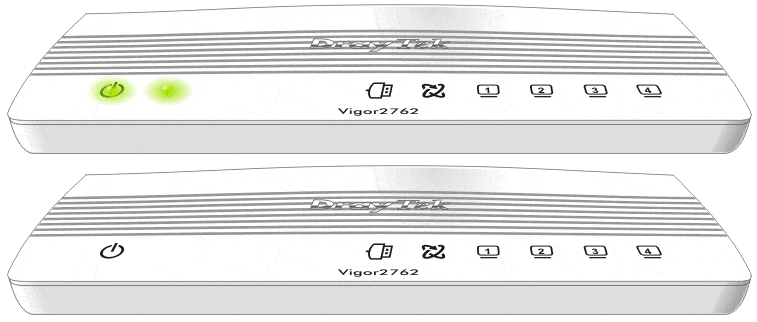
3. 前面板上的某些 LED 灯会快速闪烁,表示路由器现在处于 TFTP 模式。模式不同,指示灯的图案也有所不同。

4. 路由器在接收文件、断电或两分钟后将返回正常模式。在正常模式下,LED ACT 以大约每秒一次的速度闪烁,并且路由器不会从 TFTP 客户端接收文件。

从计算机发送文件
Windows
1. 在计算机上准备好固件文件。(请在 Support > Latest Firmware 或 DrayTek FTP 下载固件文件)
请注意,在恢复路由器时必须使用 .rst 固件文件。上传 .rst 文件会将路由器重置为出厂默认设置。如果 ".rst" 版本不可用(例如,对于 Vigor3912S、DrayTek Switches、DrayTek APs 和 DrayOS5 路由器),请手动将 ".all" 或 ".sfw" 文件扩展名更改为 ".rst" 以获得等效的 RST 固件文件。
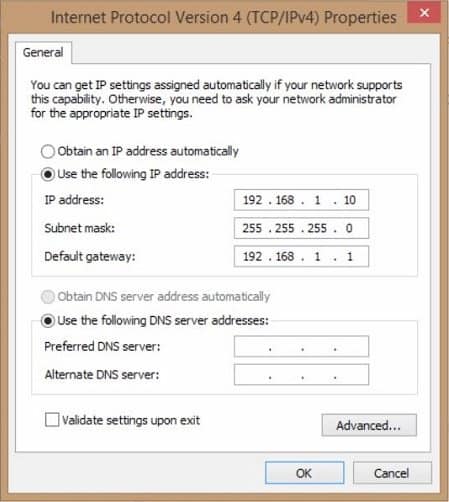
2. 将计算机直接连接到路由器的一个 LAN 端口,并配置网络适配器设置如下:
IP 地址:192.168.1.10
子网掩码:255.255.255.0
默认网关:192.168.1.1(路由器的默认 LAN IP 地址)
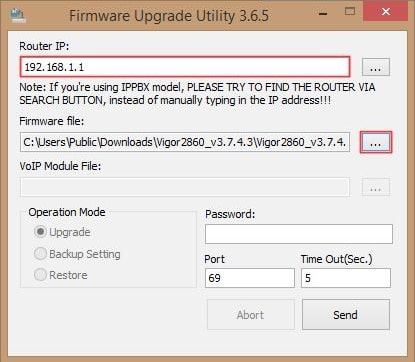
3. 启动一个 TFTP 客户端工具,例如 Firmware Upgrade Utility,在其中输入路由器的 IP 地址 (192.168.1.1),选择固件文件。(请在 Products > DrayTek Utility 下载 Firmware Upgrade Utility)
4. 将路由器设置为 TFTP 模式,然后点击发送。
5. 文件传输成功后,路由器将重新启动并返回正常模式。
MacOS
1. 在计算机上准备好固件文件。(请在 Support > Latest Firmware 或 DrayTek FTP 下载固件文件)
请注意,在恢复路由器时必须使用 .rst 固件文件。上传 .rst 文件会将路由器重置为出厂默认设置。如果 ".rst" 版本不可用(例如,对于 Vigor3912S、DrayTek Switches、DrayTek APs 和 DrayOS5 路由器),请手动将 ".all" 或 ".sfw" 文件扩展名更改为 ".rst" 以获得等效的 RST 固件文件。
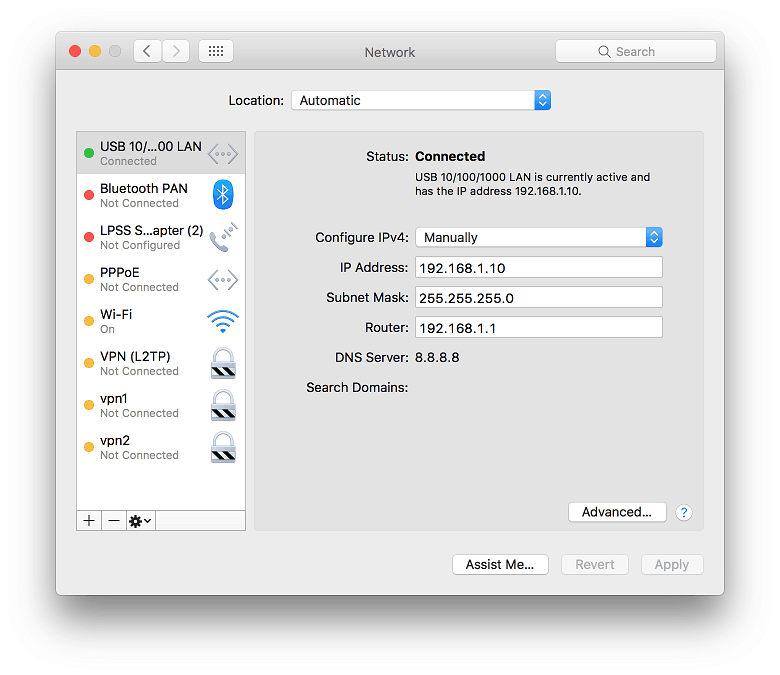
2. 将计算机直接连接到路由器的一个 LAN 端口,并配置网络适配器设置如下:
IP 地址:192.168.1.10
子网掩码:255.255.255.0
默认网关:192.168.1.1(路由器的默认 LAN IP 地址)
3. 将路由器设置为 TFTP 模式。
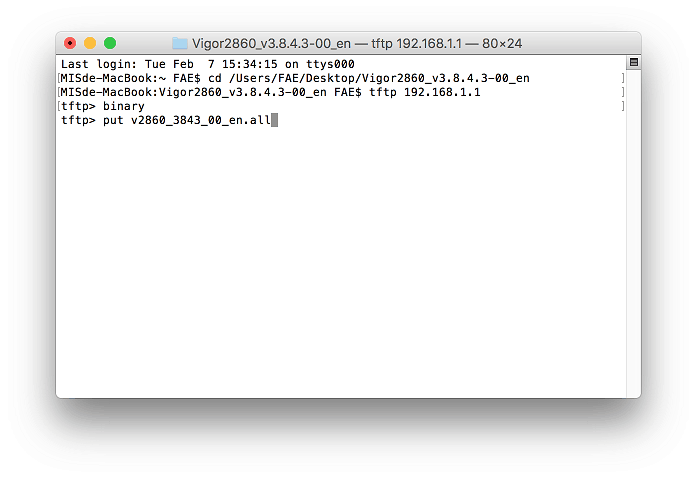
4. 打开终端并输入以下命令:
cd [包含固件文件的文件夹路径]
tftp 192.168.1.1
binary
put [固件文件名]
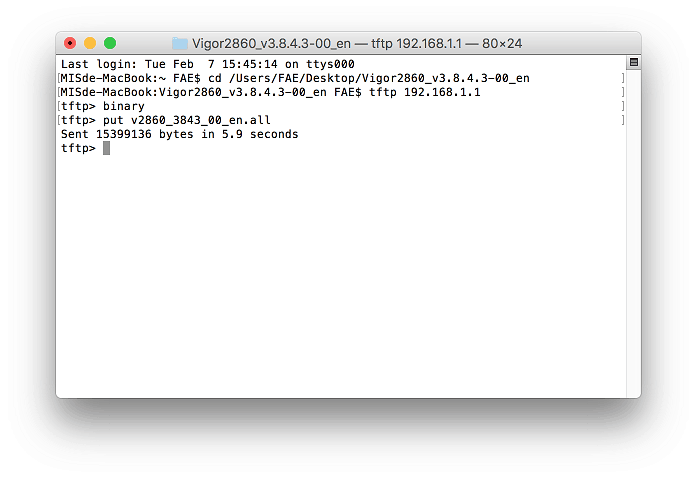
5. 文件传输成功后,结果将在终端中显示,并且路由器将重新启动并返回正常模式。
发布时间:2025-08-06
Captures d'écran




Besoin d'aide sur cette configuration ?
Notre équipe technique vous accompagne sur l'ensemble de la gamme DrayTek.
Contacter un expert