
Configuration d'un serveur IKEv2 VPN avec EAP sur Vigor router pour iOS à l'aide de let's encrypt
Ce document explique comment configurer un serveur IKEv2 VPN sur le routeur Vigor en utilisant un certificat Let’s Encrypt et établir une connexion depuis iOS.
Configuration du routeur Vigor
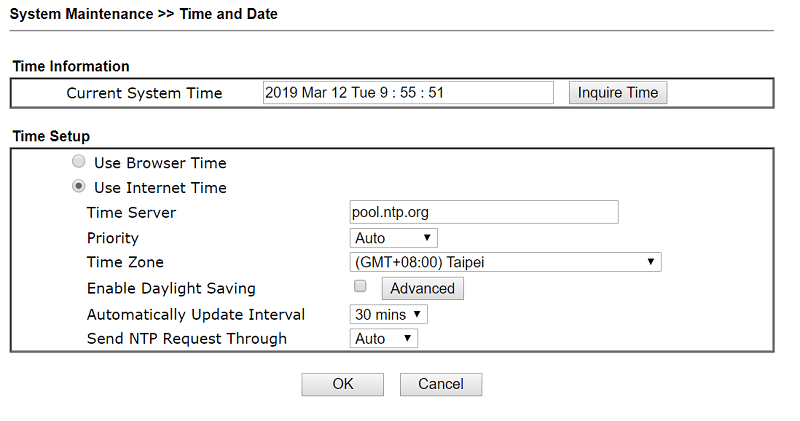
1. Sélectionnez la bonne fuseau horaire et assurez-vous que l'heure système du routeur est correcte.
2. Activez le service DrayDDNS sur votre routeur Vigor en vous référant à cet article.
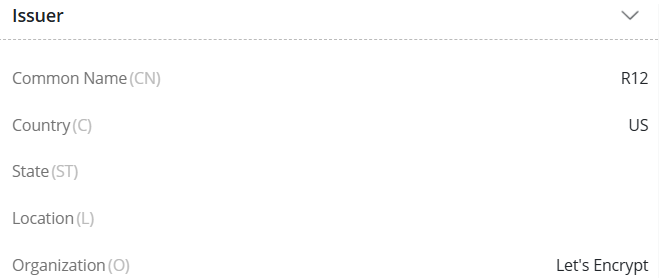
3. Appliquez un certificat Let’s Encrypt pour le nom de domaine DDNS de votre routeur en vous référant à cet article.
#### Configuration du serveur IKEv2 VPN
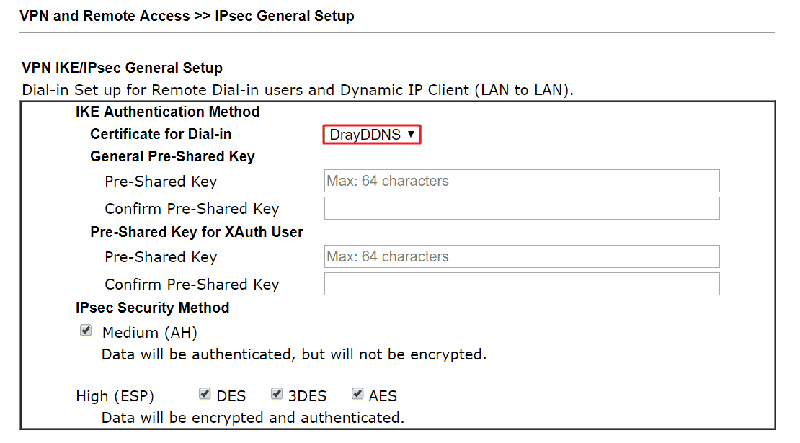
1. Accédez à VPN and Remote Access >> IPsec General Setup et sélectionnez DrayDDNS – le domaine utilisé pour obtenir le certificat Let’s Encrypt comme Certificat de connexion.
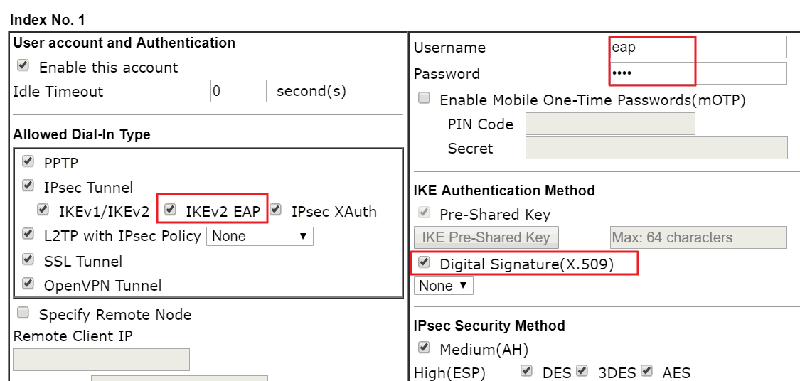
2. Accédez à VPN and Remote Access >> Remote Dial-in User, cliquez sur un index disponible, puis éditez le profil comme suit :
- Activez l'account et activez IKEv2 EAP.
- Donnez un nom d'utilisateur et un mot de passe.
- Sélectionnez Digital Signature (X.509).
- Cliquez sur OK.
Connexion depuis iOS
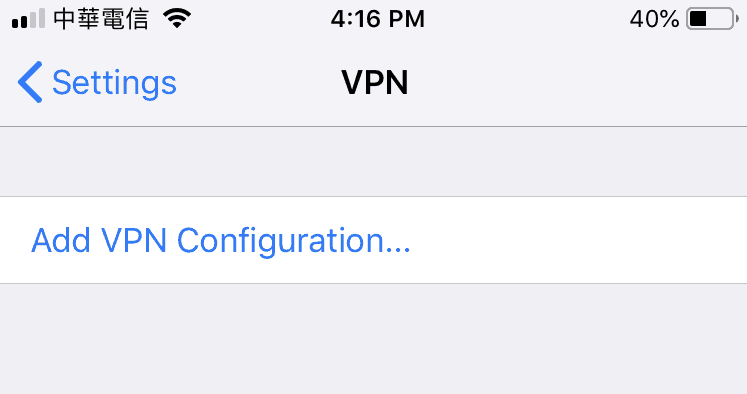
1. Accédez à General >> VPN, puis cliquez sur Ajouter une configuration de connexion VPN.
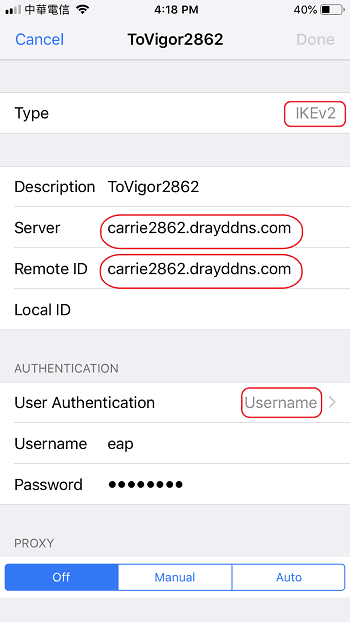
2. Configurez la connexion VPN comme suit :
- Sélectionnez IKEv2 en tant que Type.
- Entrez le domaine du routeur dans les champs Server et Remote ID.
- Entrez le nom d'utilisateur et le mot de passe.
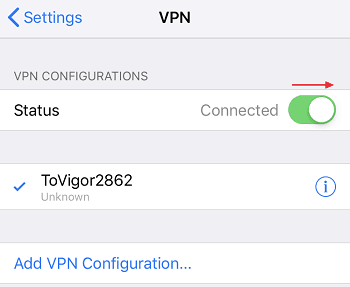
3. Activez la connexion VPN. Vous pouvez vérifier l'état de la connexion une fois celle-ci établie avec succès.
Configuration du profil utilisateur teleworker sur Vigor router
1. Demandez un certificat Let’s Encrypt pour votre domaine DDNS.
- IKEv2 EAP VPN utilise le certificat du serveur VPN pour l'authentification.
- Enregistrez un certificat Let's Encrypt pour le domaine du serveur VPN afin de simplifier la configuration du VPN. Pour des instructions détaillées, consultez Obtenir un certificat Let’s Encrypt pour votre domaine DDNS.
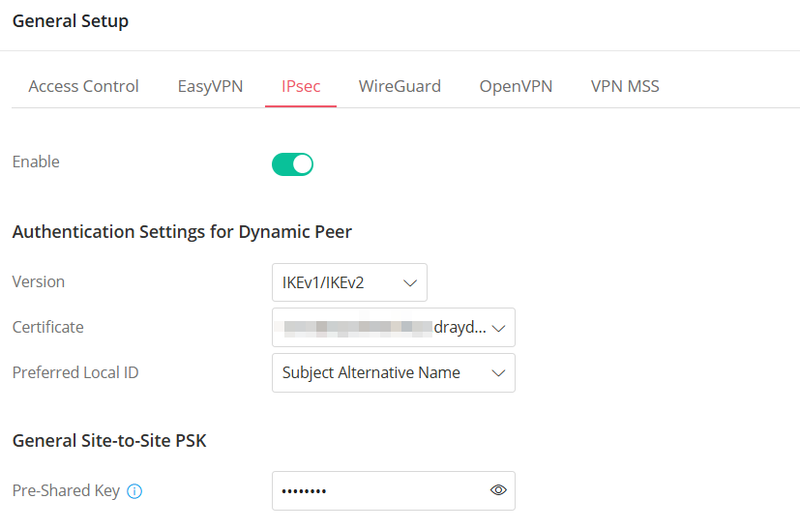
2. Activez le service IPsec VPN.
- Accédez à **VPN > General Setup** et activez l'option Enabled.
- Sélectionnez le certificat Let's Encrypt pour le service IPsec VPN.
3. Créez un profil utilisateur Teleworker.
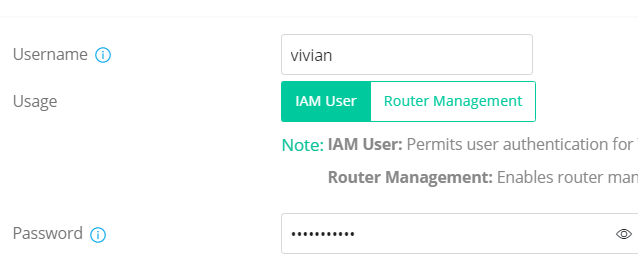
- Accédez à **VPN > Teleworker VPN**, cliquez sur Ajouter, puis entrez le nom d'utilisateur et le mot de passe.
#### Paramètres du profil Teleworker
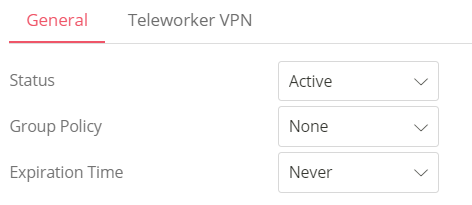
- Dans l'onglet Général :
- Statut : Active pour activer le profil.
- Politique de groupe : Sélectionnez None si aucune politique spécifique ne s’applique.
- Expiration : Définissez une date d'expiration pour le profil Telework. Les options incluent Never, après XX heures ou à une heure et une date spécifiées.
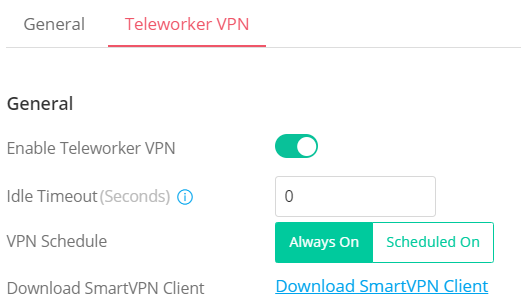
- Dans l'onglet Teleworker VPN :
- Entrez 0 (secondes) dans Idle Timeout.
- Sélectionnez le Calendrier de connexion.
#### Protocoles autorisés
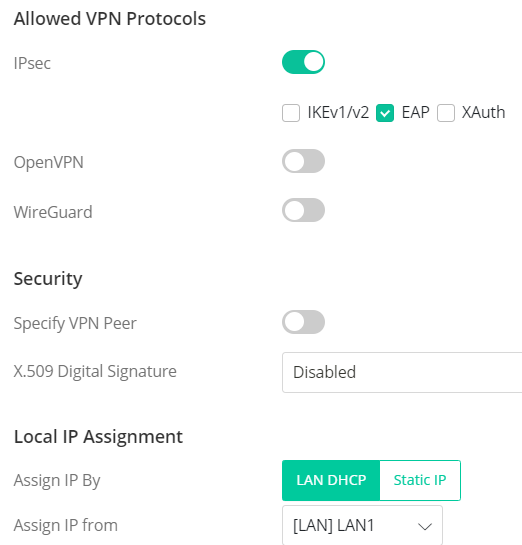
- Sous Allowed VPN Protocols, activez IPsec et vérifiez EAP.
#### Attribution d'adresses IP locales
- Dans Local IP Assignment, choisissez un sous-réseau LAN pour Assigner une IP depuis le DHCP LAN ou configurez une adresse IP statique.
Configuration de l'application SmartVPN sur iOS
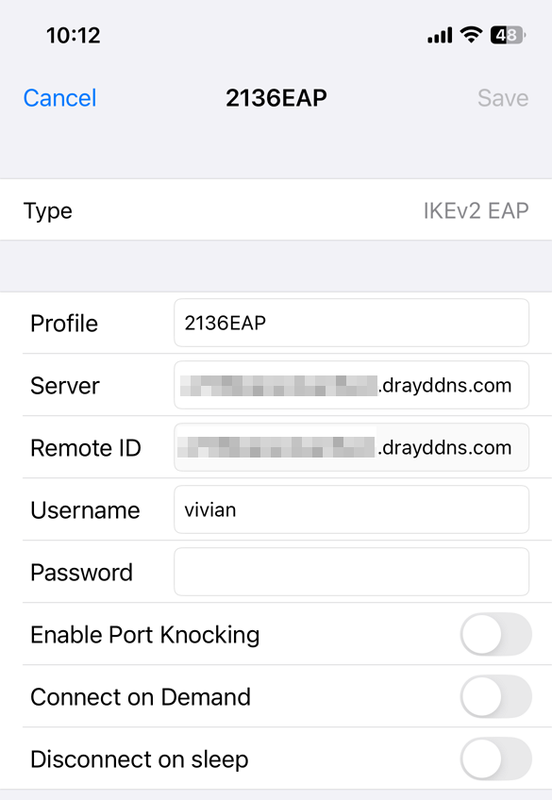
1. Lancez l'application SmartVPN et ajoutez un profil comme suit :
- Sélectionnez IKEv2 EAP en tant que Type.
- Donnez un nom au profil.
- Entrez le nom du domaine du serveur VPN qui a obtenu un certificat Let’s Encrypt pour le service IPsec.
- Cliquez sur le champ Remote ID – l'application SmartVPN remplira automatiquement le nom de domaine du serveur VPN.
- Entrez le nom d'utilisateur et le mot de passe.
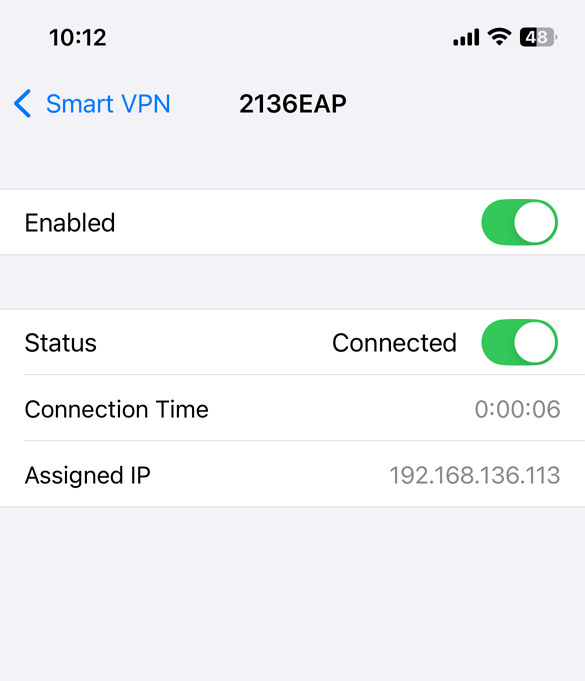
2. Activez Enabled, puis basculez l’icône Status pour démarrer la connexion VPN. La connexion IKEv2 EAP établira une connexion avec succès.
---
Publié Le : 2019-03-26
Captures d'écran
Besoin d'aide sur cette configuration ?
Notre équipe technique vous accompagne sur l'ensemble de la gamme DrayTek.
Contacter un expert