
Utiliser un certificat let's encrypt pour votre domaine DDNS
Vigor Router prend en charge l'importation d'un certificat Let's Encrypt via son interface web utilisateur. Cela rend le processus de génération, de signature et d'importation du certificat très simple. Ce document explique comment appliquer un certificat Let's Encrypt pour le domaine du routeur.
DrayOS 5
DrayOS
Linux
Les modèles DrayOS prennent en charge cette fonctionnalité depuis la version firmware 3.9.0. Cependant, elle est uniquement disponible pour le domaine DrayDDNS - le service Dynamic DNS gratuit fourni par DrayTek.
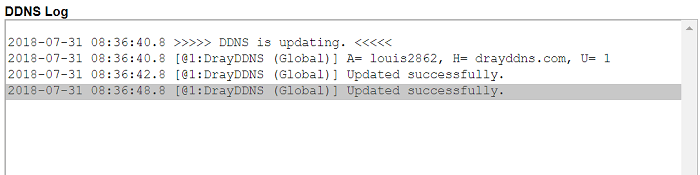
1. Enregistrez un compte DrayDDNS pour le routeur et utilisez-le dans Applications >> Configuration DDNS (consultez l'article Activer le service DrayDDNS pour obtenir des instructions détaillées). Cliquez sur le bouton Afficher les journaux à la page Applications >> Configuration DDNS pour vous assurer que votre domaine DrayDDNS a été mis à jour avec succès.
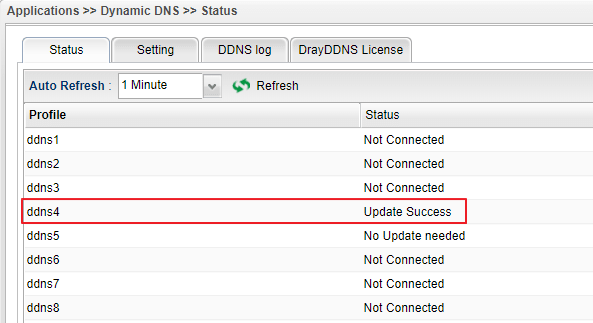
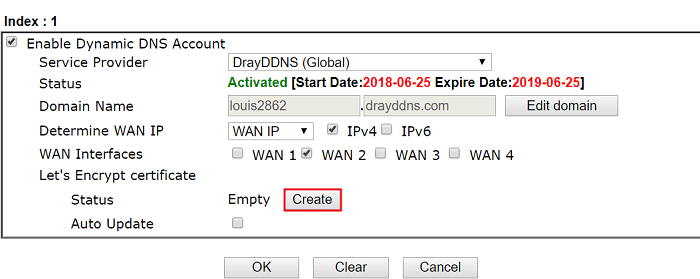
2. Allez dans Applications >> Configuration DDNS, entrez le profil DrayDDNS et cliquez sur Créer au niveau du certificat Let's Encrypt.


3. Il peut prendre 2 à 3 minutes pour que le routeur génère le certificat.
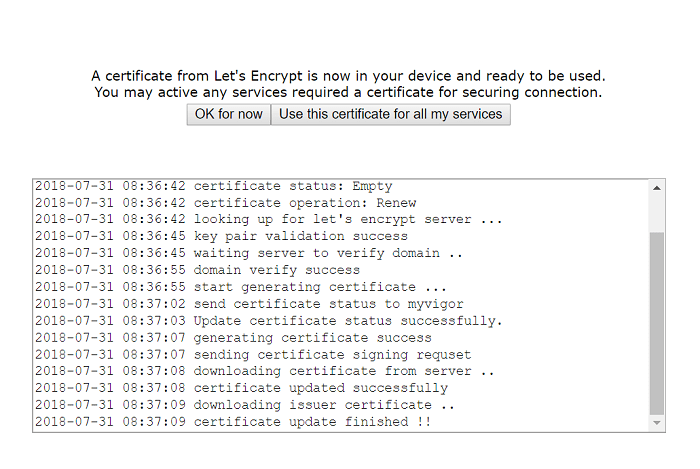
4. Lorsque le processus est terminé, Vigor Router affiche un message vous demandant si vous souhaitez appliquer le certificat Let's Encrypt au serveur SSL/HTTPS.
- Cliquez sur OK pour l'appliquer plus tard manuellement.
- Cliquez sur Utiliser ce certificat pour tous mes services si vous souhaitez l'appliquer maintenant au serveur HTTPS.
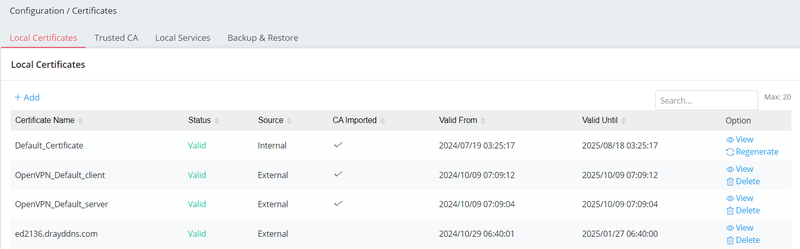
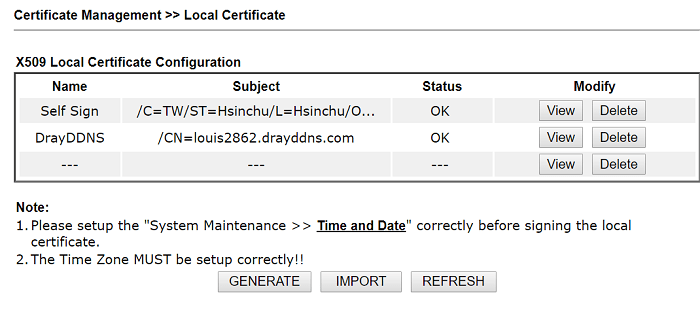
5. Nous pouvons visualiser le certificat Let's Encrypt via Gestion des certificats >> Certificat local. Le certificat sera valide pendant 3 mois.
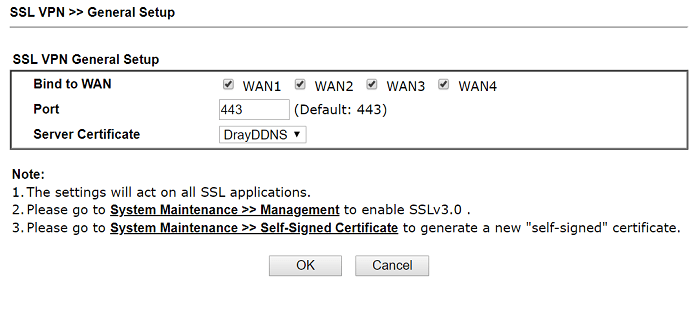
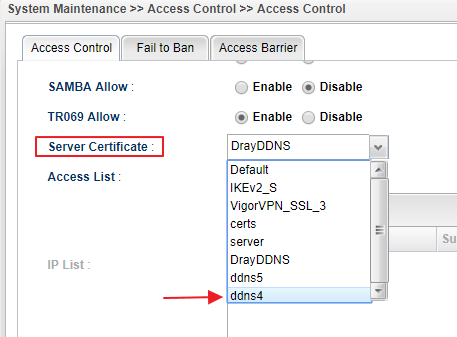
6. Vous verrez à la page SSL VPN >> Configuration générale que le certificat du serveur a changé en DrayDDNS - le certificat Let's Encrypt automatiquement.
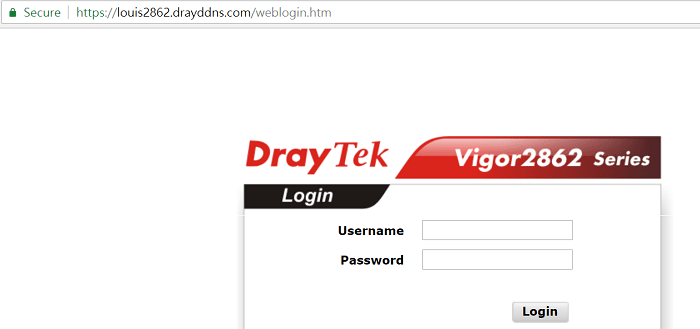
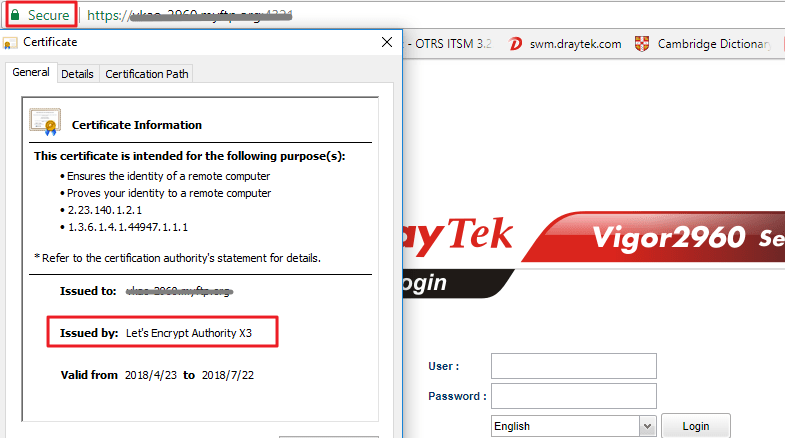
7. Lorsque nous accédons au Vigor Router par son nom de domaine DrayDDNS, nous voyons que la connexion HTTPS est marquée comme Sûre dans le navigateur.
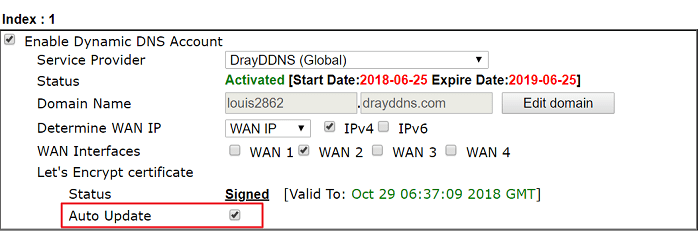
8. En activant l'option Mise à jour automatique dans le profil DrayDDNS, le routeur renouvellera automatiquement le certificat lorsque celui-ci sera presque expiré.
Appliquer un certificat let's encrypt pour votre domaine DDNS sur Vigor2136
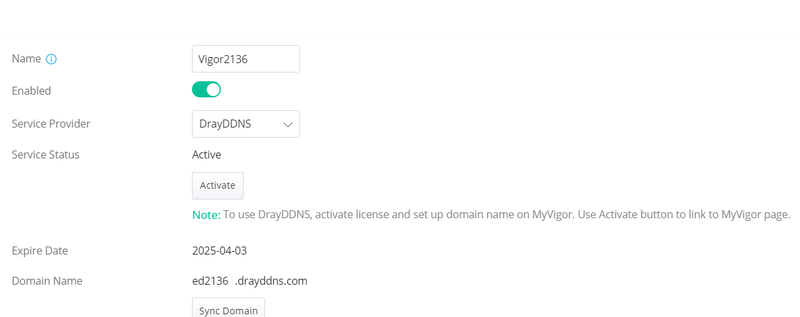
1. Configurez un nom de domaine dynamique enregistré
Dans cet exemple, nous utilisons DrayDDNS.
Pour plus d'informations sur l'activation du DrayDDNS, consultez Activer le DrayDDNS sur votre routeur Vigor.
2. Activez l'option ACME Client
Le Vigor2136 utilisera le nom de domaine pour demander un certificat Let's Encrypt. La demande de certificat, les défis et la télécharge du processus peuvent prendre quelques secondes.
3. Vérifiez la génération du certificat
Vérifiez si le certificat Let’s Encrypt a été généré avec succès via Configuration/ Gestion des certificats.
4. Le certificat Let’s Encrypt peut être utilisé pour les services locaux Vigor Router, y compris le serveur Web HTTPS, le serveur TR069, le serveur IPsec VPN et plus encore.
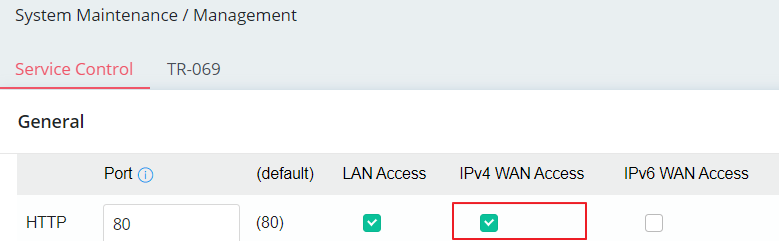
Notez que lors de l'utilisation d'un autre fournisseur DDNS pour demander un certificat Let's Encrypt, activez la gestion HTTP depuis WAN pendant le processus de génération du certificat, car le serveur Let’s Encrypt a besoin d'accéder au port HTTP 80 du routeur Vigor2136 pour vérifier l'autorisations. De plus, si le routeur Vigor est derrière un autre dispositif NAT, assurez-vous que le port HTTP 80 est ouvert vers le Vigor2136 pour ce processus.
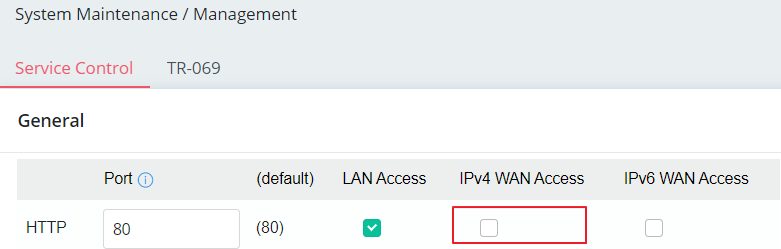
Désactivez la gestion HTTP depuis WAN une fois le certificat installé.
Cette fonctionnalité est disponible sur Vigor3900 et Vigor2960 à partir de la version firmware 1.4.0
1. Enregistrez un compte DDNS pour le routeur et utilisez-le dans Applications >> Configuration DDNS. Assurez-vous que la mise à jour DDNS est réussie depuis Applications >> Configuration DDNS >> Statut.
2. Allez dans Gestion des certificats >> Certificat local, puis cliquez sur Let's Encrypt.
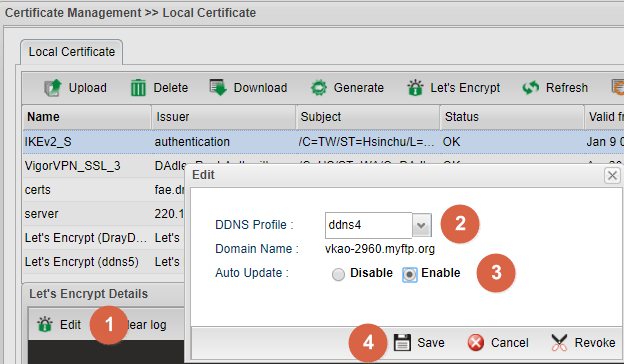
3. La fenêtre Détails Let's Encrypt s'affiche en bas de la page. Cliquez sur Éditer, puis :
- Sélectionnez le profil DDNS que vous souhaitez utiliser pour le certificat.
- Cochez "Activer" pour Mise à jour automatique (ainsi, le routeur renouvellera le certificat lorsque son temps de validité sera inférieur à 30 jours).
- Cliquez sur Enregistrer pour appliquer les paramètres.
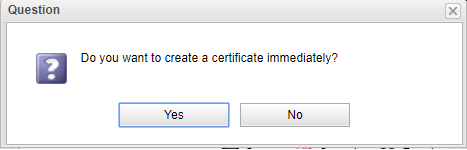
4. Cliquez sur Oui dans la fenêtre contextuelle si vous souhaitez créer un certificat Let's Encrypt maintenant.
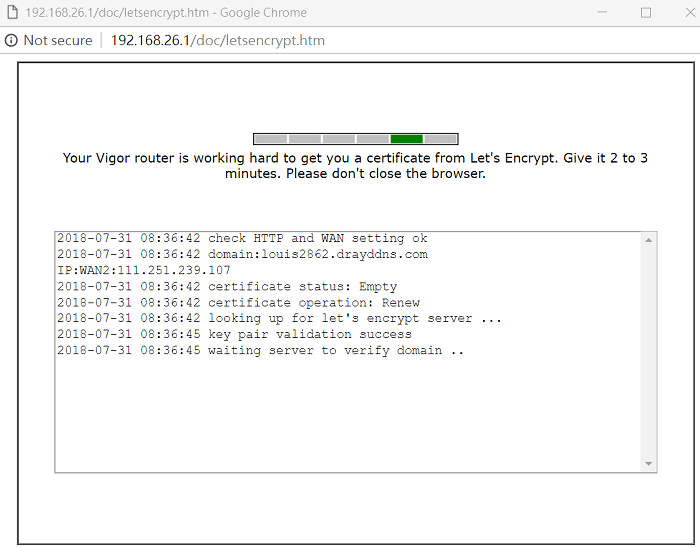
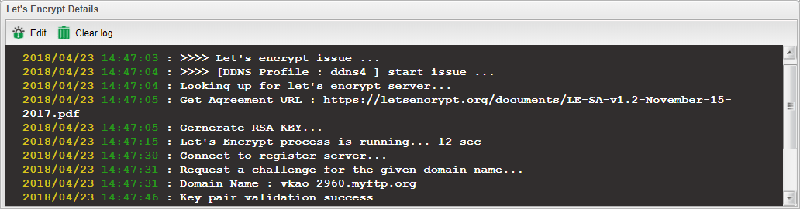
5. Le routeur commencera à négocier avec le serveur Let's Encrypt. Il peut prendre quelques minutes pour générer et importer le certificat.
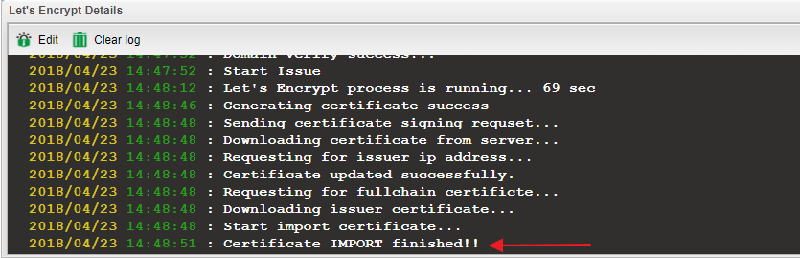
6. Voir le journal "Certificate IMPORT finished!!" signifie que le routeur a importé avec succès le certificat Let's Encrypt.
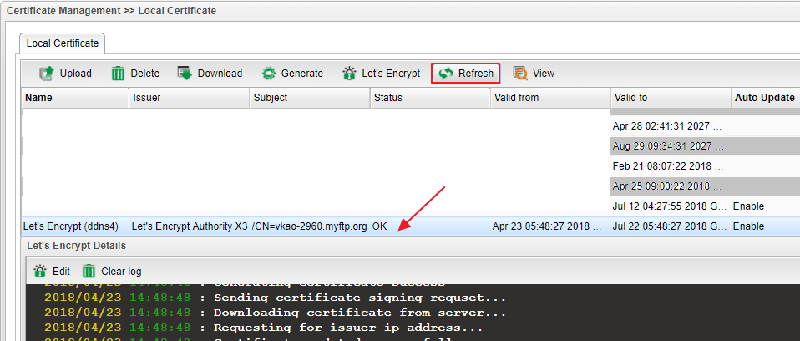
7. Cliquez sur Rafraîchir sur la page Certificat local, et nous verrons que l'état du certificat Let’s Encrypt est OK.
8. Allez dans Maintenance système >> Contrôle d'accès >> Certificat serveur, sélectionnez le certificat Let's Encrypt que vous venez de créer et cliquez sur Appliquer pour enregistrer les paramètres.
9. Accédez au domaine DDNS du routeur par HTTPS, et nous verrons que la connexion HTTPS est reconnue comme Sûre par le navigateur maintenant.
Dépannage
Voici quelques messages d'erreur courants et leurs solutions :
1. Domain verify failed : Cela signifie que le serveur Let's Encrypt ne peut pas résoudre le nom de domaine auquel le routeur s'applique. Lorsque vous voyez ce message, vérifiez si la mise à jour DDNS a réussi.
2. Domain verify timeout : Cela signifie que le serveur Let's Encrypt ne peut pas se connecter au port TCP 80 du Vigor Router, qui est utilisé lors de la génération ou du retrait du certificat. Certains FAI bloquent les connexions sur le port TCP 80 depuis des IP d'autres pays. Lorsque vous voyez ce message, vérifiez l'accès au port TCP 80.
3. Failed to get acme server directory : Cela signifie que le serveur Let's Encrypt bloque l'action car l'IP a effectué trop de connexions (la limite actuelle est 10 fois
Captures d'écran
Besoin d'aide sur cette configuration ?
Notre équipe technique vous accompagne sur l'ensemble de la gamme DrayTek.
Contacter un expert