
Configuration d'un serveur IKEv2 VPN avec let's encrypt sur Vigor router pour la connexion windows
Ce document explique comment configurer un serveur IKEv2 VPN sur votre routeur Vigor en utilisant le certificat Let’s Encrypt et établir une connexion à partir de Windows.
Configuration du routeur Vigor
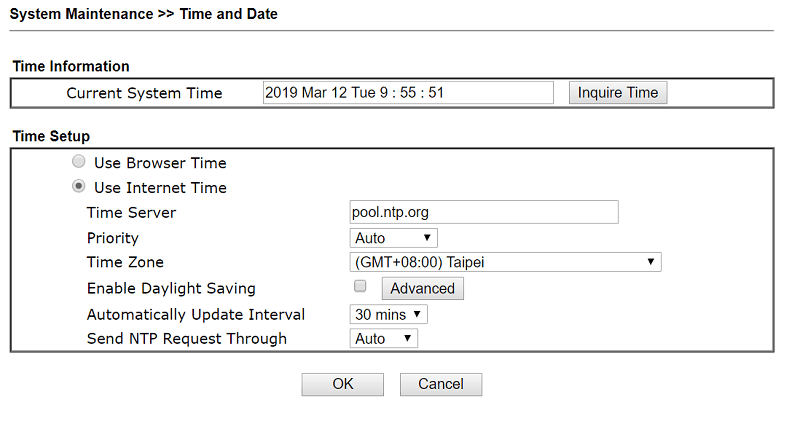
1. Sélectionnez la bonne zone horaire et assurez-vous que l'heure système du routeur est correcte.
2. Activez le service DrayDDNS sur votre routeur Vigor en suivant cet article.
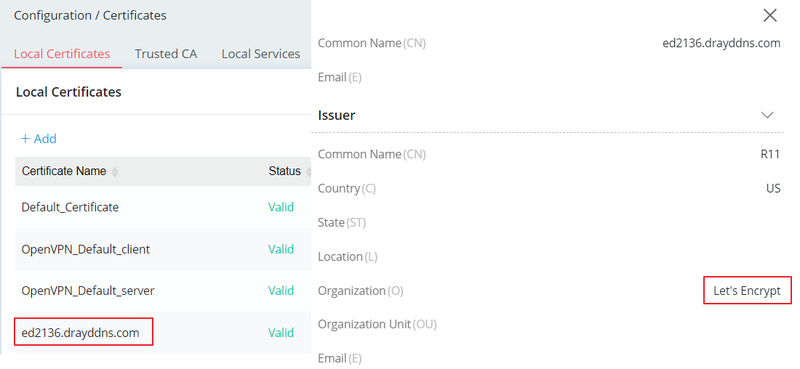
3. Appliquez le certificat Let’s Encrypt pour le nom de domaine DDNS en suivant cet article.
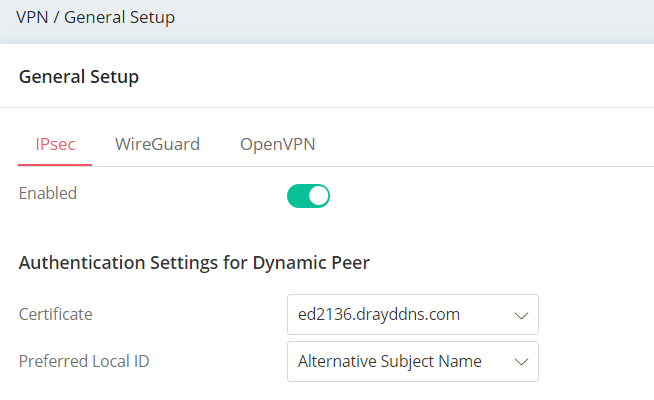
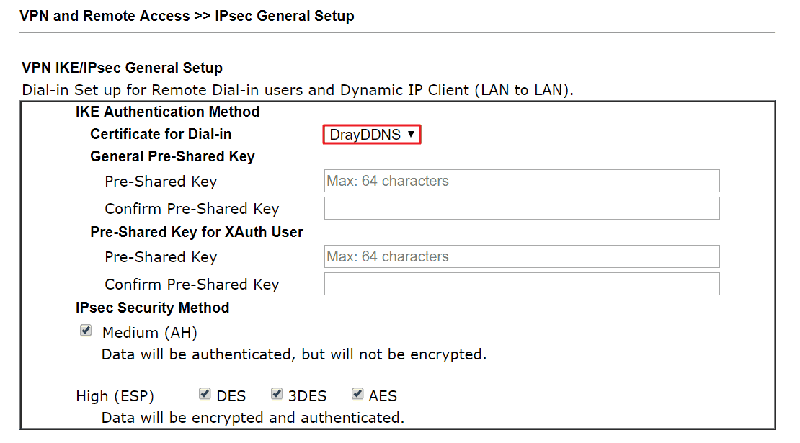
4. Allez à VPN and Remote Access >> IPsec General Setup, sélectionnez DrayDDNS – le domaine utilisé pour appliquer le certificat Let's Encrypt comme Certificat pour la Connexion Entrante.
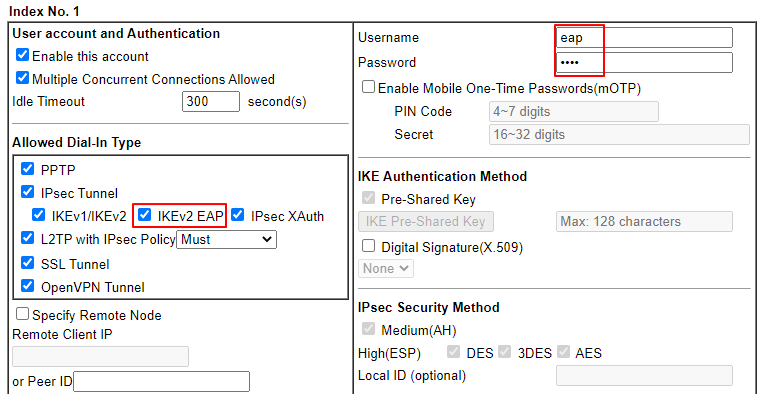
5. Allez à VPN and Remote Access >> Remote Dial-in User, cliquez sur un index disponible et modifiez le profil comme suit :
- Activez l'account et activez IKEv2 EAP.
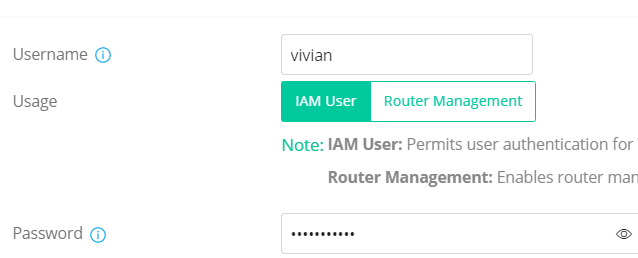
- Donnez un nom d'utilisateur et un mot de passe, puis cliquez sur OK.
Connexion à partir du client smart VPN
(IKEv2 EAP est supporté depuis la version 5.1.0)
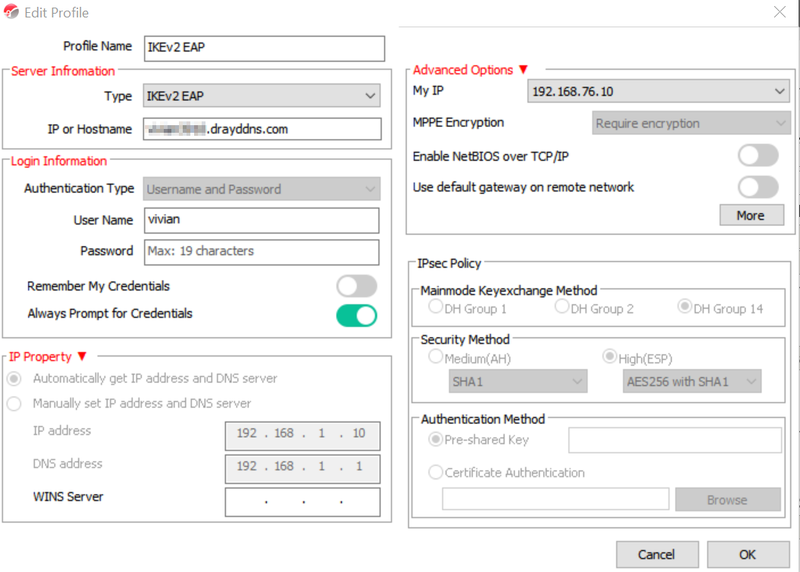
1. Lancez le client Smart VPN et ajoutez un profil :
- Donnez un nom au profil.
- Sélectionnez IKEv2 EAP pour le type.
- Entrez le nom de domaine du serveur VPN.
- Entrez l'utilisateur et le mot de passe.
- Cliquez sur OK.
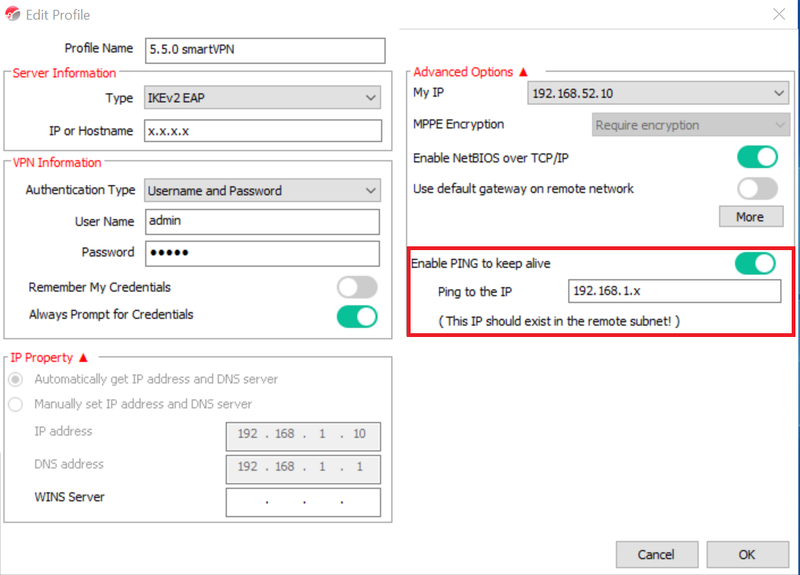
Si le client utilise SmartVPN 5.5.0, nous recommandons d'activer Ping pour maintenir la connexion active.
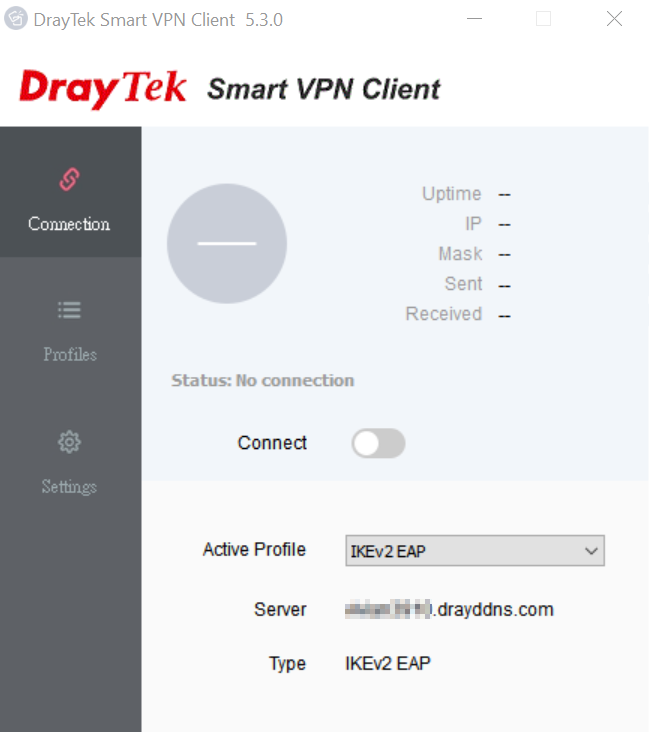
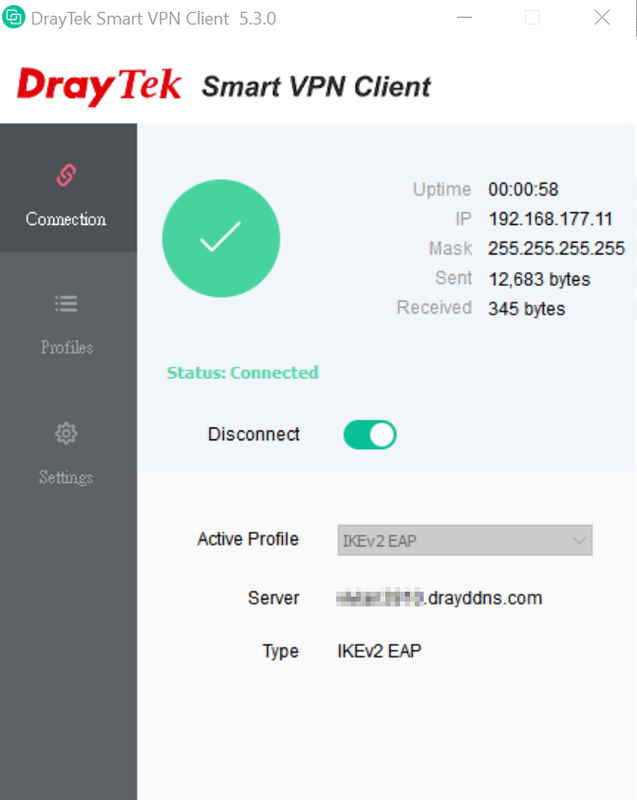
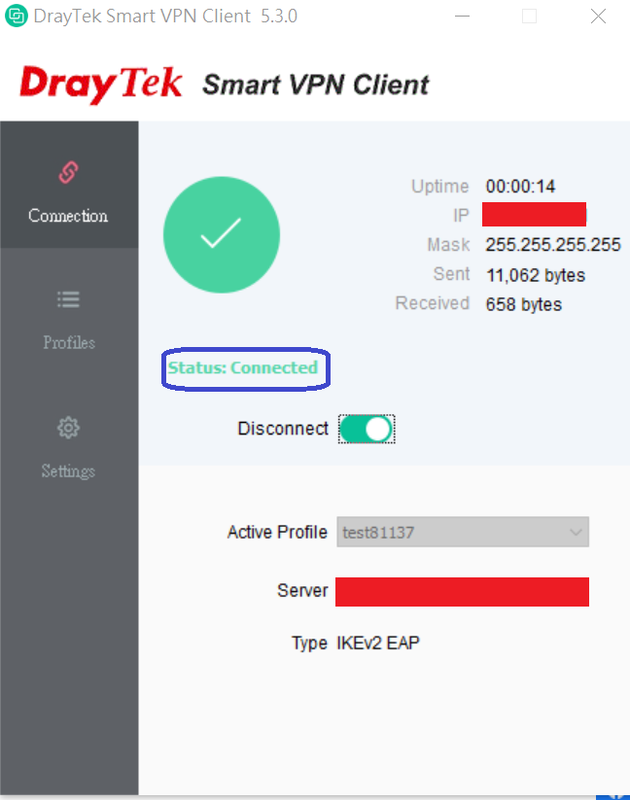
2. Activez Connect et vérifiez l'état du VPN lorsque la connexion est établie.
Connexion à partir de windows 10
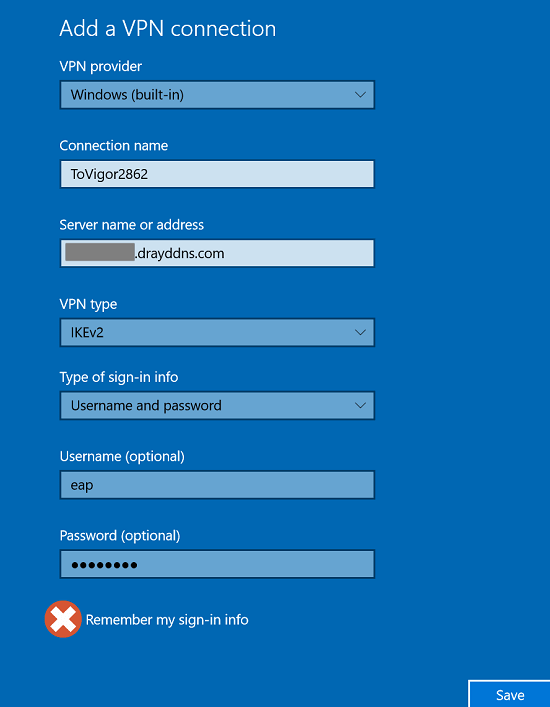
1. Allez à Réseau et Internet >> Réseaux, puis cliquez sur Ajouter une connexion VPN :
- Sélectionnez Windows (pré-installé) pour le fournisseur de connexion.
- Entrez le nom du domaine du routeur pour l'adresse serveur.
- Sélectionnez IKEv2 comme type de connexion.
- Entrez l'utilisateur et le mot de passe.
- Cochez la case Désactiver "Se souvenir des informations d'identification".
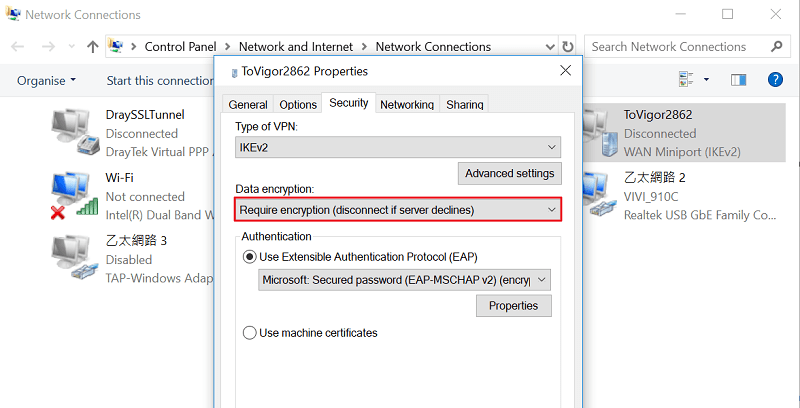
2. Allez à Centre réseau et partage >> Modifier les paramètres du réseau, sélectionnez le profil VPN créé, cliquez avec le bouton droit et choisissez Propriétés. Dans l’onglet Sécurité, sélectionnez Exiger la cryptographie si le serveur refuse pour la Cryptographie des données et cliquez sur OK.
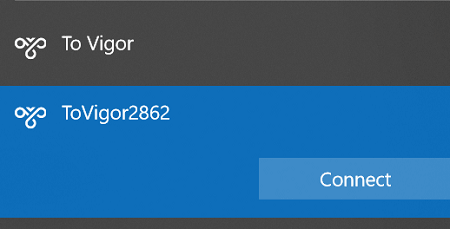
3. Double-cliquez sur le profil VPN et cliquez sur Connecter pour établir la connexion.
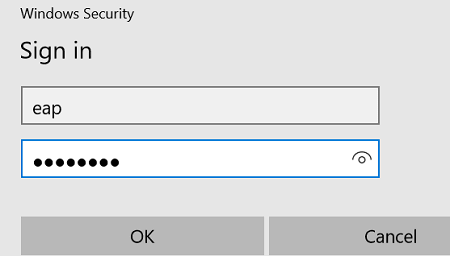
4. Windows affichera une fenêtre d'authentification. Entrez l'utilisateur et le mot de passe pour établir la connexion VPN avec succès.
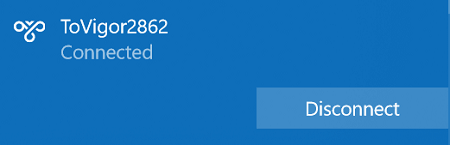
5. Vous verrez alors que le VPN est connecté correctement.
Notes :
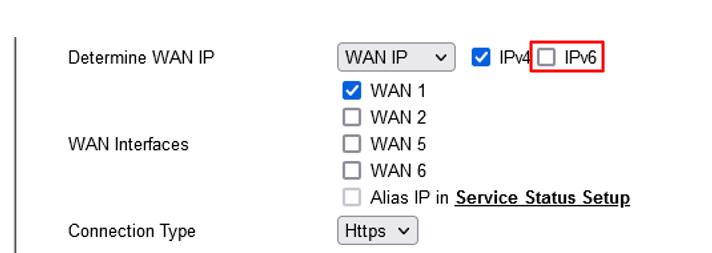
- Les connexions IKEv2 sur Windows 10 et 11 préfèrent utiliser IPv6. Pour éviter les problèmes, désactivez l'option IPv6 dans le profil DynamicDNS car Vigor Router ne supporte pas IPv6 pour IPsec VPN.
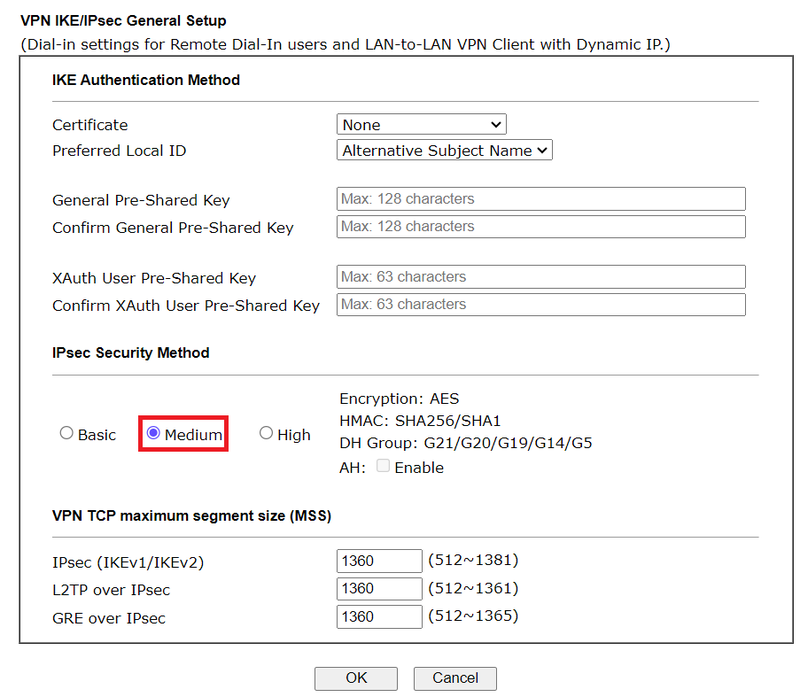
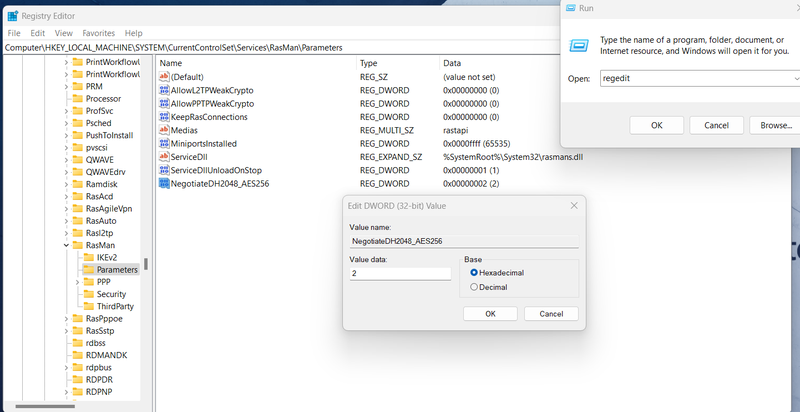
- Si la méthode de sécurité IPsec est Moyenne ou supérieure, ajoutez une entrée de registre pour connecter IKEv2 EAP.
- Ouvrez regedit avec WIN+R.
- Créez un DWORD dans "HKEY_LOCAL_MACHINE\SYSTEM\CurrentControlSet\Services\Rasman\Parameters\" nommé "NegotiateDH2048_AES256", et définissez la valeur sur 2.
Création du profil d'utilisateur de télétravail pour le routeur Vigor
1. Demandez un certificat Let’s Encrypt.
- IKEv2 EAP VPN utilise le certificat du serveur VPN pour l'authentification. Enregistrer un certificat Let's Encrypt pour le domaine du serveur VPN simplifie la configuration du réseau. Pour des étapes détaillées, consultez Obtenir un certificat Let’s Encrypt pour votre domaine DDNS.
2. Activez le service IPsec VPN.
- Allez à **VPN > Général**, activez l'option Enabled et sélectionnez le certificat généré pour le serveur.
3. Créez un profil d'utilisateur de télétravail.
- Allez à **VPN > Télétravail**, cliquez sur Ajouter, entrez le nom d'utilisateur et le mot de passe.
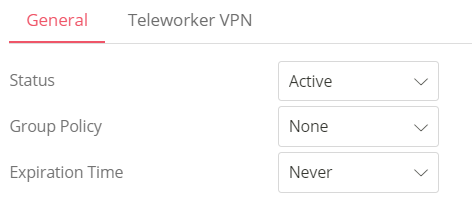
- Dans l'onglet Général :
- Définissez le statut sur Actif pour activer le profil.
- Sélectionnez None si aucune stratégie spécifique ne s’applique.
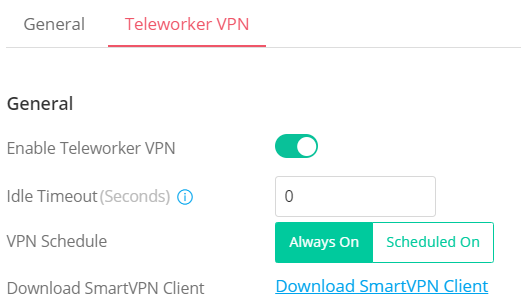
- Dans l'onglet Télétravail VPN :
- Activez la connexion de télétravail
- Entrez 0 (secondes) pour le Timeout inactif
- Sélectionnez le Calendrier de la connexion
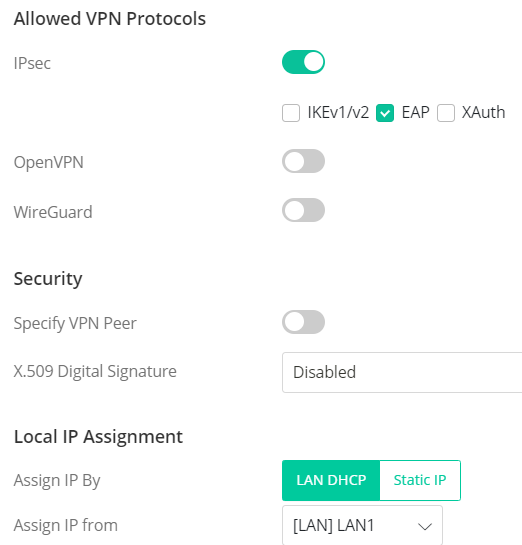
- Sous Protocoles autorisés, activez IPsec et cochez EAP.
- Dans l'onglet Attribution d'adresses locales, choisissez un sous-réseau LAN pour Assigner une adresse IP via DHCP ou configurez une adresse IP statique.
Création de la connexion IKEv2 EAP en utilisant le certificat let’s encrypt importable par l’interface web du routeur Vigor (Linux)
1. Enregistrez un compte DDNS pour le routeur.
- Vous pouvez suivre cet article pour plus d'informations.
2. Utilisez le certificat Let's Encrypt pour votre domaine DDNS.
- Let’s Encrypt facilite la génération, la signature et l’importation du certificat. Consultez Utiliser un certificat Let’s Encrypt pour des instructions détaillées.
3. Créez un profil d'utilisateur avec Xauth/EAP activé
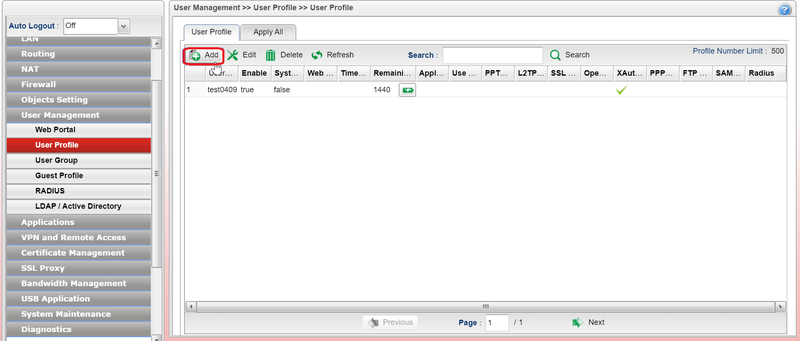
- Allez à **Gestion des utilisateurs >> Profil utilisateur**, cliquez sur Ajouter.
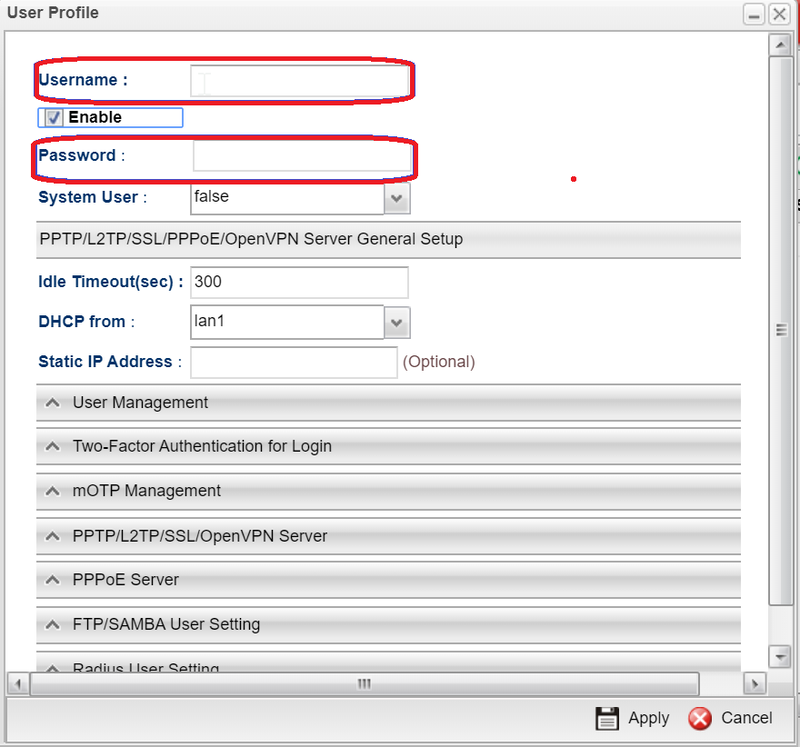
- Entrez le nom d'utilisateur et le mot de passe.
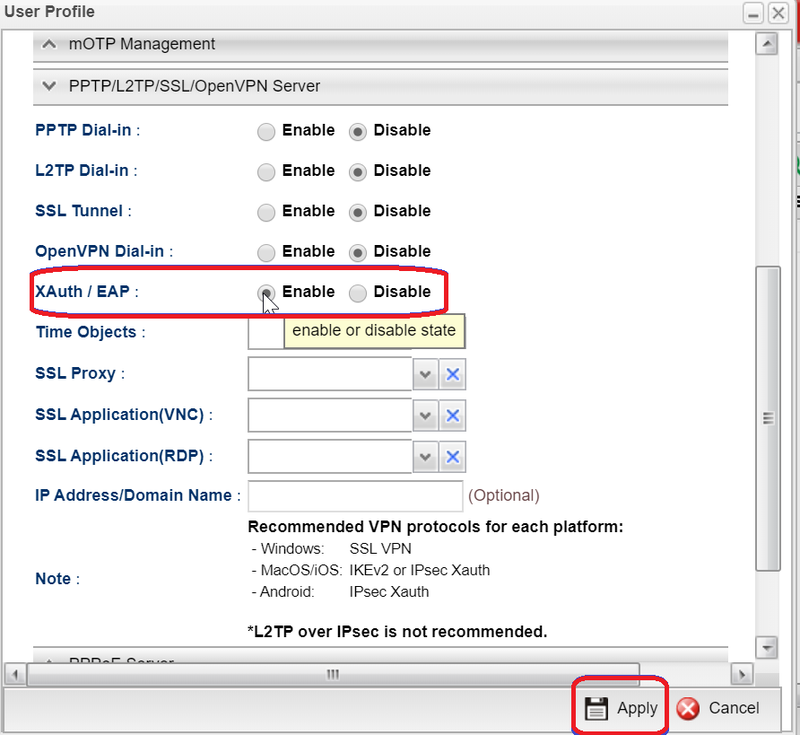
- Sélectionnez Xauth / EAP pour les serveurs PPTP/L2TP/SSL/OpenVPN, puis cliquez sur OK.
4. Créez un profil VPN avec IKEv2 et IPsec activés.
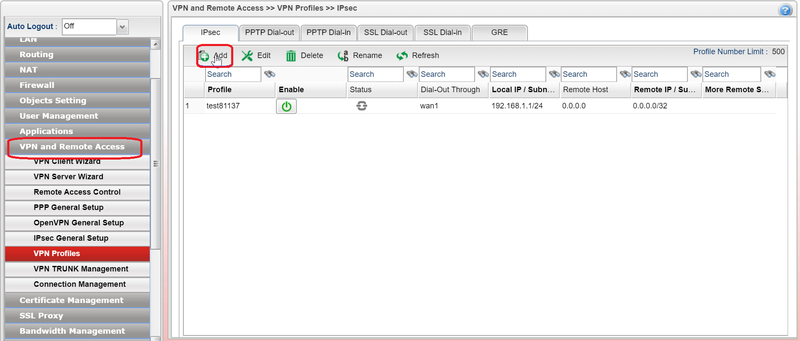
- Allez à **VPN and Remote Access >> Profil VPN**, cliquez sur Ajouter.
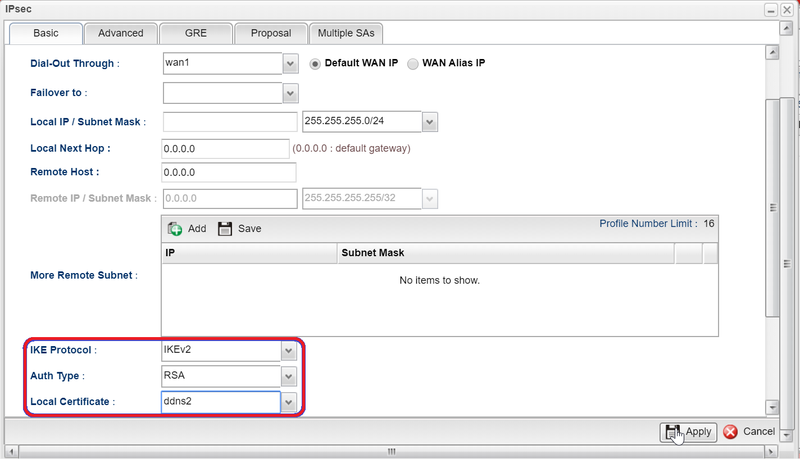
- Activez le profil
- Protocole IKE : IKEv2
- Type d'authentification : RSA
- Certificat local : Let’s Encrypt certificate
5. Connectez-vous depuis le client Smart VPN.
- Ajoutez un profil en sélectionnant IKEv2 comme type de connexion.
- Entrez le nom du domaine du routeur pour l’adresse serveur.
- Entrez l'utilisateur et le mot de passe, puis cliquez sur OK.
6. Activez la connexion et vérifiez l'état du VPN lorsqu'il est établi.
Ces instructions permettent d'établir une connexion IKEv2
Captures d'écran
Besoin d'aide sur cette configuration ?
Notre équipe technique vous accompagne sur l'ensemble de la gamme DrayTek.
Contacter un expert