
Autoriser des domaines spécifiques à contourner la limite de bande passante du quota de politique du portail hotspot
À partir de la version 5.3.2, Vigor2136 prend en charge le contrôle basé sur les domaines pour la limitation de bande passante dans les profils de politiques de quota hotspot. Cette fonctionnalité permet aux utilisateurs de définir des limites de bande passante séparées pour des domaines ou des adresses IP spécifiques au sein d'une politique de quota.
Cette fonctionnalité est utile dans les environnements Wi-Fi publics comme les parcs de vacances, les cafés ou les centres commerciaux, où les utilisateurs disposent généralement d'une bande passante limitée (par exemple, 2Mbps/2Mbps).
Si une entreprise souhaite que ses utilisateurs accèdent à son propre site Web ou à des services payants avec une meilleure performance, elle peut attribuer des limites de bande passante plus élevées pour des domaines spécifiques. Cela garantit un accès plus rapide et plus fiable aux sites importants sans affecter les limitations par défaut pour le trafic autre.
Voici l'exemple de configuration pour ce cas d'utilisation.
Création d'un profil de politique de quota
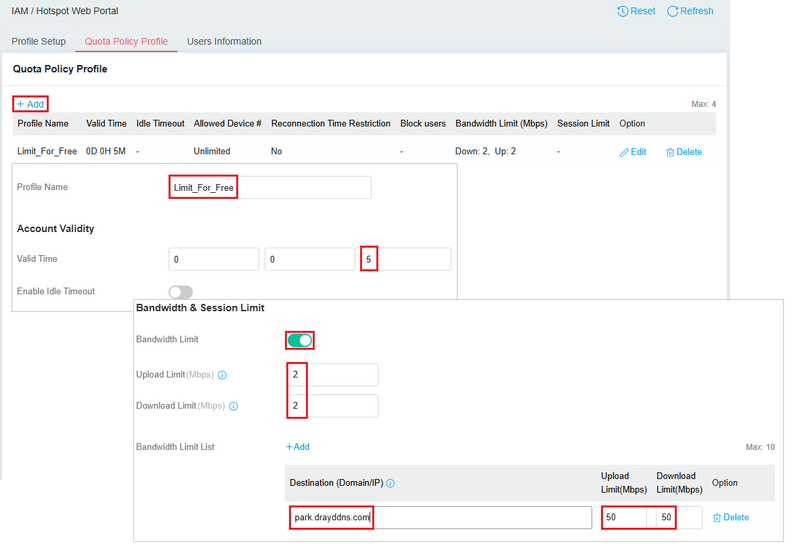
Allez à IAM / Hotspot Web Portal pour créer une politique de quota.
Dans l'onglet Profil de Politique de Quota, cliquez sur +Ajouter pour créer un profil de politique de quota.
Entrez un nom de profil.
Définissez une durée d'validité du compte.
Activez l'option Limite de Bande Passante et définissez la limite. Ici, nous fixons 2Mbps/2Mbps comme bande passante par défaut pour chaque utilisateur hotspot.
Dans la liste des limites de bande passante, ajoutez le site Web du parc d'attractions et définissez la limite à 50Mbps/50Mbps.
Création d'un profil Hotspot et application du profil de politique de quota
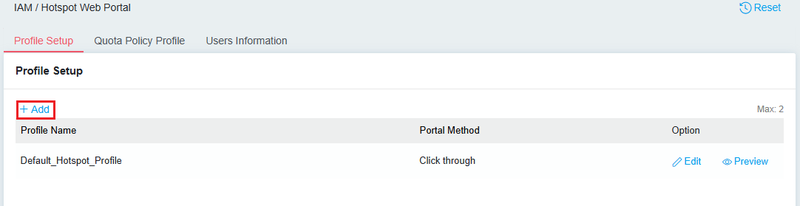
Dans l'onglet Configuration du Profil, cliquez sur +Ajouter pour créer un profil hotspot.
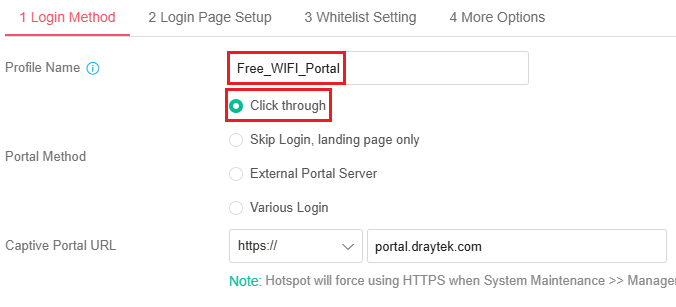
Méthode de connexion
Entrez un nom de profil.
Sélectionnez une méthode de portail. Ici, nous définissons Cliquez pour passer.
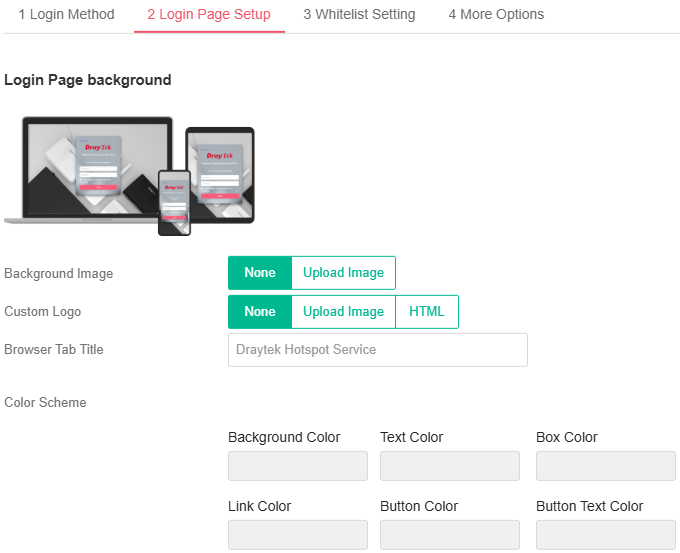
Configuration de la page d'accueil (Facultatif)
Personnalisez la page web du portail hotspot.
Options supplémentaires
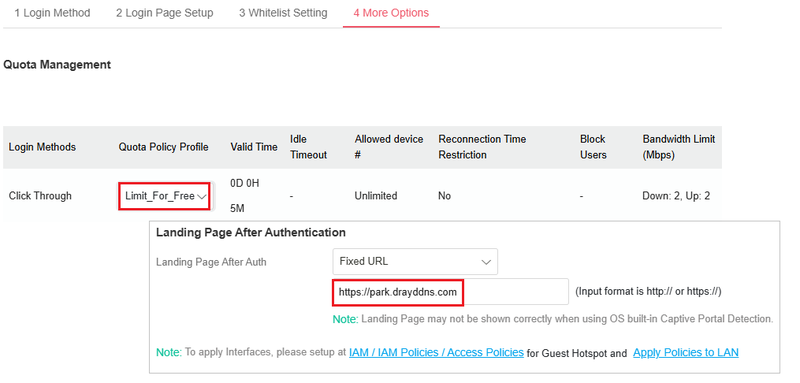
Choisissez le profil de quota dans la méthode de connexion que vous utilisez.
Entrez le site Web du parc d'attractions comme page d'accueil.
Application du profil Hotspot dans les politiques IAM
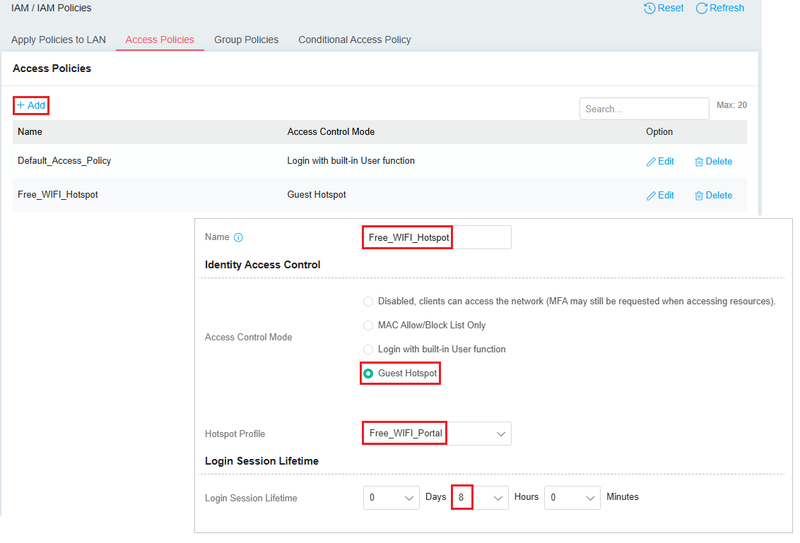
Allez à IAM / Politiques IAM. Dans l'onglet Politiques d'accès, cliquez sur +Ajouter pour définir une politique d'accès.
Entrez un nom pour cette politique d'accès.
Sélectionnez Mode de contrôle d'accès Guest Hotspot.
Choisissez le profil hotspot créé précédemment.
Définissez la durée de vie de chaque session utilisateur.
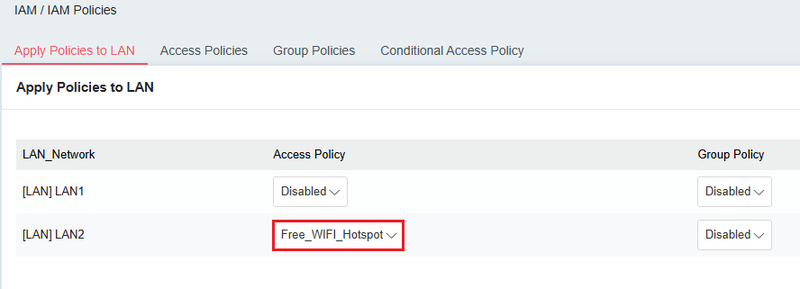
Dans l'onglet Appliquer les politiques au LAN, appliquez cette politique d'accès à l'interface appartenant au Wi-Fi gratuit.
Captures d'écran
Besoin d'aide sur cette configuration ?
Notre équipe technique vous accompagne sur l'ensemble de la gamme DrayTek.
Contacter un expert