
Configuration du routeur Vigor en tant que serveur SMB
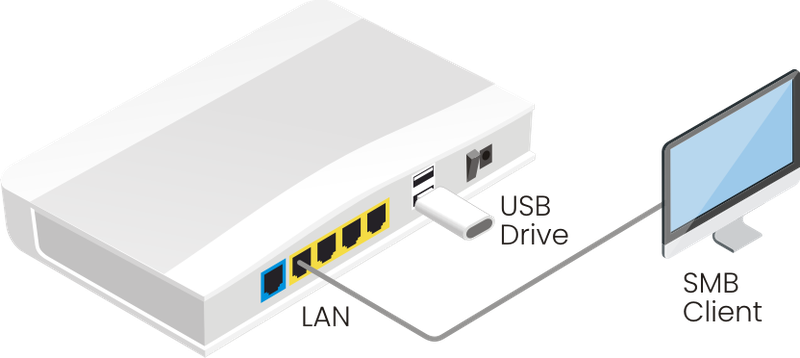
Le service SMB est une fonctionnalité pour le partage de fichiers. Ce document explique comment configurer un routeur Vigor comme serveur SMB et permettre aux clients du réseau local (LAN) d'accéder aux fichiers sur la clé USB connectée au port USB du routeur.
Configuration du routeur
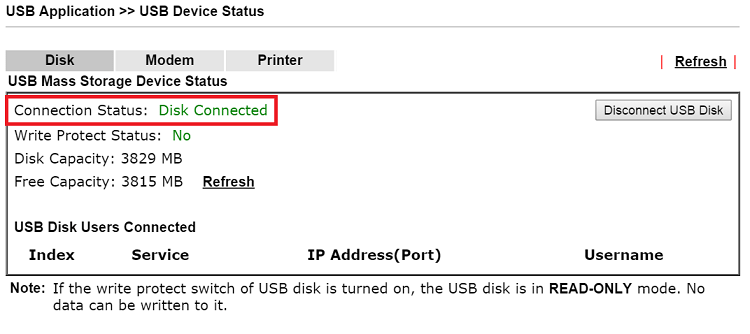
1. Insérez une clé USB dans le port USB du routeur, puis allez à USB Application > USB Devices Status pour vous assurer que l'appareil est détecté. (Pour la clé USB, nous recommandons un système de fichiers FAT32, une taille de partition ne dépassant pas 500 Go et un fichier unique n'excédant pas 4 Go.)
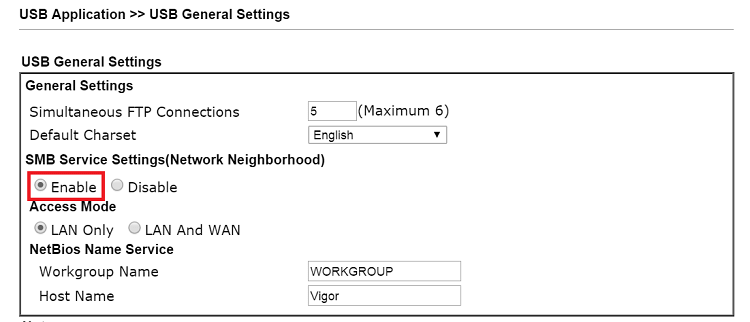
2. Allez à USB Application > General Setup pour activer les paramètres du service SMB et définir d'autres détails. Après cela, le routeur demandera une redémarrage pour que les modifications prennent effet.
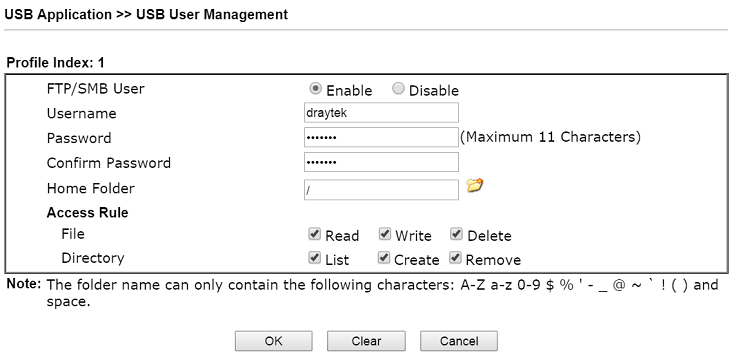
3. Pour créer des comptes utilisateurs pour le service SMB, allez à USB Application > USB User Management, cliquez sur un profil d'index pour ajouter/modifier le profil :
- Activer FTP/SMB Utilisateur
- Entrez Nom d'utilisateur et Mot de passe, puis confirmez le mot de passe.
- Affectez un Dossier Accueil auquel les utilisateurs peuvent accéder. Nous pouvons cliquer sur l'icône du dossier pour sélectionner ou créer un dossier dans la clé USB, ou simplement entrer “/” si nous souhaitons fournir un accès à tous les dossiers.
- Définissez la Règle d'accès pour les utilisateurs.
- Cliquez sur OK pour enregistrer le profil.
Accès aux fichiers depuis LAN
Avec cette configuration, le routeur agira comme serveur SMB et les clients du réseau local (LAN) pourront accéder aux fichiers sur la clé USB. Plusieurs systèmes d'exploitation et applications peuvent fonctionner avec le service SMB Vigor et être des clients SMB ; dans cet exemple, nous prenons l'exemple des utilisateurs Windows.
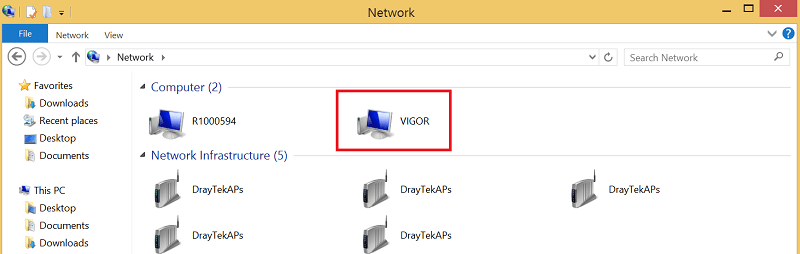
1. Ouvrez Réseau sur l'ordinateur, et vous verrez un ordinateur avec le nom d'hôte “VIGOR”. (Vous pouvez changer le nom d'hôte à USB Application > USB General Settings.)
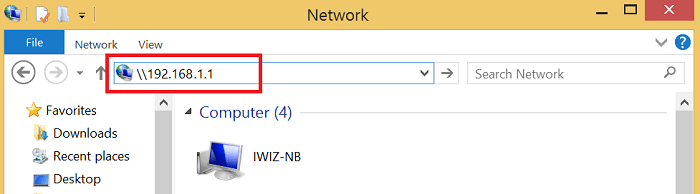
Si vous ne voyez pas le routeur Vigor sur le réseau, essayez d'accéder au routeur en entrant " \\ " suivi de l'adresse IP LAN du routeur dans la barre d'adresses, par exemple, \\192.168.1.1.
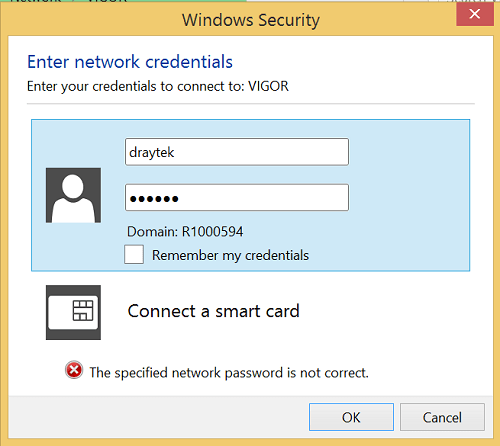
2. Double-cliquez sur le nom d'hôte et un fenêtre pour les informations réseau devrait s'afficher. Entrez le nom d'utilisateur et le mot de passe configuré à USB Application > USB User Management.
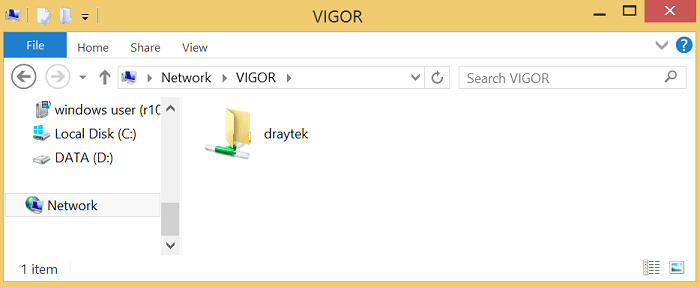
3. Si vous êtes connecté avec succès, les clients du LAN pourront accéder aux dossiers et fichiers sur la clé USB.
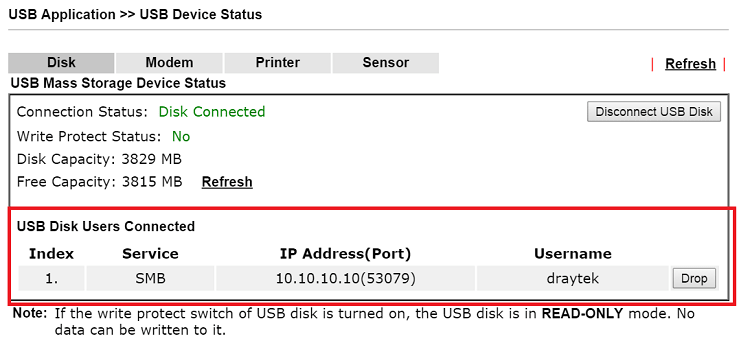
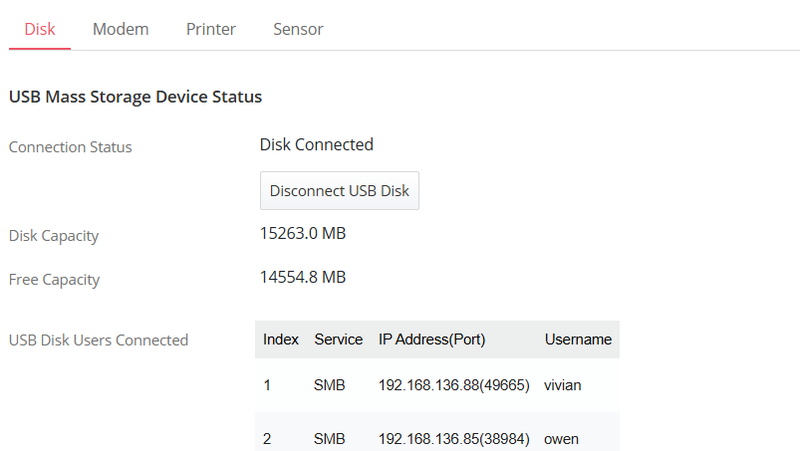
4. Sur le routeur, depuis USB Application > USB Device Status, l'administrateur réseau peut vérifier les utilisateurs qui ont été connectés.
---
Configuration du routeur (DrayOS 5)
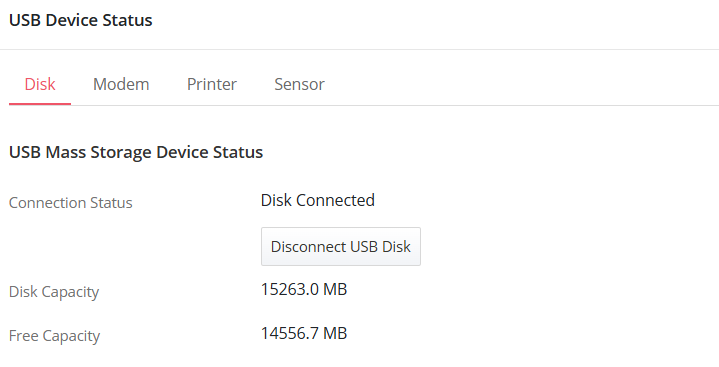
1. Insérez une clé USB dans le port USB du routeur, puis allez à Configuration > USB Application > USB Device Status pour vous assurer que l'appareil est détecté. (Pour la clé USB, le routeur DrayOS 5 prend en charge les systèmes de fichiers FAT32, NTFS et exFAT)
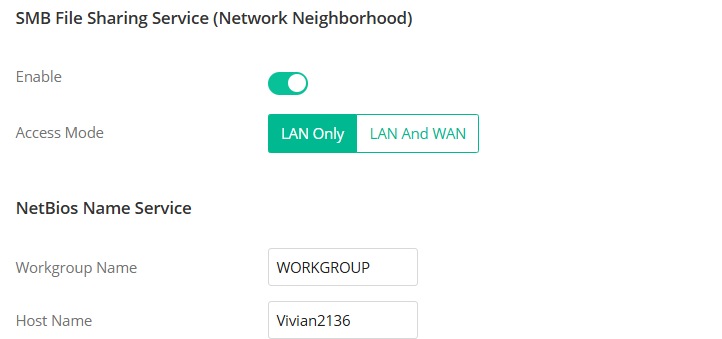
2. Allez à Configuration > USB Application > General Setup pour activer les paramètres du service SMB File Sharing. Choisissez le Mode d'accès (LAN Only est recommandé) et entrez le nom du Groupe de travail et l'hôte.
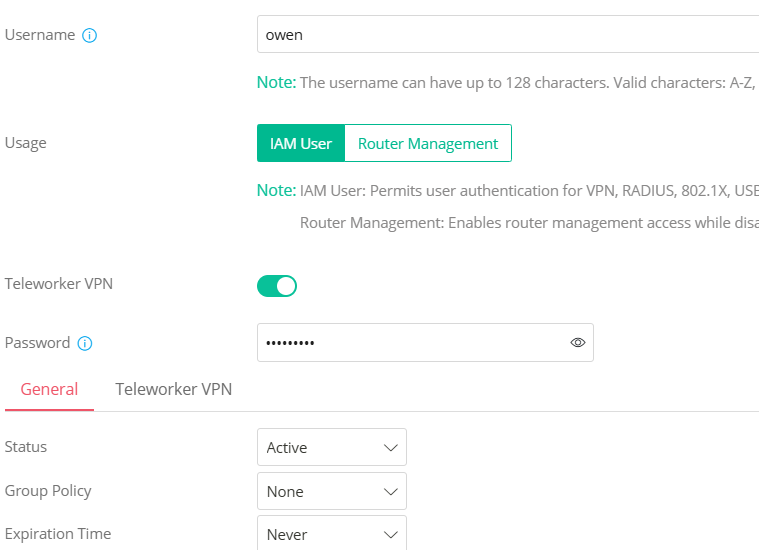
3. Allez à IAM > Users & Groups > Users pour créer un utilisateur.
Cliquez sur Ajouter, puis entrez un Nom d'utilisateur et Mot de passe pour le nouvel utilisateur.
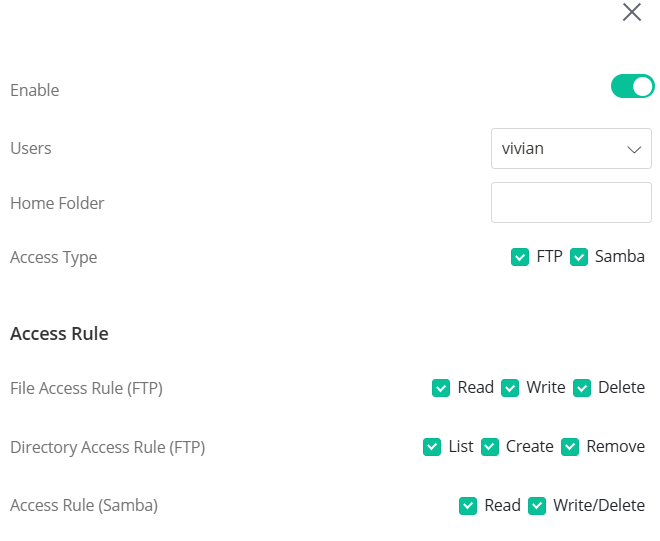
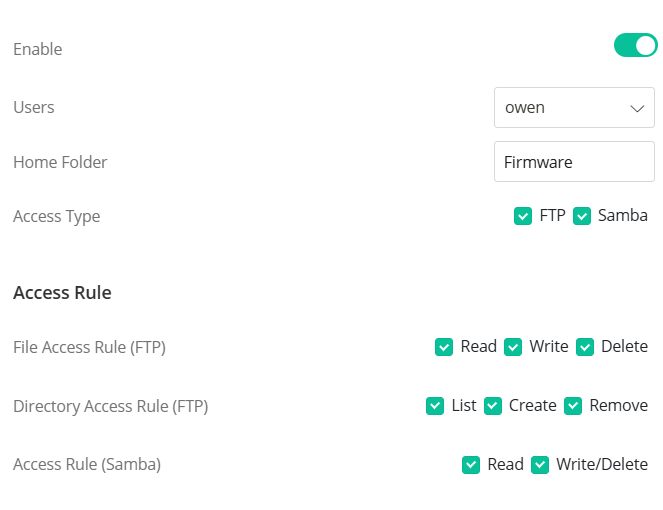
4. Allez à Configuration > USB Application > USB User Management pour configurer l'accès des utilisateurs USB. Cliquez sur Ajouter, puis configurez les paramètres suivants :
- Activez la case Enable
- Sélectionnez l'Utilisateur
- Laissez le Dossier Accueil vide ou spécifiez le Dossier Accueil
- Sélectionnez Samba pour le Type d'accès
- Sélectionnez les Règles d'accès pour l'utilisateur
- Cliquez sur Appliquer pour enregistrer les paramètres.
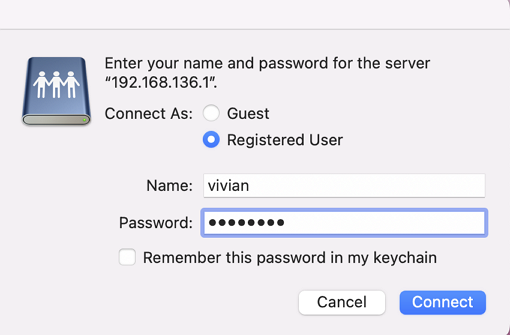
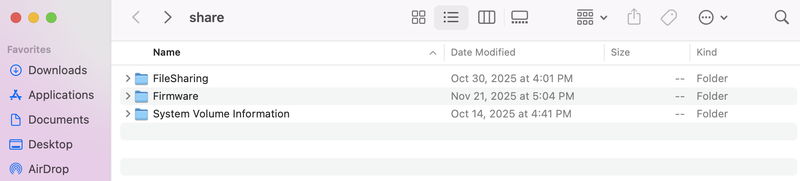
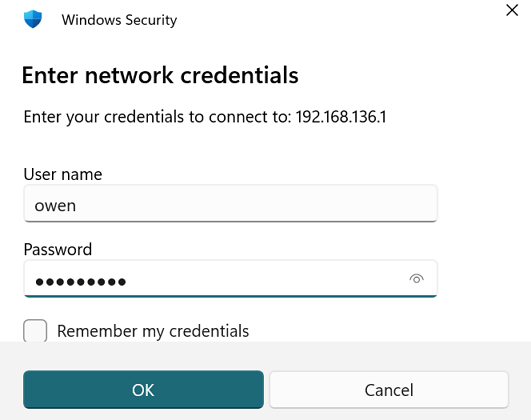
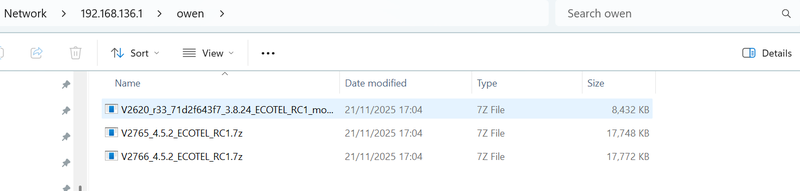
Dans cet exemple, nous avons créé un utilisateur vivian avec un dossier Accueil vide qui peut accéder à tous les dossiers et un utilisateur owen avec Firmware comme dossier Accueil qui peut accéder uniquement aux fichiers dans le dossier Firmware spécifié.
Accès aux fichiers depuis LAN
Avec cette configuration, le routeur agira comme serveur SMB, permettant aux clients du réseau local (LAN) d'accéder aux fichiers sur la clé USB. Plusieurs systèmes d'exploitation et applications peuvent fonctionner en tant que clients SMB ; dans cet exemple, nous démontrerons l'accès à partir de macOS et Windows.
#### Pour macOS (utilisateur vivian)
1. Connectez le périphérique macOS au réseau.
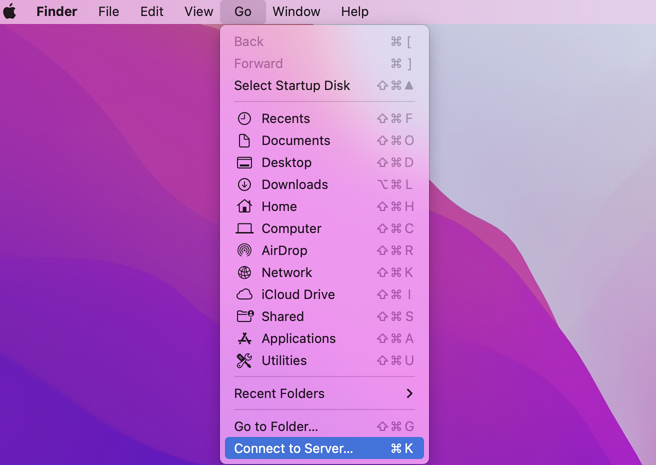
2. Ouvrez Finder → Allez vers → Connexion à un serveur.
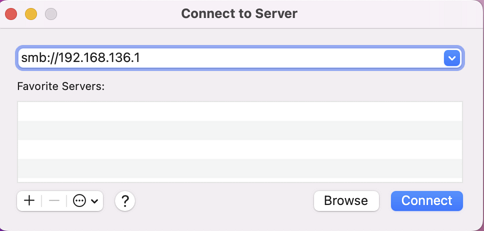
3. Entrez smb://Adresse IP LAN du routeur Vigor et cliquez sur Se connecter. Si le compte d'utilisateur sur le routeur Vigor a un dossier Accueil configuré, nous devrions plutôt nous connecter à :
smb://Adresse IP LAN du routeur Vigor/nom_utilisateur
4. Entrez le Nom d'utilisateur et Mot de passe, puis cliquez sur Se connecter.
5. L'utilisateur peut maintenant voir les dossiers partagés et accéder aux fichiers sur le serveur.
#### Pour Windows (utilisateur owen)
1. Ouvrez Réseau sur Windows, entrez " \\ " suivi de l'adresse IP LAN du routeur et du nom_utilisateur dans la barre d'adresses, par exemple, \\192.168.136.1\owen, puis appuyez sur Entrée.
2. Une fenêtre pour les informations réseau devrait s'afficher. Entrez le nom d'utilisateur et le mot de passe configuré à USB Application > USB User Management.
3. Après une connexion réussie, l'utilisateur owen peut accéder aux fichiers dans le dossier Firmware spécifié.
4. Sur le routeur, l'administrateur réseau peut vérifier les utilisateurs qui ont été connectés en naviguant vers Configuration >> USB Application >> USB Device Status page.
Captures d'écran

Besoin d'aide sur cette configuration ?
Notre équipe technique vous accompagne sur l'ensemble de la gamme DrayTek.
Contacter un expert