
Créer une application google pour le portail web hotspot
DrayTek Hotspot Web Portal prend en charge l'authentification sociale. En utilisant l'API Google, nous pouvons accorder un accès Internet aux visiteurs après qu'ils se soient connectés avec un compte Google valide. Ce document explique comment créer un projet Google et obtenir les identifiants d'application (APP ID) et le secret d'application nécessaires pour la configuration du portail web.
Créer une application google API pour le portail hotspot
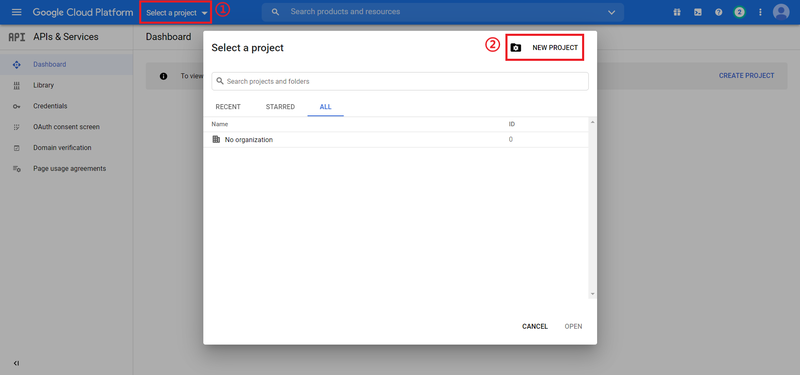
1. Accédez à https://console.cloud.google.com/, connectez-vous avec un compte Google, puis cliquez sur Select a project >> NEW PROJECT.
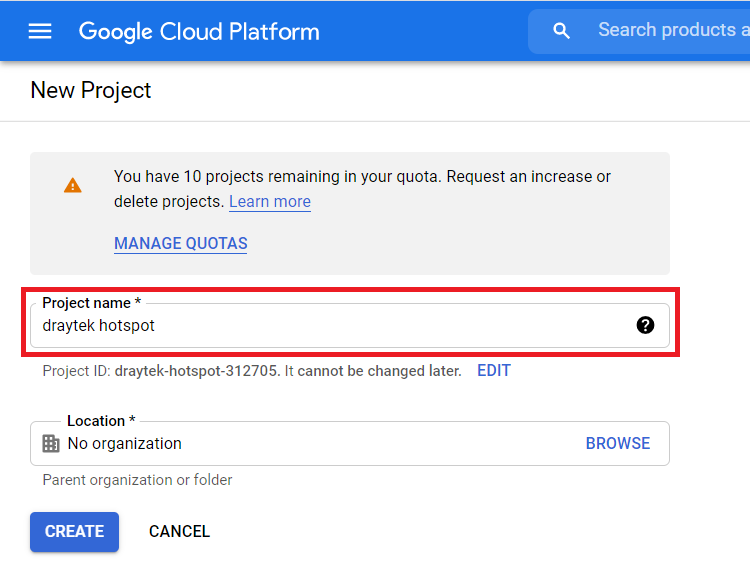
2. Saisissez un nom de projet, puis cliquez sur CREATE.
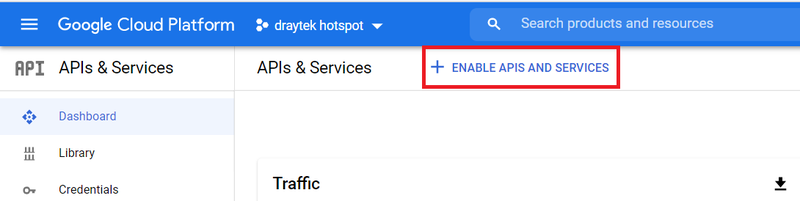
3. Allez au tableau de bord et cliquez sur ENABLE APIS AND SERVICES.
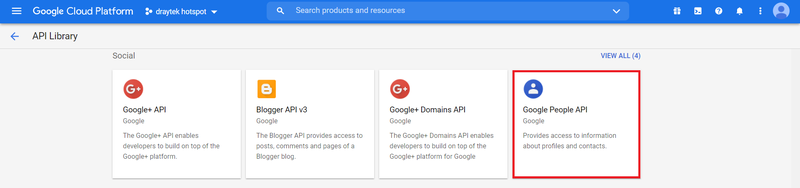
4. Sélectionnez Google People API dans la catégorie Social APIs.
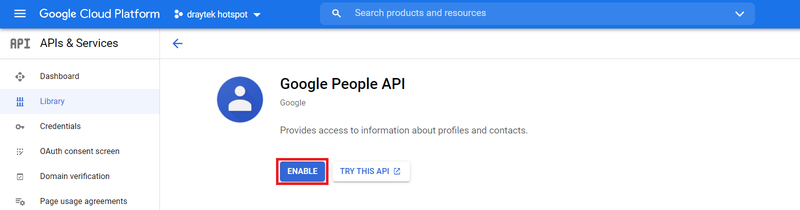
5. Cliquez sur ENABLE pour ce projet.
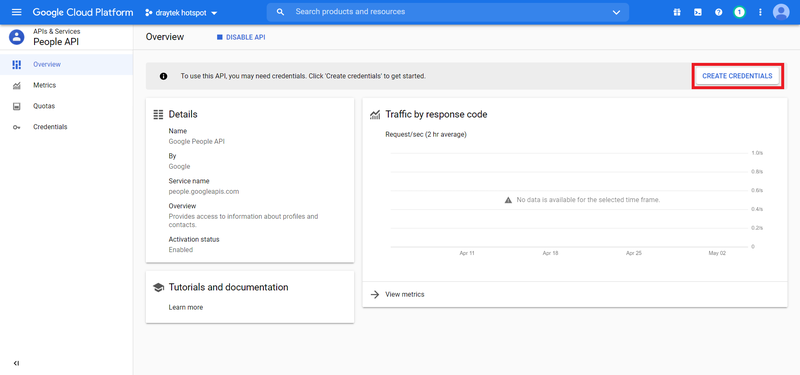
6. Cliquez sur CREATE CREDENTIALS.
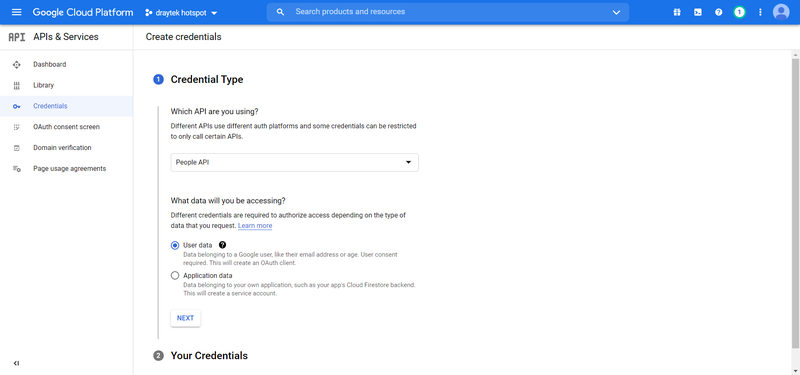
7. Choisissez People API pour Which API are you using et User data pour What data will you be accessing, puis cliquez sur NEXT.
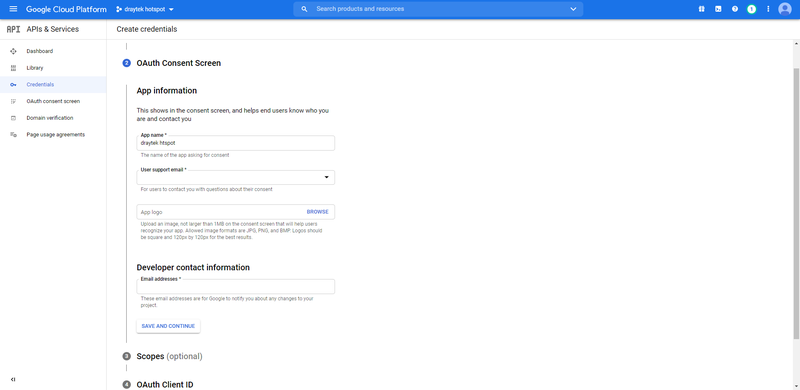
8. Saisissez le nom de l'application, l'email de support utilisateur et les adresses email, puis cliquez sur SAVE AND CONTINUE.
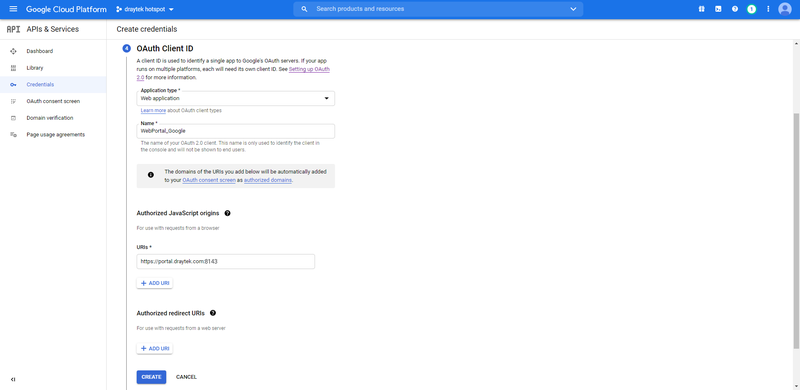
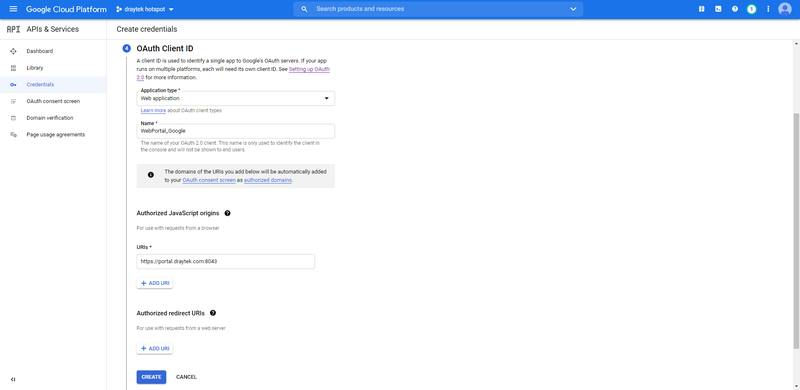
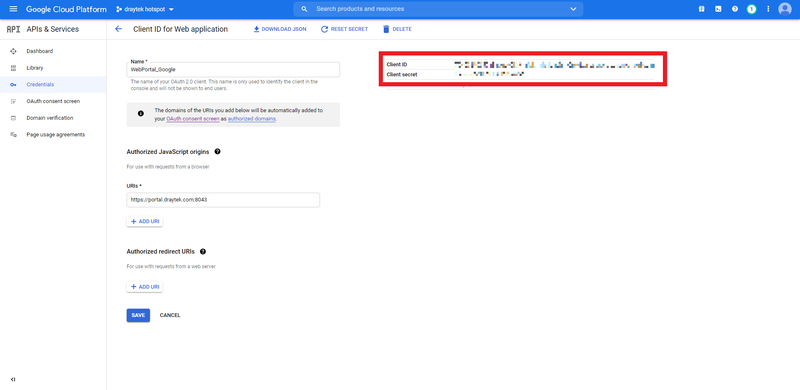
9. Choisissez Web application pour Application Type, saisissez un nom, et entrez Authorized JavaScript origins comme https://portal.draytek.com:8043 (c'est l'URL utilisée par le routeur pour la page de portail Hotspot), puis cliquez sur CREATE.
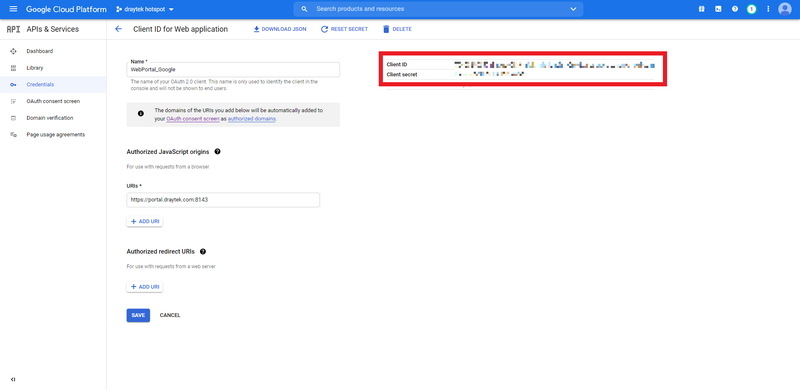
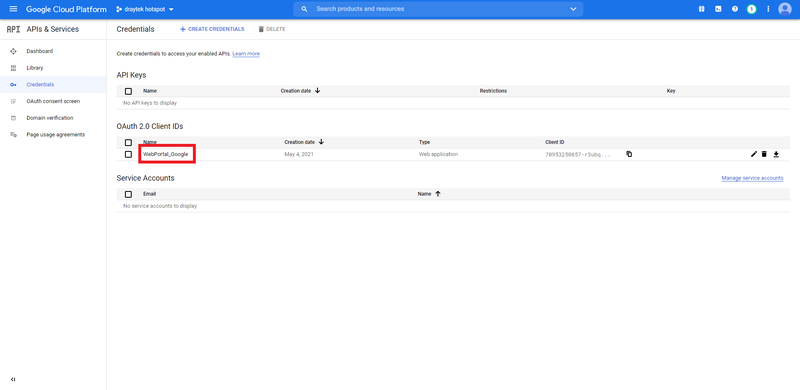
10. Allez dans Credentials et cliquez sur WebPortal_Google.
11. Obtenez Client ID et Client secret, copiez ces informations pour la configuration du portail web Hotspot du routeur.
Configuration du routeur
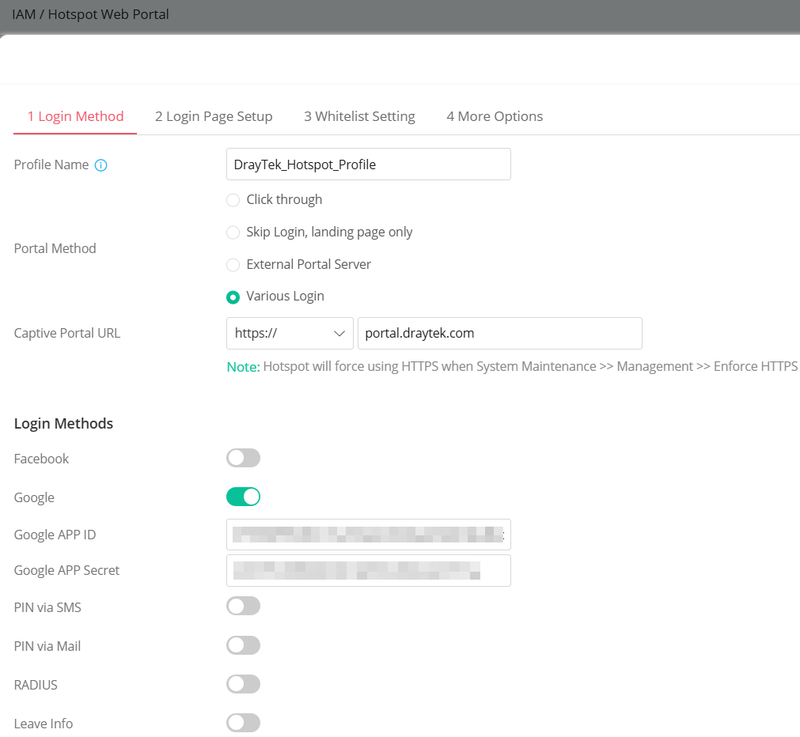
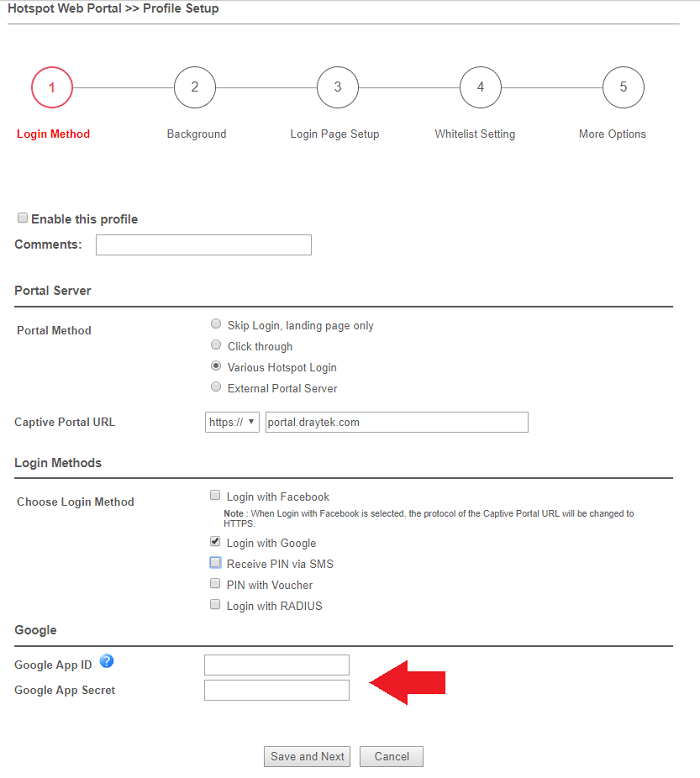
1. Accédez à IAM / Hotspot Web Portal, cliquez sur Edit pour configurer Default_Hotspot_Profile.
- Sélectionnez Various Login
- Entrez l'URL du Captive Portal. L'URL par défaut est https://portal.draytek.com qui est l'URL vers laquelle le routeur redirigera les clients lorsqu'il détecte des événements d'accès web.
- Activez Google
- Entrez l'ID de l'application Google et le secret d'application Google
- Cliquez sur Next pour continuer la configuration pour l'affichage, la liste blanche et la gestion du quota.
2. Accédez à IAM / IAM Policies / Access Policies. Sélectionnez Guest Hotspot comme Mode de contrôle d'accès et le profil Hotspot.
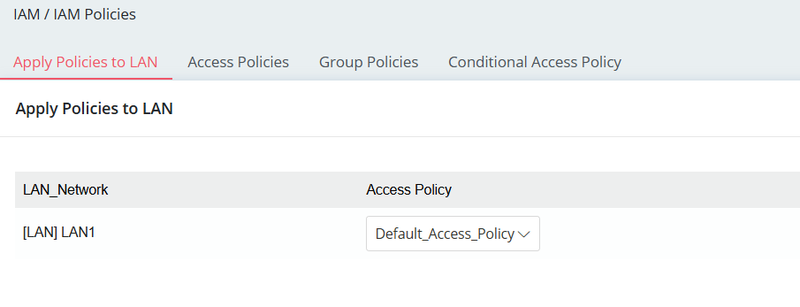
3. Accédez à IAM / IAM Policies / Apply Policies to LAN, sélectionnez Default_Access_Policy, puis Appliquer. La configuration du portail web Hotspot sur le routeur est terminée.
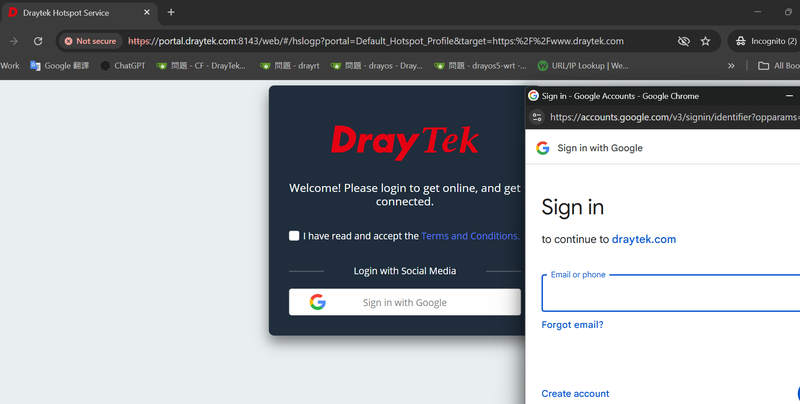
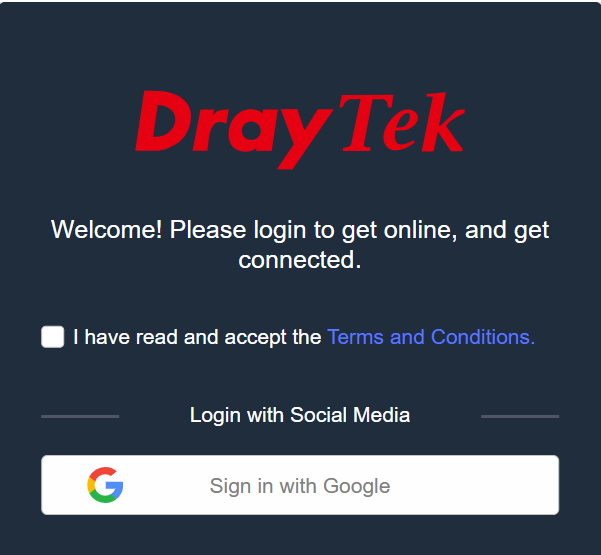
4. À partir d'un client LAN, accédez à n'importe quelle page Web et le routeur redirigera l'utilisateur vers la page de connexion du Portail.
L'utilisateur peut alors se connecter avec son compte Google en cliquant sur Sign in with Google, et sera accordé un accès Internet via le routeur.
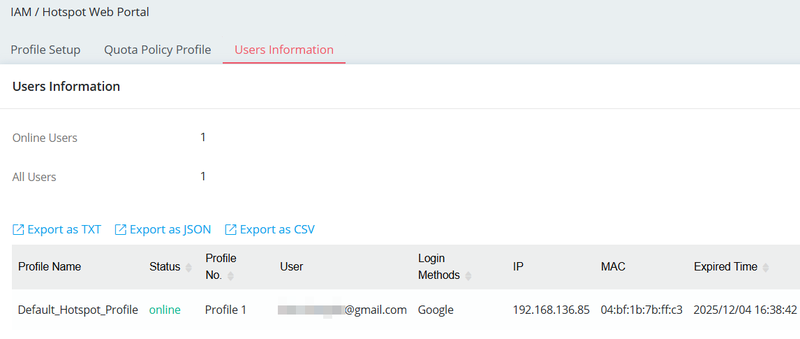
5. Les informations utilisateur peuvent être consultées sous IAM / Hotspot Web Portal / Users Information.
Note :
1. Le client doit pouvoir résoudre le nom de domaine de l'URL du portail vers l'adresse IP LAN du routeur Vigor avant que la redirection ne fonctionne.
2. L'utilisation d'un domaine avec un certificat Let’s Encrypt peut éviter les alertes de connexion non sécurisée du navigateur.
Publié Le : 2025-12-09
Captures d'écran
Besoin d'aide sur cette configuration ?
Notre équipe technique vous accompagne sur l'ensemble de la gamme DrayTek.
Contacter un expert