
Configurer un routeur Vigor en tant que serveur FTP
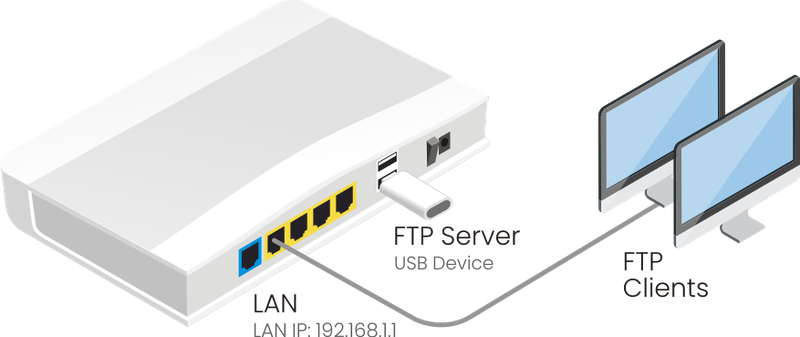
Pour les routeurs DrayTek avec des ports USB, vous pouvez ajouter un disque dur ou une mémoire flash USB au routeur et l'utiliser comme serveur de partage multimédia, fournissant un accès aux fichiers pour les clients FTP sur LAN et WAN. Dans cet exemple, nous allons vous montrer comment configurer un routeur Vigor en tant que serveur FTP.
DrayOS 5
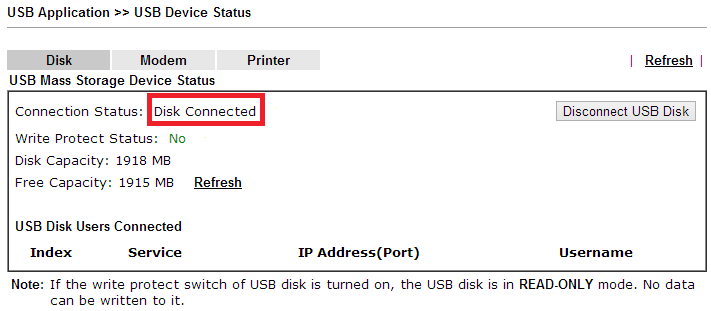
1. Branchez une clé USB et allez dans USB Application > USB Device Status pour vérifier si le routeur a détecté la clé USB.
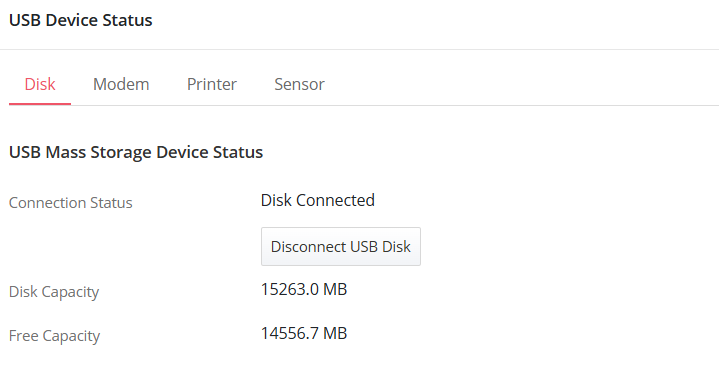
NOTE : L'état de protection d'écriture montre si les fichiers sur l'USB sont réécrivables ou non. "Oui" signifie que les fichiers ne peuvent être lus qu'en lecture seule ; "Non" signifie qu'ils sont modifiables.
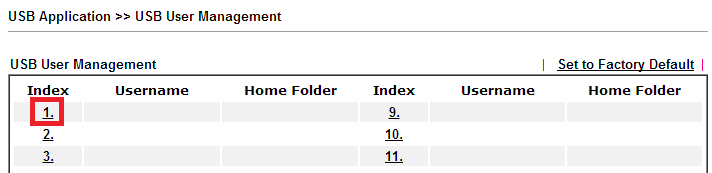
2. Créez un compte pour le client FTP. Allez dans USB Application > USB User Management. Cliquez sur un profil disponible.
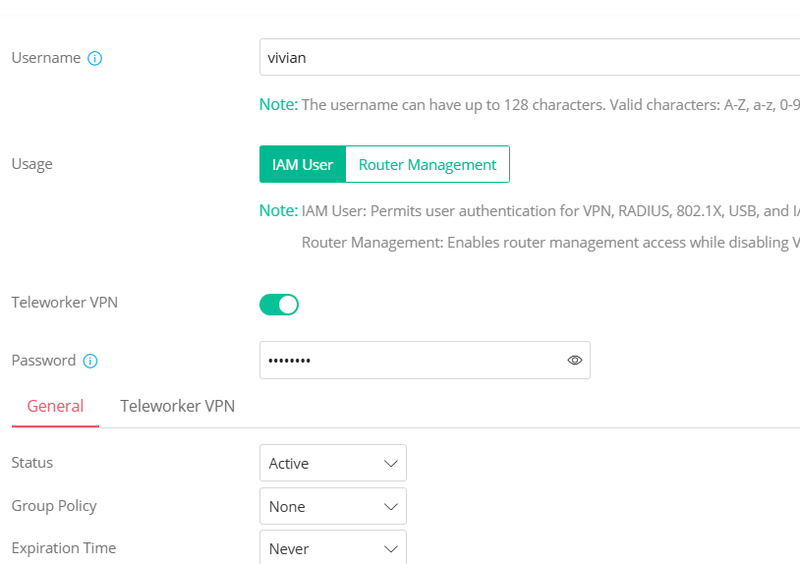
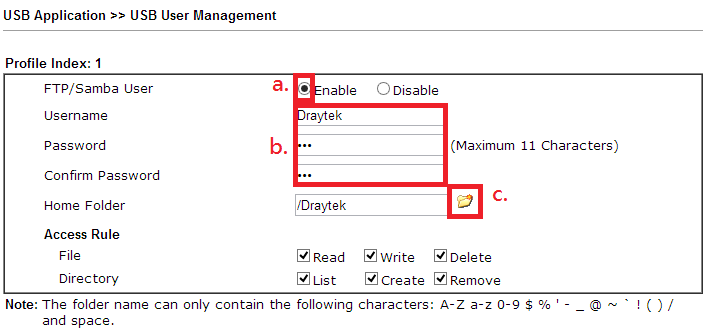
3. Activez le profil, entrez Nom d'utilisateur, Mot de passe et Confirmez le mot de passe. Ensuite cliquez sur l'icône du dossier.
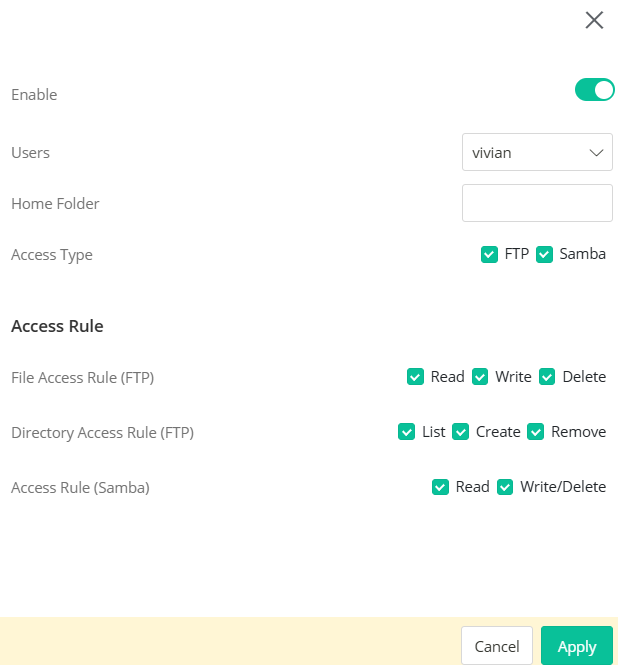
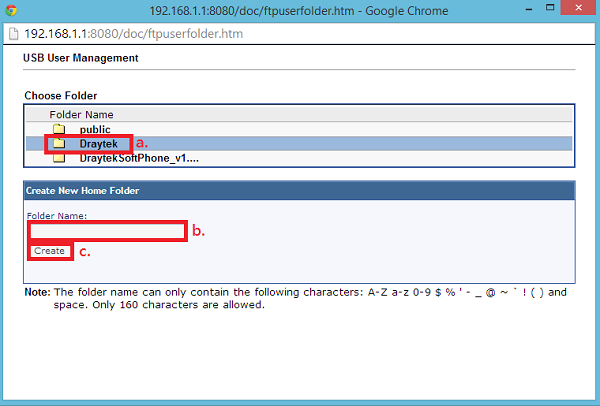
4. Choisissez ou ajoutez un dossier comme répertoire personnel pour l'utilisateur.
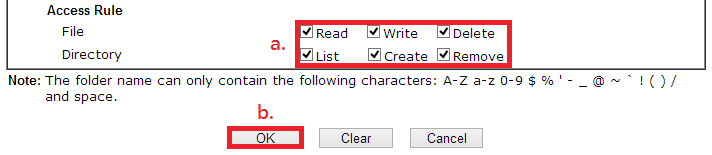
5. Modifiez la règle d'accès.
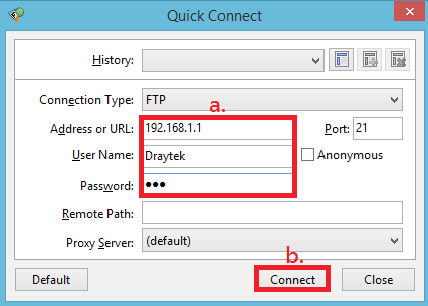
6. Maintenant, les clients LAN pourront accéder au routeur en tant que client FTP et ils devraient utiliser le nom d'utilisateur et le mot de passe défini à l'étape 3 pour se connecter.
#### Accès depuis Internet
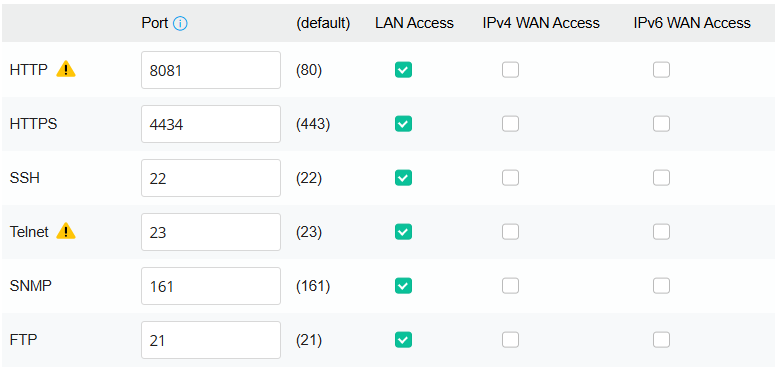
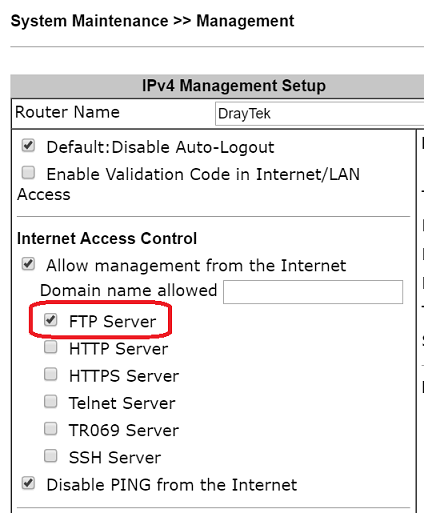
Le serveur FTP est désactivé par défaut sur Internet. Pour permettre la connexion FTP depuis WAN, allez dans System Maintenance > Management, puis activez "FTP Server" dans Internet Access Control.
Configuration du serveur FTP
1. Connectez le disque dur USB.
Branchez un disque dur USB à l'un des ports USB du routeur.
Allez dans Configuration > USB Application > USB Device Status et confirmez que le routeur a détecté le disque dur. (Pour les clés USB, le routeur DrayOS 5 prend en charge les systèmes de fichiers FAT32, NTFS et exFAT.)
2. Créez un utilisateur IAM.
Accédez à IAM > Users & Groups > Users.
Cliquez sur Ajouter, puis entrez un Nom d'utilisateur et un Mot de passe pour le nouvel utilisateur.
3. Configurez l'accès utilisateur USB.
Allez dans Configuration > USB Application > USB User Management, cliquez sur Ajouter, puis configurez les paramètres suivants :
- Activez le profil
- Sélectionnez l'Utilisateur
Laissez le répertoire personnel vide ou spécifiez un répertoire personnel
Vide : accéder à tous les dossiers et fichiers
Spécifié : accéder uniquement au répertoire personnel spécifié et ses sous-dossiers
- Sélectionnez FTP pour le Type d'accès
- Sélectionnez les règles d'accès pour l'Utilisateur
- Cliquez sur Appliquer pour sauvegarder la configuration
4. Activez le service FTP.
Assurez-vous que le service FTP est activé sous System Maintenance > Management > Service Control.
Si les utilisateurs doivent accéder au serveur FTP depuis Internet, activez également FTP pour l'accès WAN IPv4.
5. Accédez au serveur FTP.
Les clients LAN peuvent maintenant utiliser un logiciel client FTP pour se connecter au routeur.
Ils peuvent se connecter avec le nom d'utilisateur et le mot de passe configurés à l'étape 2 et télécharger ou uploader des fichiers vers le serveur FTP.
#### Accès depuis Internet
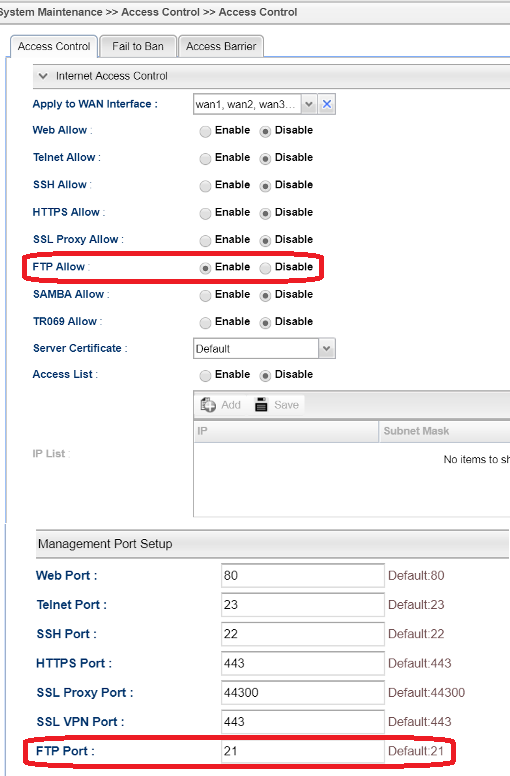
6. Pour permettre aux clients FTP d'accéder depuis Internet, allez dans System Maintenance > Access Control, puis activez FTP Allow.
Préparation du disque dur USB
1. Préparez une clé USB flash (Note : Vigor2960/3900 ne supportent que les clés USB utilisant le système de fichiers FAT32 et EXT2,3), placez-y les fichiers que vous souhaitez partager et branchez-la à la prise USB du routeur. Allez ensuite dans USB Application >> Disk Status pour vérifier si son statut est En cours d'utilisation.
2. Créez des profils de l'utilisateur FTP. Allez dans User Management >> User Profile >> User Profile. Cliquez sur Ajouter pour créer un nouveau profil.
Entrez le Nom d'utilisateur.
Cochez Activer.
Entrez le Mot de passe.
À la section FTP User Setting, sélectionnez "Enable" pour Autoriser l'accès au serveur FTP.
Cliquez sur Appliquer pour sauvegarder le profil.
3. Allez dans USB Application >> FTP User Management, dans la liste vous verrez le profil créé à l'étape 3. Double-cliquez dessus pour éditer ses droits d'accès.
Sélectionnez le disque dur USB pour le serveur FTP pour Volume.
Entrez le Chemin du répertoire personnel. (Veuillez noter que vous devez entrer un répertoire existant, nous ne pouvons pas créer de nouveau répertoire ou chemin ici.)
Sélectionnez les Droits d'accès.
Cliquez sur Appliquer pour sauvegarder la configuration.
4. Activez FTP et cliquez sur Appliquer pour sauvegarder la configuration.
5. Après cette mise en place, les clients LAN peuvent accéder au dossier du disque dur USB comme client FTP.
Captures d'écran
Besoin d'aide sur cette configuration ?
Notre équipe technique vous accompagne sur l'ensemble de la gamme DrayTek.
Contacter un expert