
VRRP sur le routeur Vigor
Le routeur Vigor prend en charge la haute disponibilité (HA), ce qui permet aux administrateurs réseau d'ajouter un autre routeur Vigor au réseau pour une redondance matérielle. À partir de la version 4.4.5 ou 4.5.* du firmware, le routeur Vigor supporte également le protocole VRRP (Virtual Router Redundancy Protocol). Cela permet aux administrateurs de configurer une redondance non seulement entre différents modèles Vigor mais aussi avec des routeurs de marques différentes qui prennent en charge le VRRP. Notez que les routeurs VRRP auront une connexion Internet individuelle et des configurations distinctes pour répondre aux besoins de l'environnement.
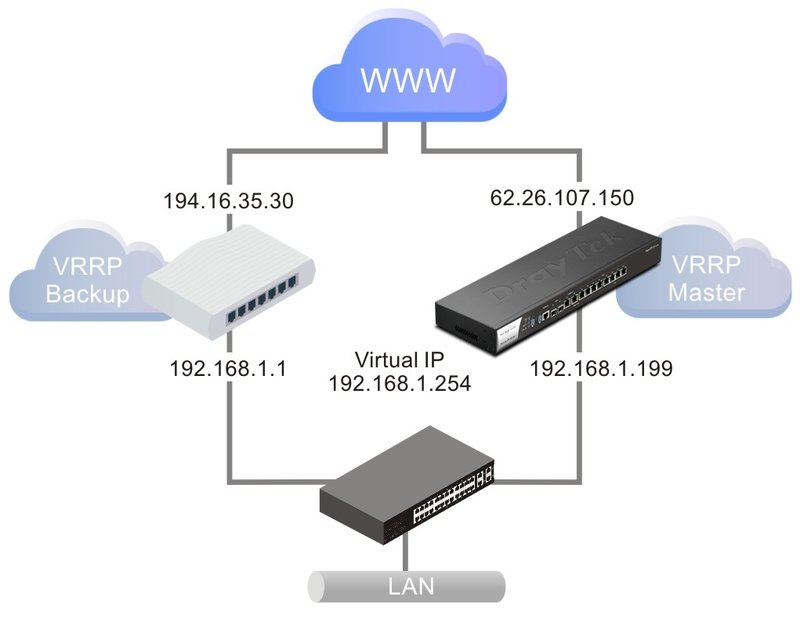
Cet article montre comment configurer le VRRP entre un Vigor3912 et un Vigor2865.
Modèles supportés et versions du firmware :
- Vigor3912, Vigor3910, Vigor2962 fw 4.4.5
- Vigor2865 fw 4.5.0
- Vigor2927 fw 4.5.*
Étape 1 : assurez-vous d'avoir des IP LAN uniques dans le même sous-réseau
Chaque routeur VRRP doit avoir une adresse IP LAN unique dans le même sous-réseau.
Si un serveur DHCP est utilisé pour attribuer les adresses IP aux hôtes LAN, assurez-vous que l'IP virtuelle VRRP soit configurée comme passerelle par défaut sur la configuration du serveur DHCP.
Étape 2 : configurez le VRRP
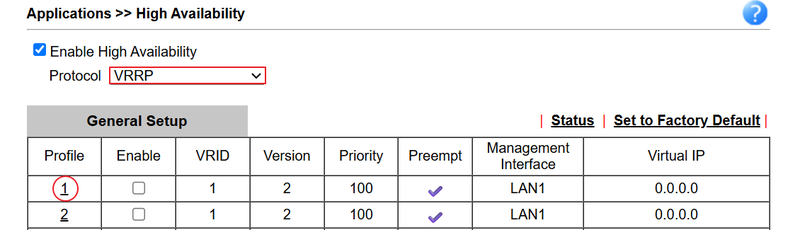
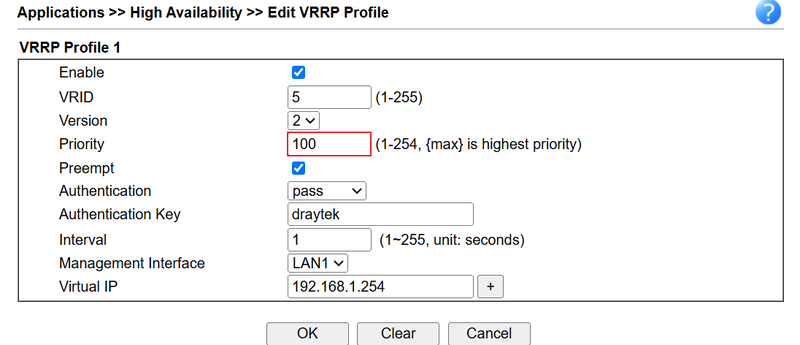
Allez dans Applications >> Haute Disponibilité, sélectionnez VRRP en tant que protocole et cliquez sur Index 1 pour éditer les paramètres VRRP.
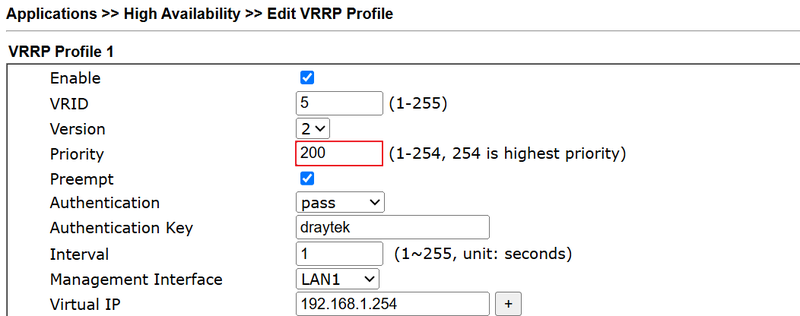
Dans le profil VRRP, configurez ce qui suit :
- **VRID (Identifiant de routeur virtuel)** : utilisé pour identifier un groupe de routeurs virtuels. Tous les routeurs participant au même groupe de routeurs virtuels (tant maîtres que secondaires) doivent être configurés avec le même VRID afin qu'ils puissent se reconnaître comme membres du même groupe VRRP.
- **Version** : Le routeur Vigor prend en charge à la fois VRRP Version 2 et VRRP Version 3. Assurez-vous de configurer la version VRRP prise en charge par les routeurs.
- **Priorité** : Attribuez une valeur prioritaire (entre 1 et 254) à chaque routeur dans le groupe VRRP. Le routeur avec la priorité la plus élevée (254) devient le Maître, ce qui signifie qu'il gérera le trafic pour l'adresse IP virtuelle partagée.
- **Préemptif** : cette option détermine si un routeur de haute priorité reprendra automatiquement le rôle de maître après une panne ou non.
- Si Préemption est activée :
Un routeur de haute priorité qui revient en ligne prendra automatiquement la place du Maître actuel (de basse priorité).
- Si Préemption est désactivé :
Même si le routeur de haute priorité se remet, le maître actuel restera en place et le rôle ne changera pas automatiquement. Cela prévient les interruptions de trafic dues à des basculements non nécessaires.
- **Authentification** : Le routeur Vigor prend en charge aucune - Aucune authentification, pass - Authentification par mot de passe simple et ipsec-ah – Authentification IPsec. Certains implémentations (par exemple VRRPv3) peuvent utiliser IPsec pour la protection (non disponible sur tous les appareils). Tous les routeurs dans un groupe VRRP doivent être configurés avec des paramètres d'authentification identiques.
- **Clé d'authentification** : Lorsque l'authentification VRRP est activée, entrez la chaîne/mot de passe dans le champ Clé d'authentification sur les routeurs du même groupe VRRP.
- **Intervalle** : L'intervalle VRRP (aussi appelé Intervalle d'annonce) est l'intervalle de temps entre les messages d'annonce VRRP envoyés par le routeur Maître pour informer les routeurs secondaires qu'il est toujours actif. Sur les routeurs Vigor, la mesure est en secondes.
- **IP virtuelle** : c'est l'adresse IP partagée utilisée par tous les routeurs dans un groupe VRRP. Elle agit comme adresse IP de passerelle par défaut pour les hôtes du réseau local.
Dans cette configuration :
- Vigor3912 est configuré en tant que Maître avec une priorité 200.
- Vigor2865 est configuré en tant que Secondaire avec une priorité 100.
- Tous les autres paramètres VRRP sont identiques.
Étape 3 : activez le VRRP
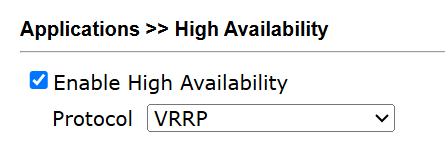
Sur les deux routeurs, cochez Activer la haute disponibilité, puis cliquez sur OK pour sauvegarder. Les routeurs commenceront à communiquer en VRRP et négocieront leurs rôles.
Étape 4 : vérifiez l'état du VRRP
Allez dans Applications >> Haute Disponibilité, puis cliquez sur Statut pour afficher le rôle et l'état actuels du VRRP.
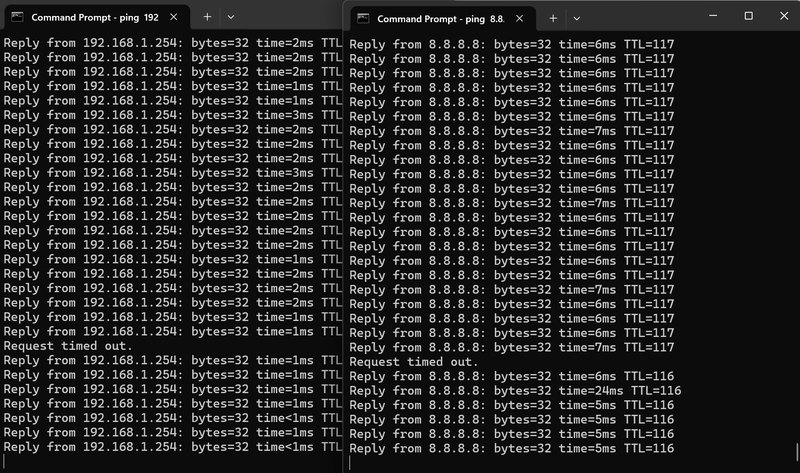
Étape 5 : test de basculement – eteignez le maître (Vigor3912)
Lorsque Vigor3912 est éteint, Vigor2865 devient le nouveau Maître.
Seul un délai d'expiration ping a été observé pendant la transition du rôle.
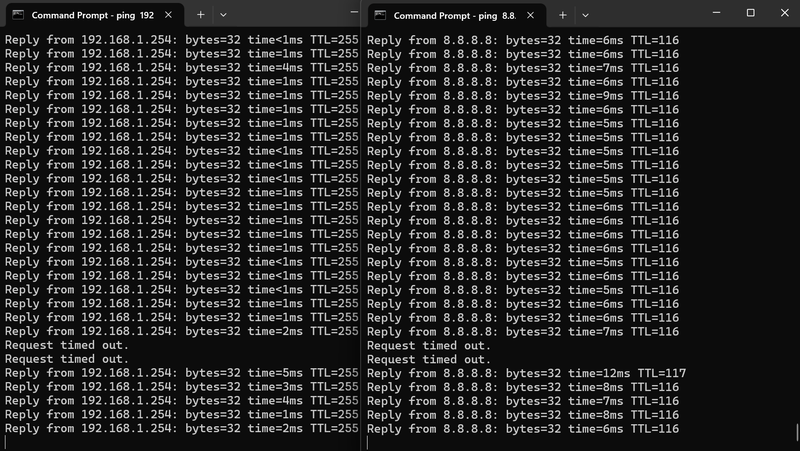
Étape 6 : test de récupération – allumez le maître (Vigor3912)
Lorsque Vigor3912 est rallumé, il reprend son rôle de Maître et Vigor2865 devient le Secondaire.
Deux délais d'expiration ping ont été observés pendant la transition du rôle.
Conseils pour les dépannages :
Si les deux routeurs se reconnaissent comme Maîtres ou tous deux comme Secondaires, cela indique un problème de configuration ou une communication VRRP. Veuillez vérifier ce qui suit :
1. Vérifiez la configuration VRRP : Assurez-vous que tous les routeurs dans le groupe VRRP ont le même VRID.
2. Confirmez des versions VRRP identiques (v2 ou v3) sur tous les appareils.
3. Vérifiez les valeurs de priorité et les paramètres de préemption sont correctement configurés.
4. Assurez-vous que l'adresse IP virtuelle est configurée identiquement sur tous les routeurs.
5. Capturez des paquets sur le routeur secondaire pour vous assurer qu'il peut recevoir les messages d’annonce VRRP du Maître.
Captures d'écran




Besoin d'aide sur cette configuration ?
Notre équipe technique vous accompagne sur l'ensemble de la gamme DrayTek.
Contacter un expert