
Mappage d'adresse par stratégie de routage
Routing >
Mappage d'adresse par stratégie de routage
Par l’intermédiaire de la stratégie de routage, vous pouvez mapper un client LAN à une des adresses IP WAN dans les Alias IP. Cet article explique comment configurer la stratégie de routage pour le mappage d’adresses.
DrayOS 5
DrayOS
Linux
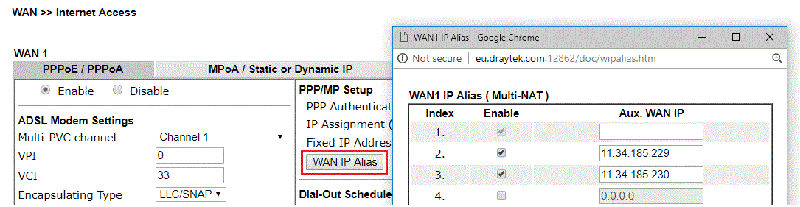
1. Pour ajouter plus d'adresses IP au périphérique WAN, allez à WAN >> Accès Internet >> WAN >> Page détaillée.
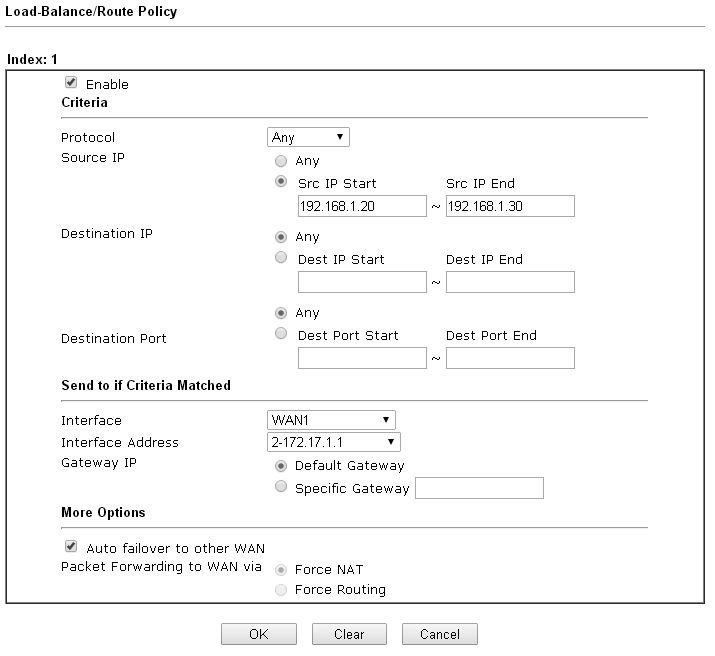
2. Pour le mappage d'adresse, allez à Routing > Équilibrage de charge/Stratégie de routage : créez une stratégie de routage pour un certain IP address pour envoyer depuis une certaine adresse IP WAN.
Activez cette stratégie.
Entrez l’Adresse source comme l’adresse IP locale à laquelle la règle doit s'appliquer.
Laissez l’Adresse destination et le Port sur "Tout".
Sélectionnez Interface comme interface WAN sortante, puis sélectionnez l'Adresse d'interface dans la liste déroulante. (Ces sont les adresses IP configurées sous Alias IP WAN.)
Activez la bascule automatique vers un autre WAN afin que le trafic puisse utiliser d'autres interfaces en cas de défaillance du chemin. Cependant, n’activez pas cette option si vous voulez que le trafic utilise uniquement l'adresse IP désignée.
Cliquez sur OK pour sauvegarder.
3. Avec la configuration ci-dessus, le trafic sortant provenant de la plage d'adresses 192.168.1.20 à 192.168.1.30 utilisera l’adresse IP WAN 172.17.1.1.
Cliquez ici pour en savoir plus sur les applications de la stratégie de routage.
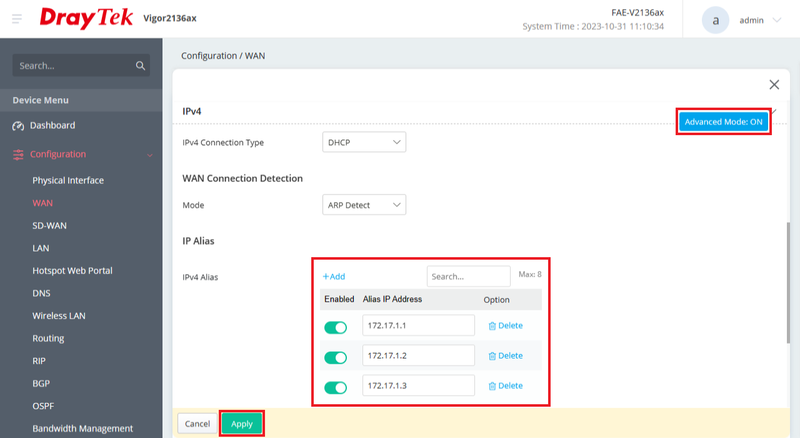
Pour ajouter plus d'adresses IP au périphérique WAN, allez à Configuration / WAN et cliquez sur "Éditer" du profil WAN que vous souhaitez configurer. Activez le mode Avancé et trouvez les paramètres Alias IP.
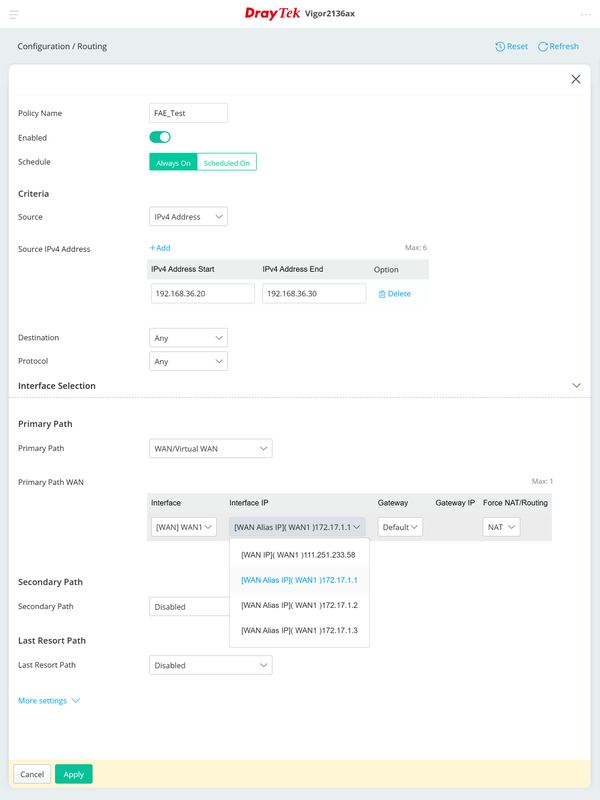
Pour le mappage d’adresse, allez à Configuration / Routing / Route Policy page, cliquez sur "Add" pour créer une stratégie de routage pour un certain IP Address pour envoyer depuis une certaine adresse IP WAN.
Activez le profil de politique.
Entrez l'Adresse source comme l'adresse IP locale à laquelle la règle doit s'appliquer.
Laissez l’Adresse destination et le Protocole sur "Tout".
Sélectionnez Chemin principal vers WAN.
Sélectionnez l'interface WAN et l'Adresse d'interface dans la liste déroulante.
Vous pouvez activer le Chemin secondaire ou le Chemin de dernier recours afin que le trafic puisse utiliser d'autres interfaces en cas d'échec du chemin principal. Cependant, n’activez pas ces options si vous voulez que le trafic utilise uniquement l'adresse IP désignée.
Cliquez sur Apply pour sauvegarder.
Avec la configuration ci-dessus, le trafic sortant provenant de la plage d'adresses 192.168.36.20 à 192.168.36.30 utilisera l’adresse IP WAN 172.17.1.1.
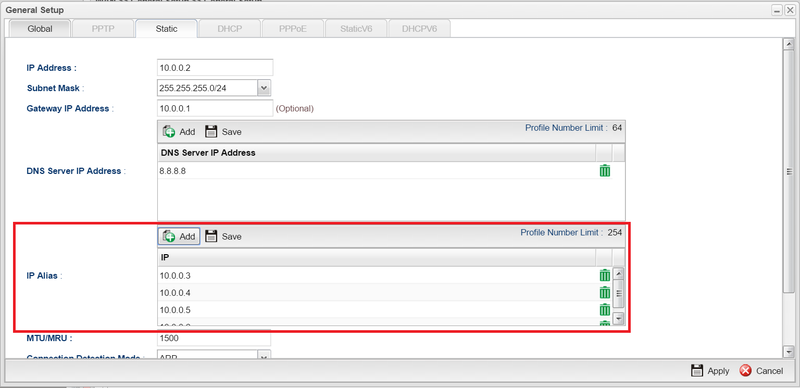
1. Pour ajouter plus d'adresses IP au périphérique WAN, allez à WAN >> Général et double-cliquez sur le profil WAN, entrez les adresses IP disponibles dans Alias IP, puis Appliquer.
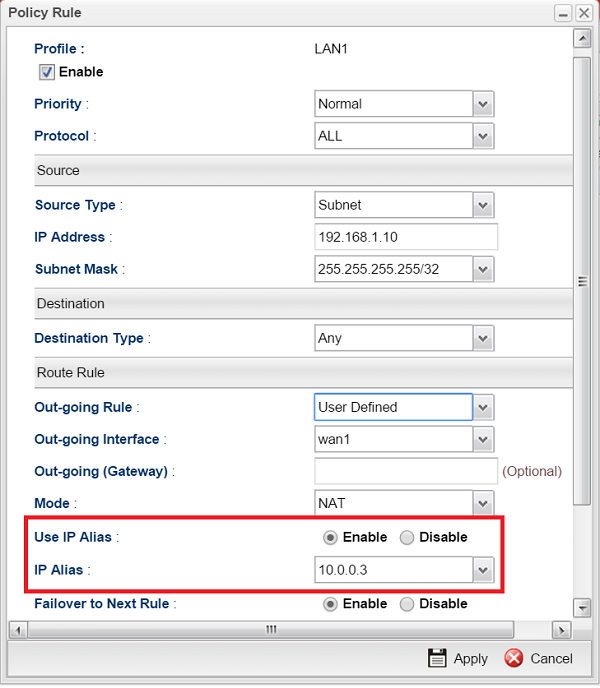
2. Pour le mappage d’adresse, allez à Routing >> Policy Rule pour ajouter une nouvelle règle comme suit :
Donnez un nom de profil et cochez Activer
À la Source, entrez l'Adresse IP/Plage/Subnet que vous voulez spécifier pour l'IP sortante.
Configurez la Règle Sortante sur "Défini par l'utilisateur".
Sélectionnez Activer pour Utiliser Alias IP et sélectionnez l’adresse IP que vous souhaitez utiliser.
Cliquez sur Apply pour sauvegarder les paramètres.
3. Avec la configuration ci-dessus, le trafic envoyé vers Internet provenant de l'adresse IP 192.168.1.1 utilisera toujours l’adresse IP WAN 10.0.0.3.
Publié Le: 2016-05-13
Captures d'écran
Besoin d'aide sur cette configuration ?
Notre équipe technique vous accompagne sur l'ensemble de la gamme DrayTek.
Contacter un expert