
Utiliser MPLS et la connexion Internet sur votre routeur Vigor en même temps
Routing > Utiliser MPLS et la connexion Internet sur votre routeur Vigor en même temps
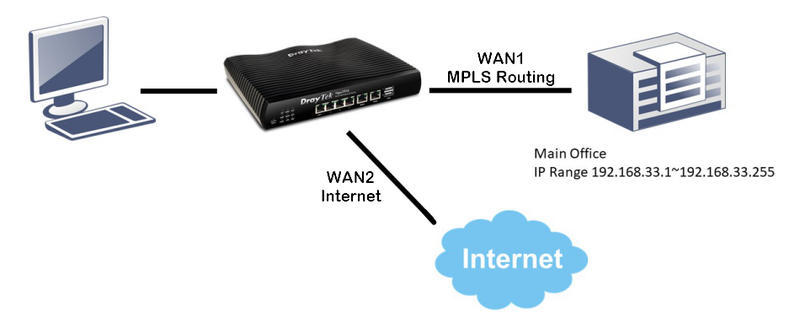
Certaines entreprises disposent d'une ligne MPLS VPN pour se connecter au siège social, ainsi que d'une autre ligne pour accéder à Internet. Comment peuvent-elles utiliser les deux connexions différentes sur un seul routeur ? Cet article explique comment configurer un routeur Vigor pour acheminer le trafic vers le réseau privé via WAN1 MPLS VPN et accéder à Internet via WAN2 en même temps.
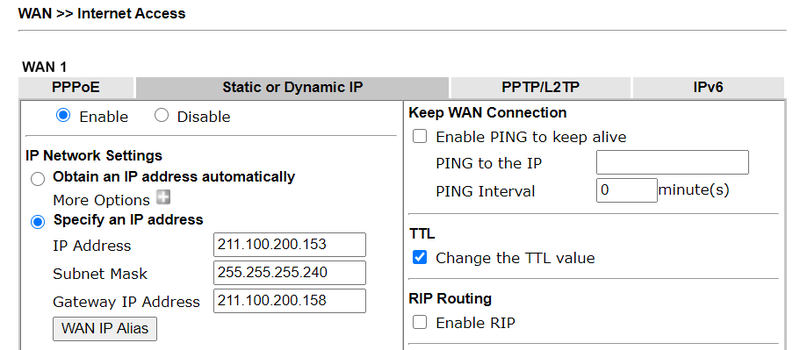
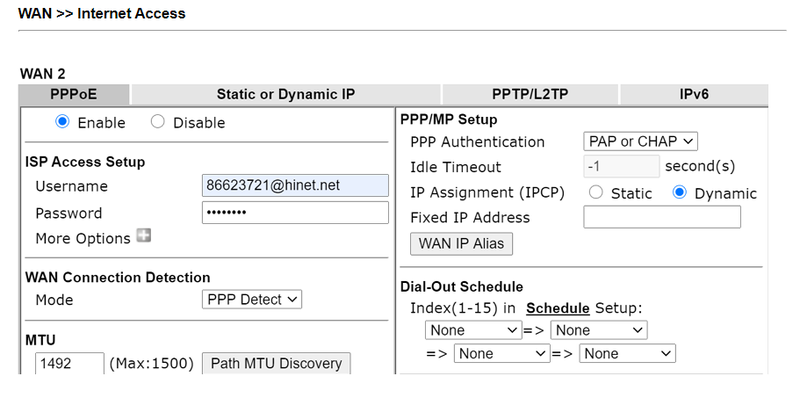
1. configuration de la connexion WAN
Aller dans WAN >> Accès Internet et configurer les connexions WAN selon ce que fournissent les FAI.
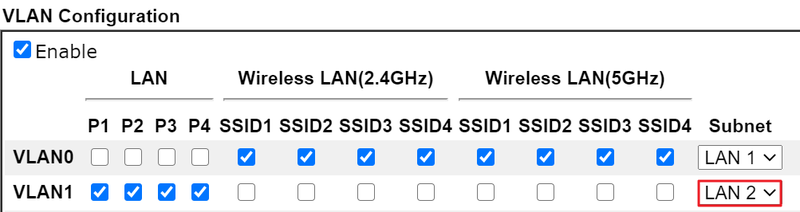
2. configuration du VLAN LAN
Aller dans LAN >> VLAN,
- Activer la configuration VLAN
- Sélectionner tous les SSIDs pour le sous-réseau LAN1
- Sélectionner toutes les ports LAN pour le sous-réseau LAN2
Si vous ne souhaitez pas que tous les clients LAN accèdent au réseau du siège social via la connexion MPLS, vous pouvez sélectionner spécifiquement les ports pour le sous-réseau LAN2.
3. configuration de LAN
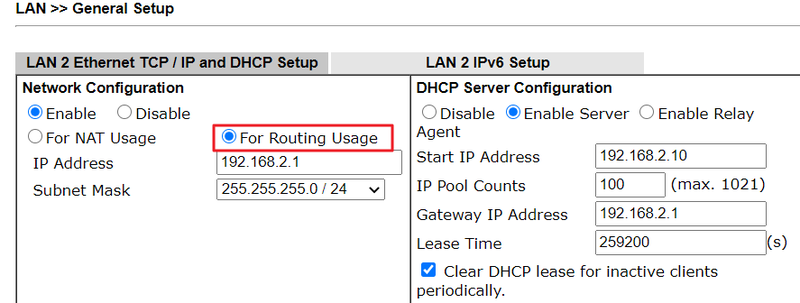
Aller dans LAN >> Général et cliquer sur Détails pour LAN 2.
Configurer les détails TCP/IP pour LAN 2,
- Sélectionnez Pour l'usage du routage
- Entrez l’adresse IP du routeur selon ce que fournit le FAI MPLS
- Entrez le masque de sous-réseau
4. configuration des politiques de routage
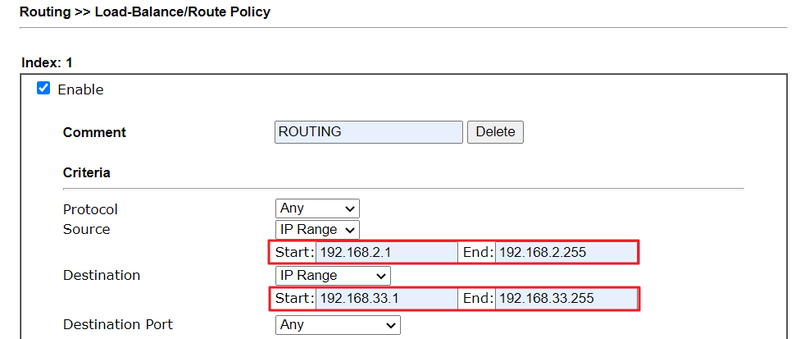
Aller dans Routing >> Équilibrage de charge / Politique de routage et configurer la Route Forcée via WAN1,
- Cliquer sur Activer
- Donner un commentaire
- Configurer l'intervalle d'adresses IP source - le sous-réseau LAN2
- Configurer l'intervalle d'adresses IP destination - le réseau du siège social
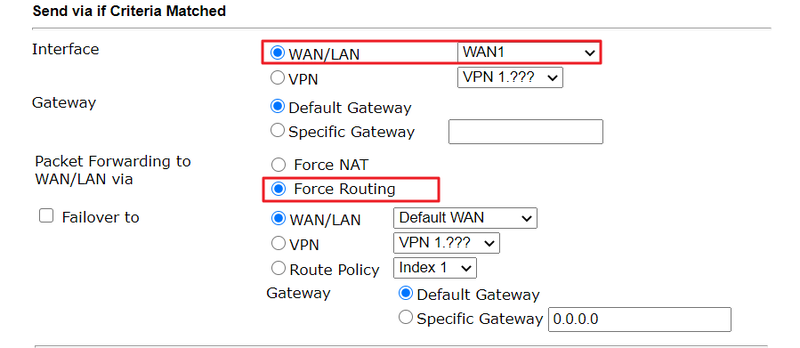
- Sélectionnez Interface
- Sélectionnez Route Forcée
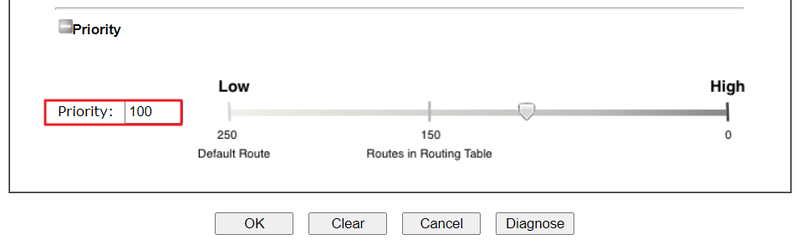
- Définir la priorité à 100
- Cliquer sur OK
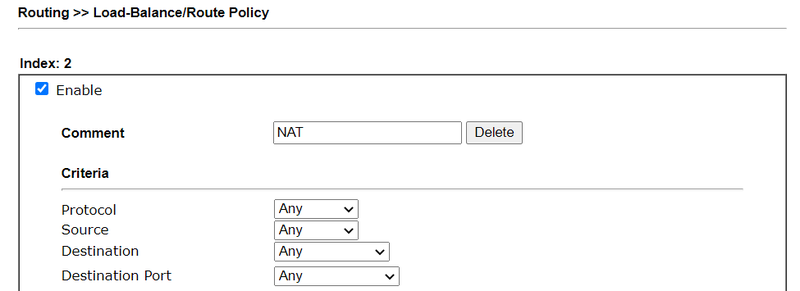
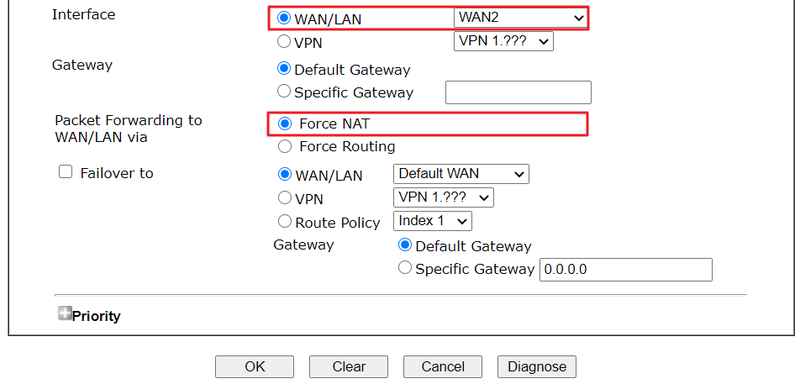
5. configuration d'une autre règle de route pour forcer tout trafic NAT via WAN2
- Cliquer sur Activer
- Donner un commentaire
- Sélectionnez Interface
- Sélectionnez Force NAT
- Cliquer sur OK
Après avoir terminé les configurations ci-dessus, l'ordinateur ou le serveur qui se connecte aux ports LAN avec des paramètres IP comme IP 192.168.2.xx/ masque 255.255.255.0/ passerelle IP 192.168.2.1 pourra accéder au réseau du siège social 192.168.33.1~192.168.33.255 via WAN1, et accéder à Internet par WAN2 en même temps.
Publié le : 2020-07-14
Captures d'écran
Besoin d'aide sur cette configuration ?
Notre équipe technique vous accompagne sur l'ensemble de la gamme DrayTek.
Contacter un expert