
Configuration de la routage BGP entre les routeurs Vigor
Routing >
Set up BGP Routing between Vigor Routers
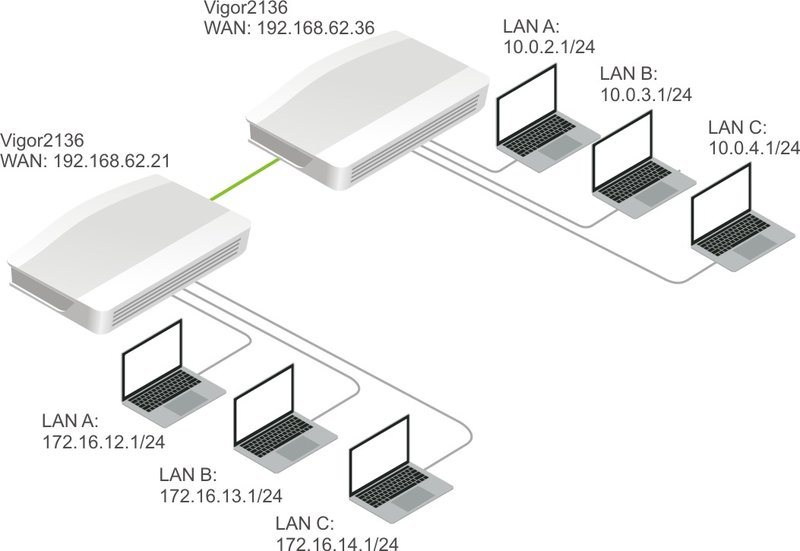
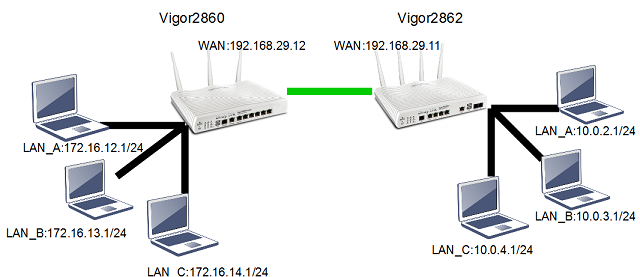
Cet article montre comment configurer le routage BGP entre deux routeurs Vigor connectés sur le WAN. Supposons que les deux routeurs aient plusieurs sous-réseaux de routage et qu'ils souhaitent échanger des informations de routage entre eux. Dans cet exemple, nous utilisons un numéro d'Autonomous System (AS) différent pour chaque routeur afin de les faire fonctionner comme des pairs BGP externes (eBGP).
Note : Les paires BGP avec le même numéro AS sont appelées des paires BGP internes (iBGP), et des paires BGP externes (eBGP) si elles ont un numéro AS différent. La principale différence entre iBGP et eBGP est que les routes apprises auprès d'un peer eBGP seront réannoncées à la fois aux peers iBGP et eBGP, tandis que les routes apprises auprès d'un peer iBGP ne seront réannoncées qu'aux peers eBGP.
DrayOS 5
DrayOS
Linux
Configuration du routeur A (Vigor2862)
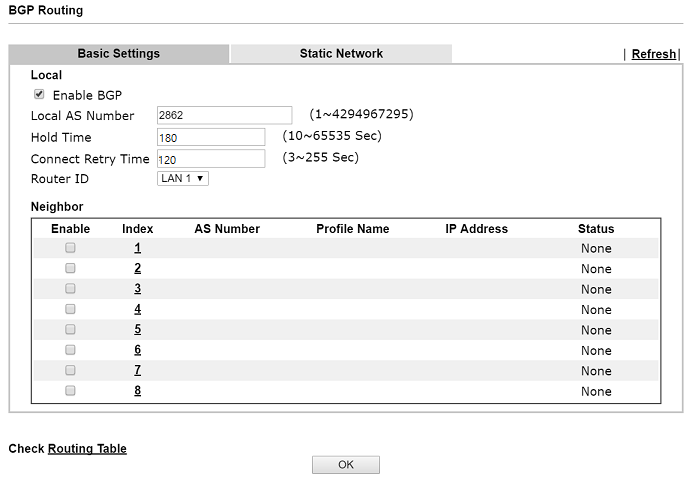
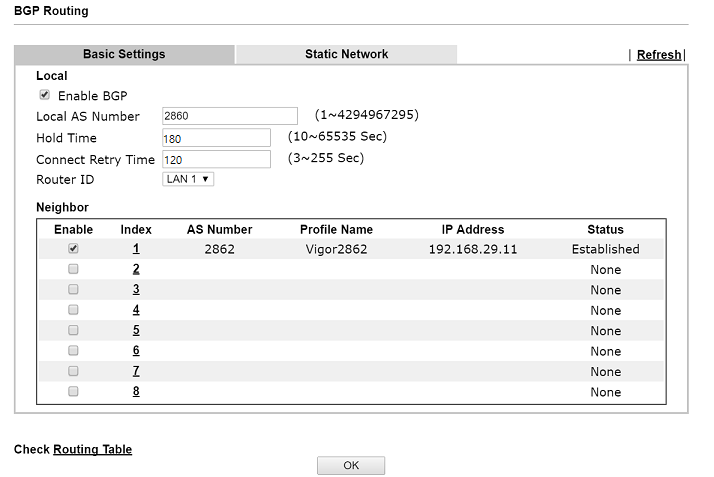
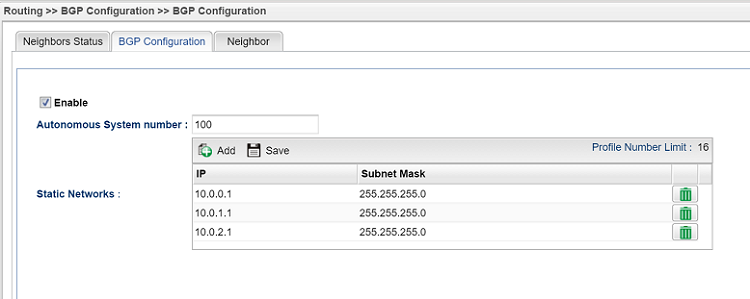
1. Aller à Routing >> BGP, dans l'onglet Basic Settings,
- Cocher Enable BGP
- Donner un numéro AS local
- (Facultatif) Configurer le temps d'inactivité pour les routes reçues
- (Facultatif) Configurer le temps de réessai de connexion
- Cliquer sur un numéro d'index dans Neighbor
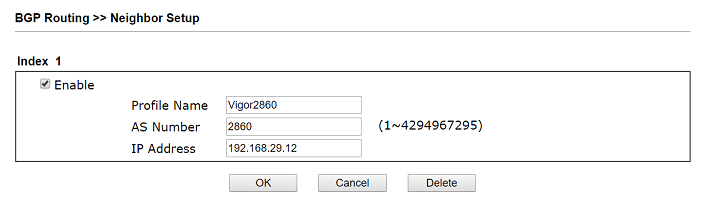
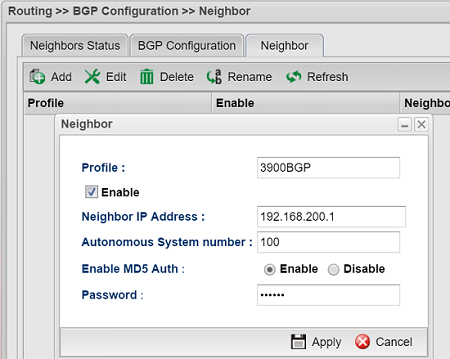
2. Editer la configuration du voisin comme suit :
- Cocher Enable
- Entrer un nom de profil
- Entrer le numéro AS du routeur voisin
- Entrer l'adresse IP WAN du routeur voisin à IP Address
- Cliquer sur OK pour sauvegarder
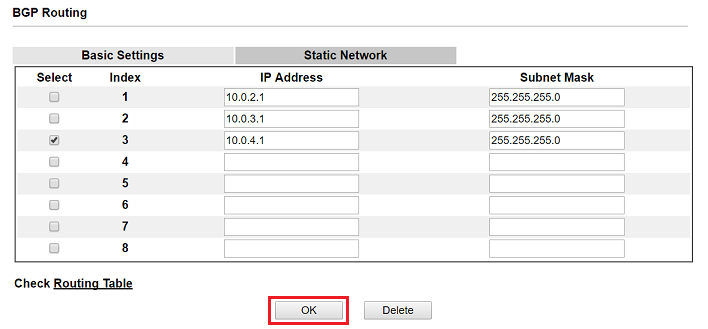
3. Aller à la page Static Network, entrer l'adresse IP et le masque de sous-réseau local que vous souhaitez annoncer.
Configuration du routeur B (Vigor2860)
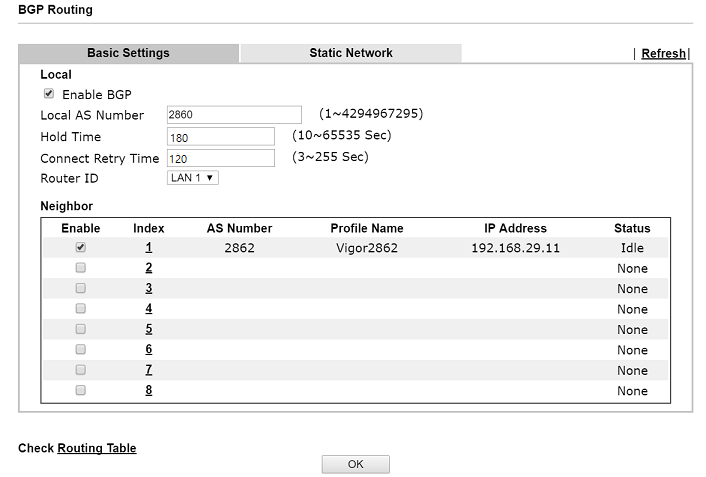
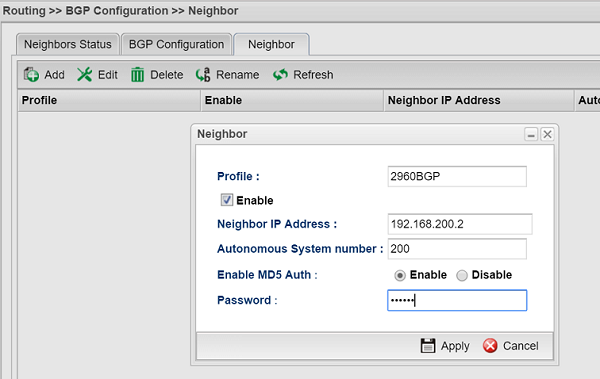
4. Aller à Routing >> BGP, configurer Basic Settings, Neighbor et Static Network de manière similaire, en utilisant un numéro AS différent pour faire des routeurs des pairs eBGP externes.
5. Vous devriez voir "Established" au statut du voisin après que les routes aient annoncé l'information de routage l'une à l'autre.
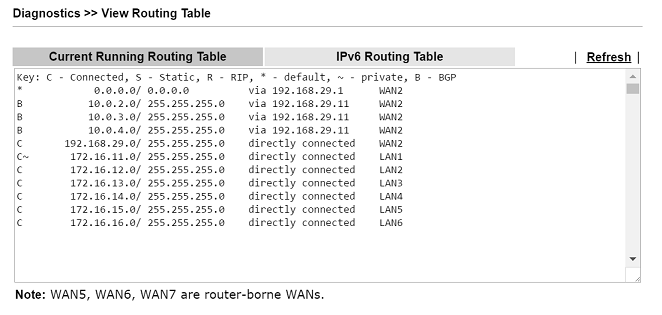
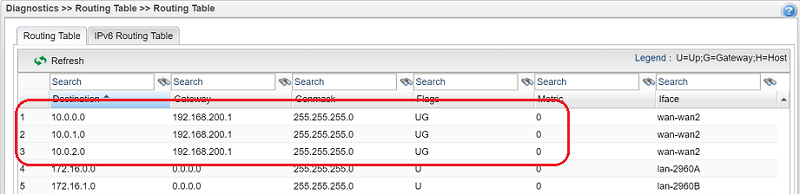
6. À Diagnostics >> Routing Table, vous devriez voir l'information de routage vers la plage d'adresses IP sur le routeur voisin, et les routes apprises sont marquées B pour indiquer qu'elles proviennent du protocole BGP.
Note :
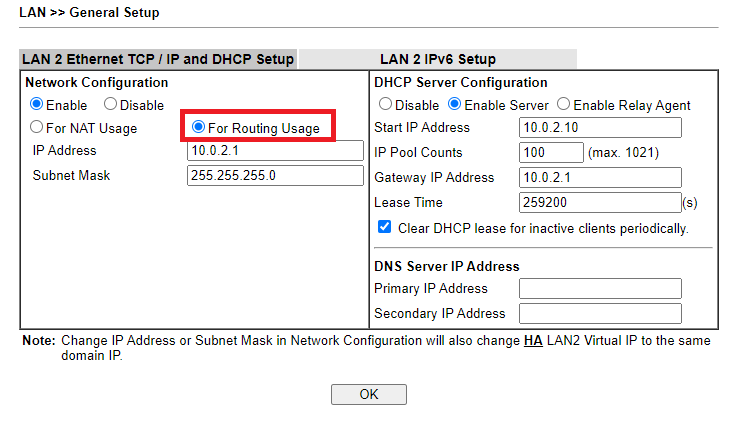
Pour le routage BGP, il est nécessaire d'utiliser le réseau LAN de routage au lieu du NAT LAN pour permettre aux appareils du réseau externe d'accéder à votre réseau. Par exemple, si vous souhaitez accéder au LAN local du Vigor2862 depuis le Vigor2860 via le routage BGP, il faut sélectionner le réseau LAN de routage sur le Vigor2862.
Configuration du routeur A
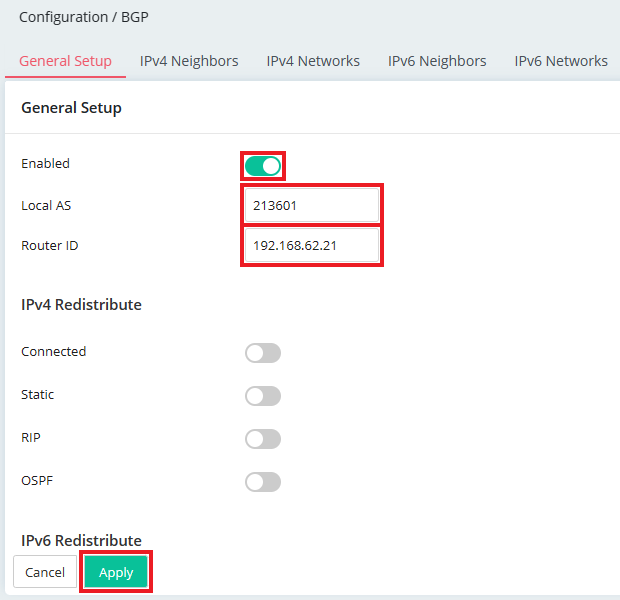
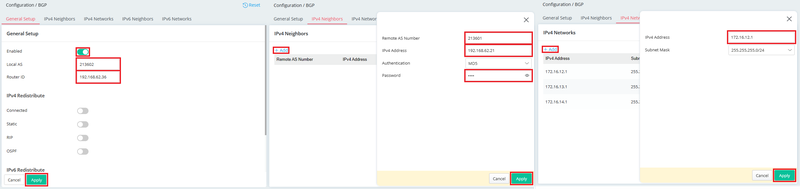
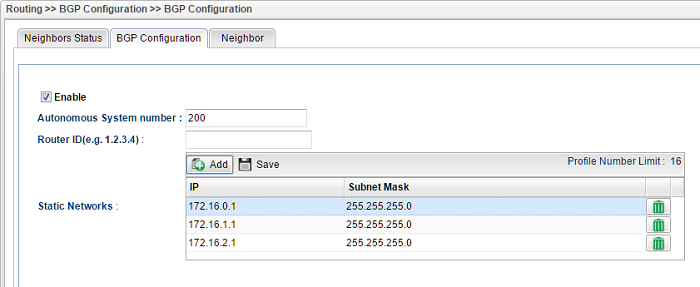
1. Aller à Configuration / BGP / General Setup page
- Sélectionnez Enabled.
- Donnez un numéro AS local unique.
- Entrez votre adresse IP WAN comme Router ID.
Cliquez sur Apply pour sauvegarder.
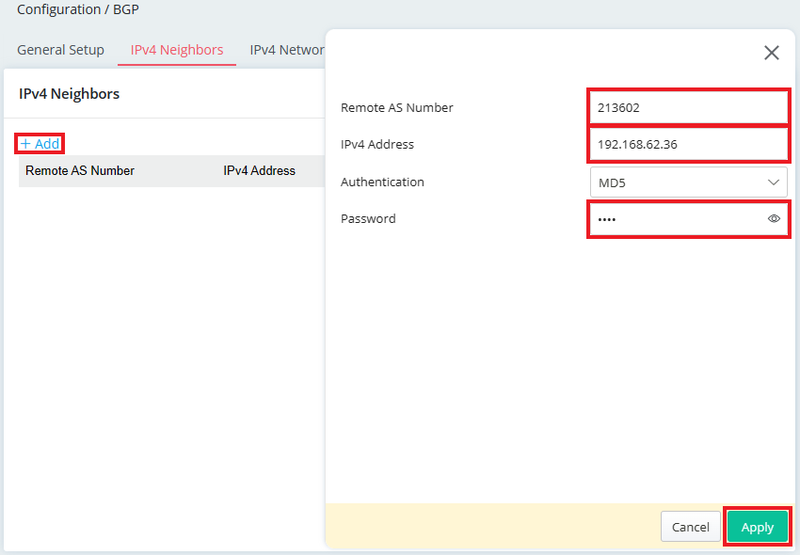
2. Aller à l'onglet IPv4 Neighbors, cliquez sur "Add" pour créer le voisinage comme suit :
- Entrez le numéro AS distant du routeur voisin.
- Entrez l'adresse IP WAN du routeur voisin en tant qu'IPv4 Address.
- Donnez un mot de passe.
Cliquez sur Apply pour sauvegarder le profil.
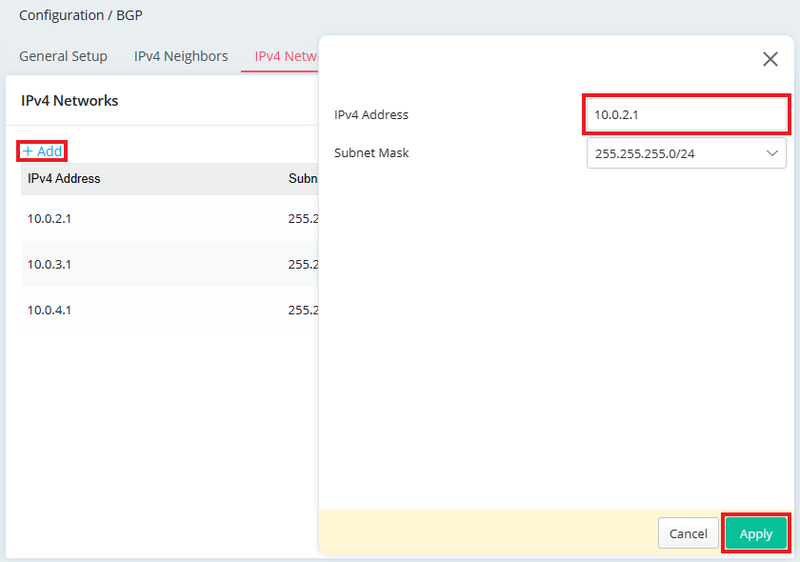
3. Aller à l'onglet IPv4 Networks, cliquez sur "Add" pour créer le réseau LAN des sous-réseaux locaux que vous souhaitez annoncer.
- Entrez l'adresse IP du sous-réseau local.
- Sélectionnez le masque de sous-réseau local.
Cliquez sur Apply pour sauvegarder.
Configuration du routeur B
1. Aller à Configuration / BGP sur le routeur B et configurez General Setup, IPv4 Neighbors et IPv4 Networks de manière similaire. Ici, nous utilisons un numéro AS différent pour faire des routeurs des paires eBGP externes.
2. Aller à l'onglet Neighbor pour ajouter un profil du routeur voisin.
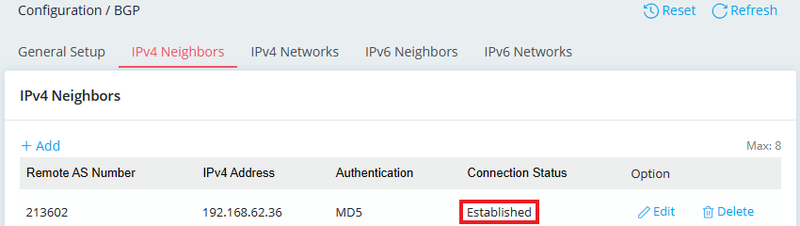
3. Avec la configuration ci-dessus, si les deux routeurs sont connectés, vous devriez voir "established" au statut du voisinage.
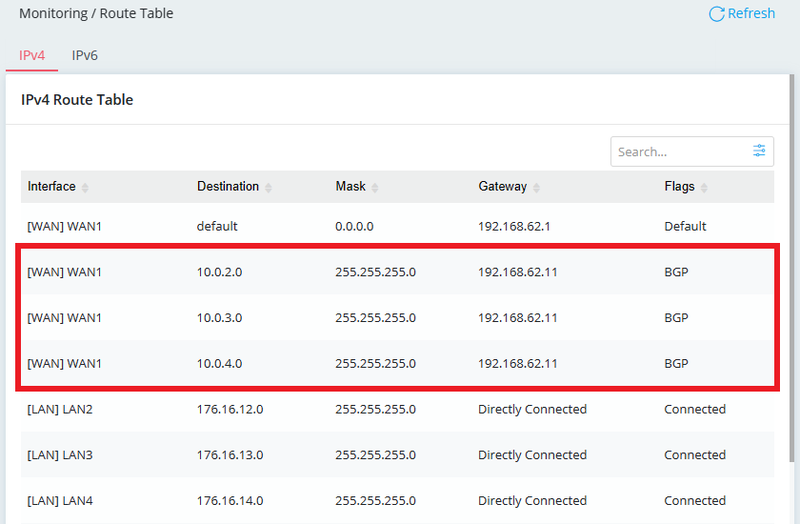
4. À Diagnostics >> Routing Table, nous pouvons vérifier si le routeur a appris l'information de routage concernant le réseau LAN du routeur voisin.
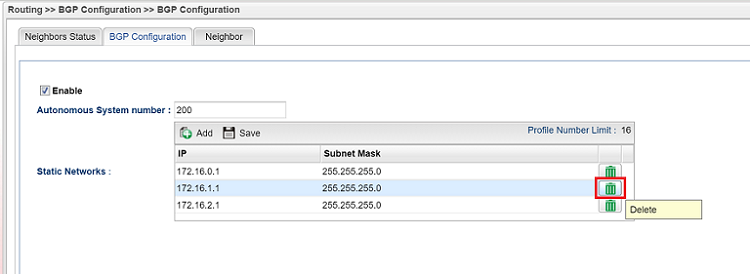
5. Et si un sous-réseau est supprimé de Static Network, la table de routage du BGP Neighbor devrait s'en accommoder en conséquence.
Captures d'écran

Besoin d'aide sur cette configuration ?
Notre équipe technique vous accompagne sur l'ensemble de la gamme DrayTek.
Contacter un expert