
Autoriser le client LAN à choisir la sortie WAN par l'alias IP LAN
Routing >
Autoriser le client LAN à choisir la sortie WAN par l'alias IP LAN
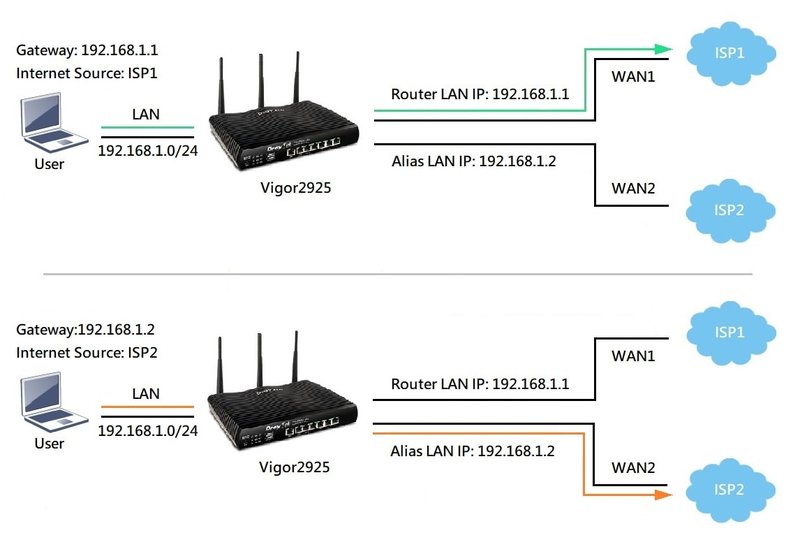
L'alias IP LAN permet au routeur Vigor de posséder plusieurs adresses IP LAN dans un même sous-réseau. Chaque adresse IP peut être une passerelle mappée vers une interface WAN spécifique. Ainsi, les clients LAN peuvent passer par une interface WAN différente simplement en changeant leur adresse IP de passerelle sur l'ordinateur. Cela est utile lorsque vous avez plus d'un fournisseur d'accès Internet (ISP), et que certaines sites Web/services fonctionnent mieux via ISP1 tandis que d'autres sont meilleurs via ISP2. Lorsque la qualité de connexion dépend non seulement du fournisseur, mais aussi des serveurs/websites auxquels le client LAN se connecte, l'alias IP LAN permet au client LAN de choisir leur passerelle Internet souhaitée en fonction de l'expérience utilisateur.
DrayOS
Pour configurer l'alias IP LAN sur un routeur Vigor :
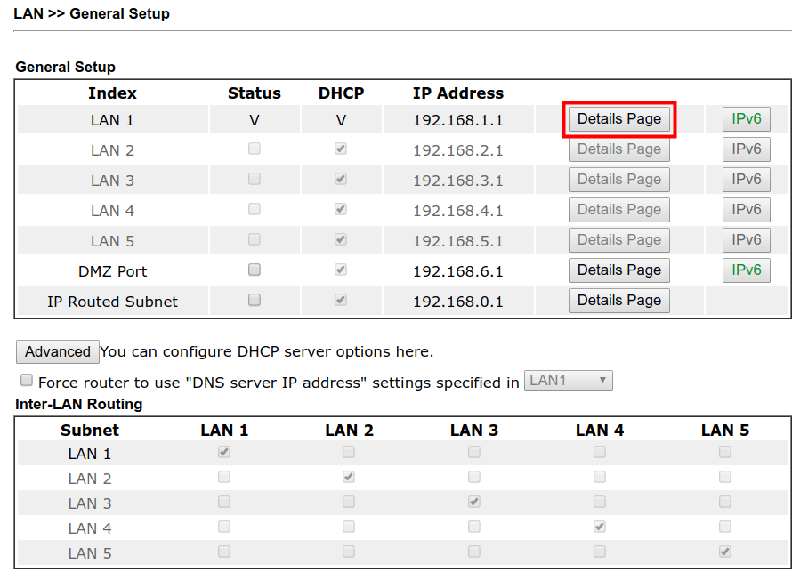
1. Accédez à LAN >> Général Setup et cliquez sur la page Details pour le profil LAN.
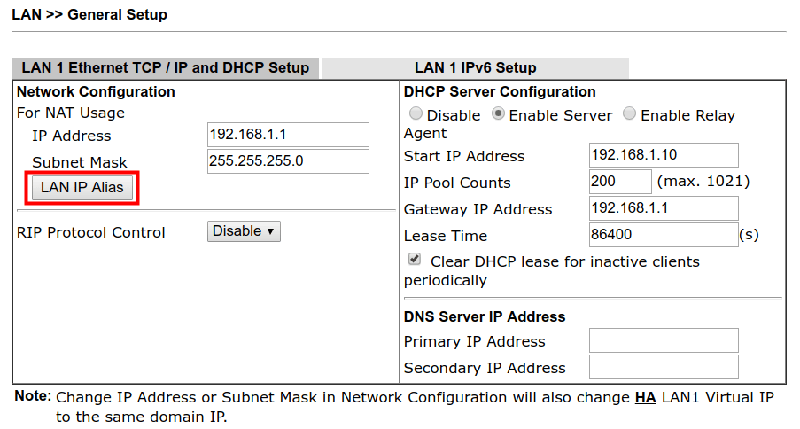
2. Cliquez sur le bouton LAN IP Alias.
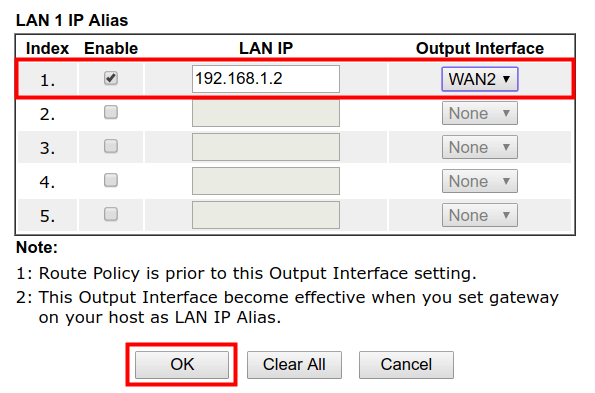
3. Configurez les paramètres de l'alias IP LAN dans la fenêtre pop-up :
- Activez un index
- Donnez une adresse IP non utilisée qui est dans la même plage d'adresses que le profil LAN.
- Choisissez une interface de sortie.
- Cliquez sur OK pour sauvegarder les paramètres.
4. Le routeur Vigor possède maintenant deux adresses IP LAN dans le sous-réseau LAN, et les clients LAN peuvent facilement choisir par laquelle des interfaces WAN ils souhaitent passer en changeant l'adresse IP de leur passerelle sur leurs ordinateurs.
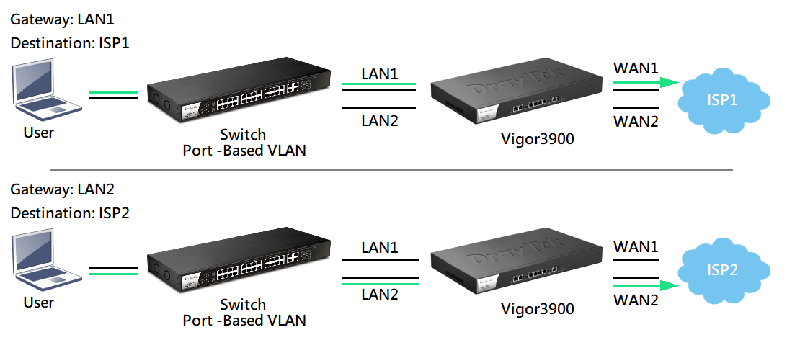
Pour configurer l'alias IP LAN sur Vigor3900, Vigor2960 et Vigor300B, IL FAUT qu'il y ait un commutateur qui supporte le mode VLAN basé sur les ports ou le mode Private VLAN entre le routeur et les clients LAN.
Nous pouvons créer deux profils LAN dans le même sous-réseau, configurer le routeur pour ne pas taguer différents ID VLAN sur des ports LAN différents, puis créer des politiques de routage pour acheminer le trafic vers différentes interfaces WAN en fonction de la passerelle IP à laquelle le client LAN envoie. Ensuite, configurez le VLAN basé sur les ports sur le commutateur externe afin que les clients LAN puissent choisir et se connecter à la passerelle souhaitée.
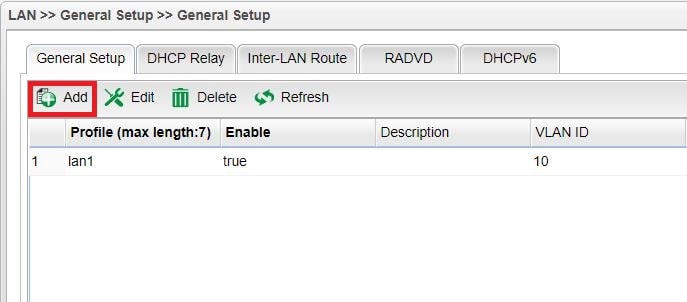
1. Accédez à LAN >> Général Setup >> Général Setup et cliquez sur Ajouter pour créer un profil LAN.
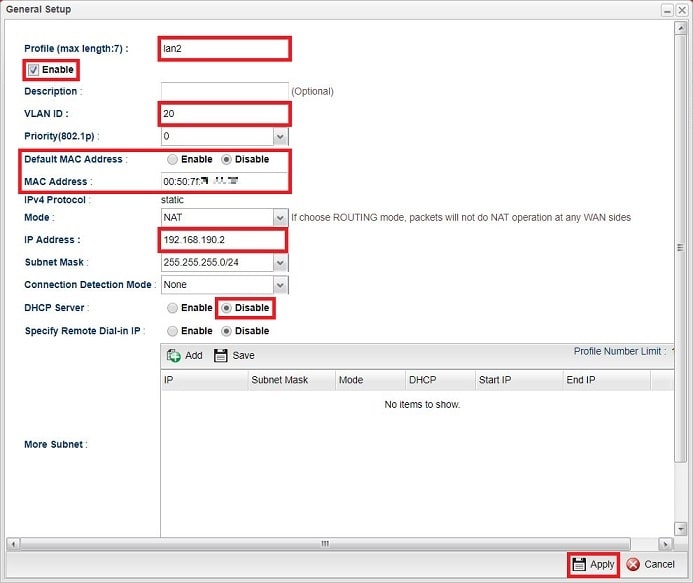
2. Editez le profil comme suit :
- Donnez un nom de profil
- Cochez Activer
- Donnez au profil un ID VLAN
- Désactivez l'adresse MAC par défaut, puis entrez une adresse MAC différente des autres adresses MAC que possède le routeur.
- Définissez une adresse IP différente mais dans la même sous-réseau LAN1
- Désactivez le serveur DHCP
- Cliquez sur Appliquer pour sauvegarder les paramètres.
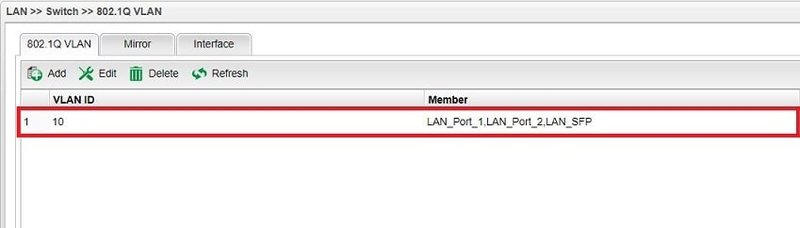
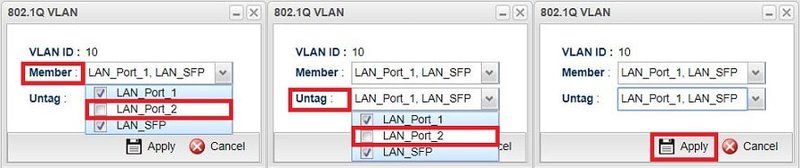
3. Accédez à LAN >> Switch >> 802.1Q VLAN, sélectionnez l'ID VLAN par défaut 10 puis cliquez sur Editer pour modifier les paramètres.
4. Supprimez "LAN_Port_2" de Member et Untag member, puis cliquez sur Appliquer.
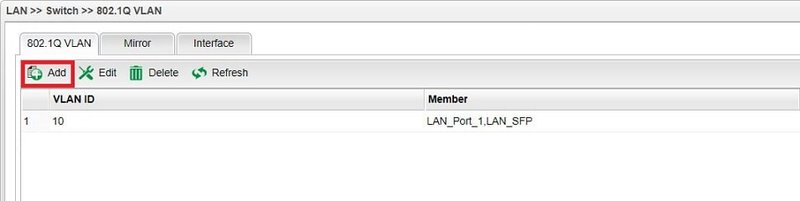
5. Cliquez sur Ajouter sur la page 802.1Q VLAN pour créer une nouvelle règle.
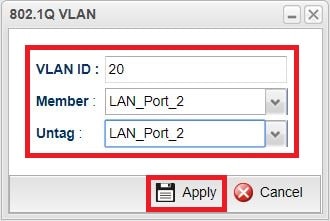
6. Remplissez l'ID VLAN comme celui utilisé à l'étape 2, sélectionnez "LAN_Port_2" pour Member et Untag member, puis cliquez sur Appliquer pour sauvegarder les paramètres.
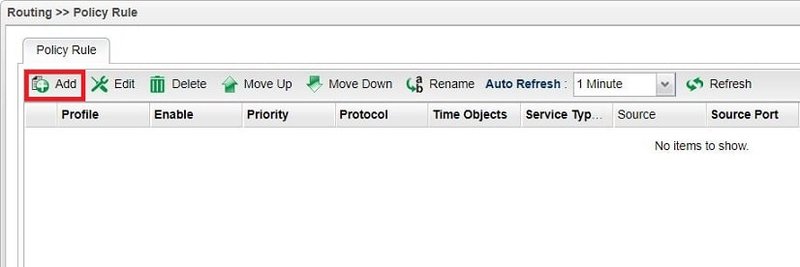
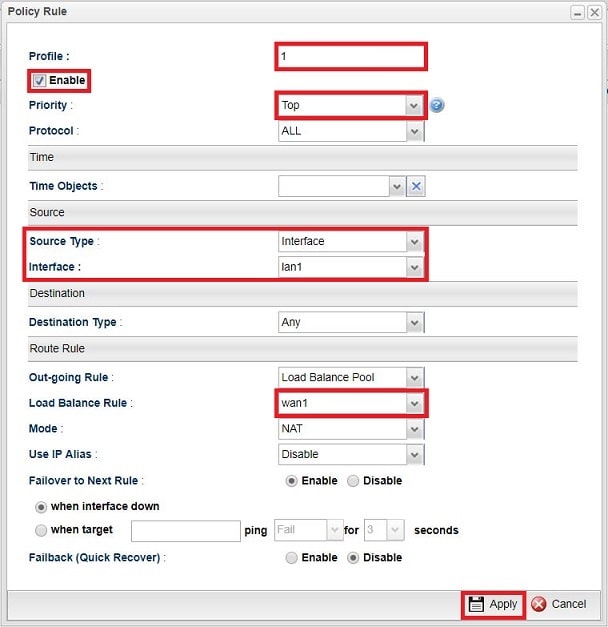
7. Accédez à Routing >> Policy Route, créez des règles pour LAN1 et LAN2 respectivement.
8. Définissez la règle de politique afin que le routeur achemine le trafic vers différentes interfaces WAN,
- Donnez un nom de profil
- Activez la règle
- Sélectionnez "Top" pour Priorité
- Sélectionnez "Interface" pour Type de Source, et choisissez "lan1" pour Interface.
- Choisissez "wan1" pour Règle de Balance de Charge.
- Cliquez sur Appliquer pour sauvegarder.
9. Créez une autre règle de politique pour lan2 à wan2, n'oubliez pas d'ajouter l'Interface à "lan2" et la Règle de Balance de Charge à "wan2".
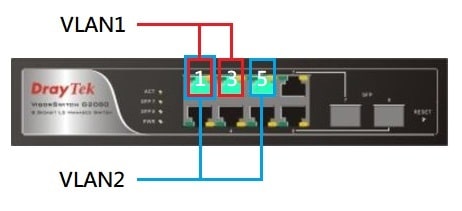
10. Configurez votre commutateur comme suit :
- Définissez le sous-réseau du commutateur sur le sous-réseau LAN du routeur.
- Créez 2 profils VLAN basés sur les ports ou Private VLAN, l'un contenant le port 1 et le port 3, et l'autre contenant le port 1 et le port 5.
- Connectez-vous au port 1 aux clients LAN, et connectez le port 3 et le port 5 au routeur.
A présent, le routeur possède deux adresses IP LAN dans le sous-réseau LAN, et les clients LAN peuvent choisir par laquelle des interfaces WAN ils souhaitent passer simplement en changeant l'adresse IP de leur passerelle sur leurs ordinateurs.
Captures d'écran
Besoin d'aide sur cette configuration ?
Notre équipe technique vous accompagne sur l'ensemble de la gamme DrayTek.
Contacter un expert