
Concepts de base du routage et types pris en charge par Vigor router
Ce document introduit le concept de base du routage et les types de routage supportés par le routeur DrayTek Vigor. À la fin de cet article, nous espérons que les lecteurs seront capables de lire la table de routage et d'extraire des informations utiles à partir d'elle, ainsi que comprendre comment ajouter des informations et des politiques de routage sur le routeur Vigor.
Sommaire
- Qu'est-ce que le Routage
- La Table de Routage
- Le Routage Statique
- Le Routage Dynamique
- Le Routage Basé sur les Politiques
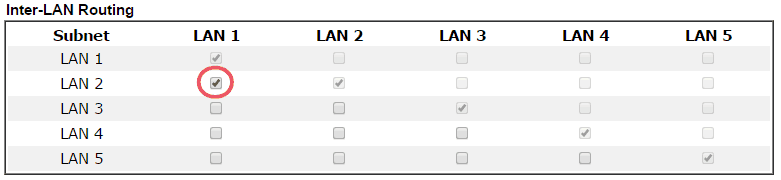
- Le Routage Inter-VLAN
Qu'est-ce que le routage
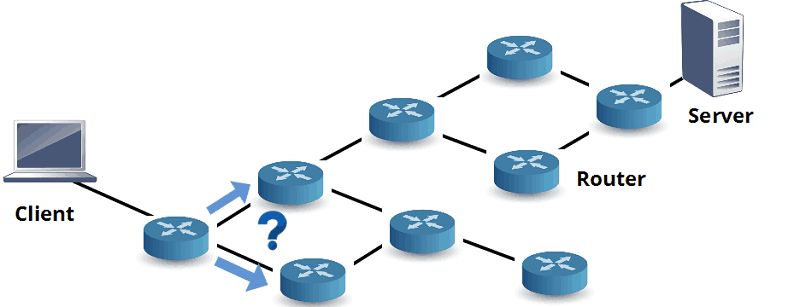
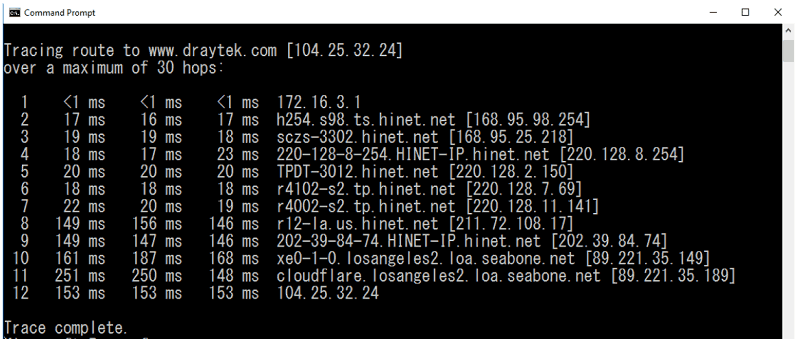
Avant qu'un paquet atteigne sa destination sur Internet, il traverse généralement divers réseaux. Les routeurs sont les appareils qui transmettent le paquet d'un réseau à un autre afin qu'il puisse continuer son parcours. Avant de rediriger un paquet vers son prochain hôte, le routeur doit décider quelle est la meilleure voie pour les paquets, en d'autres termes, par quel interface du routeur il est plus susceptible d'être lié au réseau destination.
La table de routage
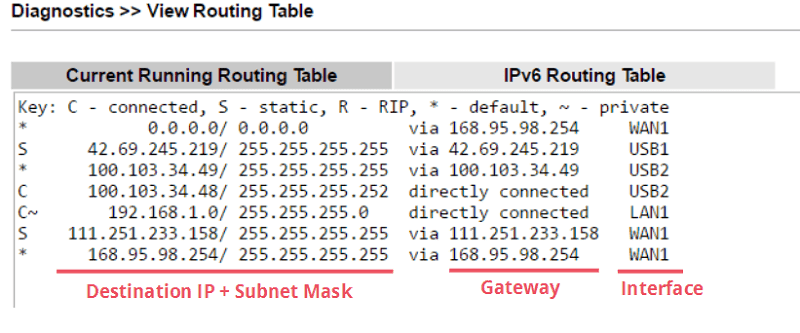
Le routeur prend une décision de routage selon la "table de routage" maintenue par le routeur, qui est une liste des routes préférées vers divers réseaux. Lorsqu'il reçoit un paquet, le routeur recherche l'adresse IP du destinataire dans la table de routage, trouve le meilleur correspondant, puis envoie les paquets à l'interface et à l'adresse IP de passerelle spécifiée. Sur Vigor Router, la table de routage est affichée sur la page Diagnostics > Table de Routage.
Dans la table de routage, si les adresses IP réseau se chevauchent ou se duplient, l'entrée avec le masque de sous-réseau plus long est préférable car elle représente un réseau plus spécifique. D'un autre côté, l'entrée avec le masque de sous-réseau 0.0.0.0 qui couvre toutes les adresses IP est la voie moins préférée, mais c'est aussi la route par défaut pour les adresses IP non spécifiées dans la table de routage. Pour Vigor Router, la route par défaut est généralement WAN 1.
Vigor Router construit sa table de routage à partir des connexions directes, telles que le WAN actif et LAN. Lorsque les connexions VPN sont établies, l'information sur le réseau peer sera automatiquement ajoutée à la table de routage également. Les administrateurs du réseau peuvent ajouter plus d'informations de routage par routage statique ou dynamique.
Le routage statique
Le routage statique est l'information de routage manuellement ajoutée par l'administrateur du réseau. Elle peut donner au routeur des informations sur le réseau qu'il peut atteindre bien que non directement connecté.
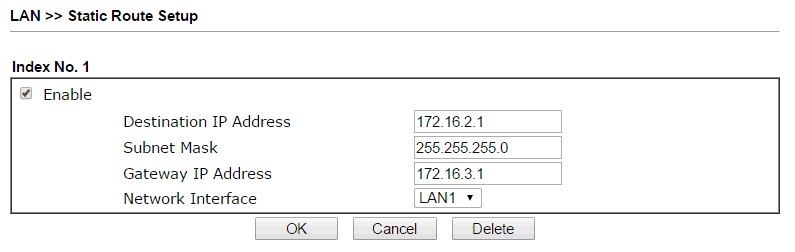
Pour ajouter un itinéraire statique sur Vigor Router, allez à LAN >> Itinéraires Statiques, cliquez sur un index disponible pour éditer le profil. Dans le profil, entrez l'adresse IP et le masque de sous-réseau du réseau destinataire, puis entrez l'adresse IP de la passerelle comme l'IP du routeur qui est directement connecté au réseau destination. Enfin, l'Interface Réseau doit être l'interface sur Vigor Router qui relie à la passerelle.
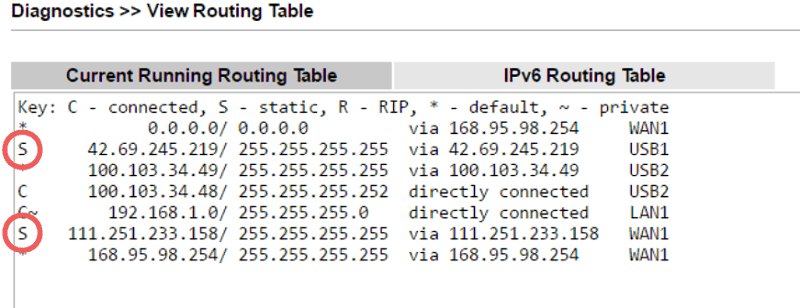
Après avoir cliqué sur "OK" et sauvegardé le profil, l'itinéraire sera ajouté à la Table de Routage, et il y aura un marquage "S" devant l'entrée.
Le routage dynamique
Le routage dynamique permet au routeur d'apprendre les informations de routage des autres routeurs automatiquement. Non seulement cela peut réduire le temps que passe l'administrateur du réseau à configurer les itinéraires statiques (surtout lorsque le réseau devient plus grand), mais il permet aussi au routeur d'être réactif aux changements sur le réseau, tels qu'une liaison échouée ou un changement de topologie.
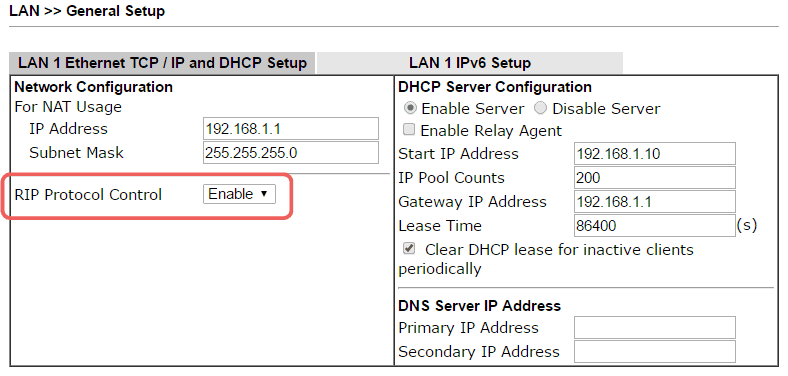
Il existe plusieurs protocoles de routage pour réaliser le routage dynamique. Actuellement, Vigor Router prend en charge RIPv2, certains modèles haut de gamme prennent en charge BGP et les modèles basés sur Linux supportent OSPF. Pour permettre à Vigor Router de partager ses informations de routage et d'en recevoir d'autres routeurs, nous devons activer "Contrôle du Protocole RIP" à LAN >> Configuration Générale LAN >> Page Détails. Après cela, le routeur échangera périodiquement des informations de routage sur cette interface LAN via des paquets multicast.
Les informations de routage apprises par RIP d'autres routeurs seront également répertoriées dans la table de routage et il y aura un marquage "R". L'entrée apprise à partir de RIP sera suivie d'un numéro (par exemple, 2/120000) qui représente le métrique et le timer.
Le routage basé sur les politiques
Le routage basé sur les politiques est une décision de routage selon les politiques configurées par l'administrateur du réseau. La principale différence entre le routage basé sur les politiques et statique/dynamique est que le routage basé sur les politiques permet au routeur de prendre des décisions de routage non seulement en fonction de l'adresse IP du destinataire, mais aussi selon des critères tels que le protocole, l'adresse IP source et le port destination. Le but principal du routage basé sur les politiques n'est plus d'opter pour la route qui est plus susceptible d'atteindre le destinataire ; au lieu de cela, il ressemble à une réglementation pour restreindre certains types de trafic à un chemin particulier. Par exemple, nous pouvons faire en sorte que le trafic des applications sensibles (par exemple VoIP) prenne toujours la ligne Internet plus fiable ; ou limiter la ligne Internet coûteuse aux services critiques uniquement.
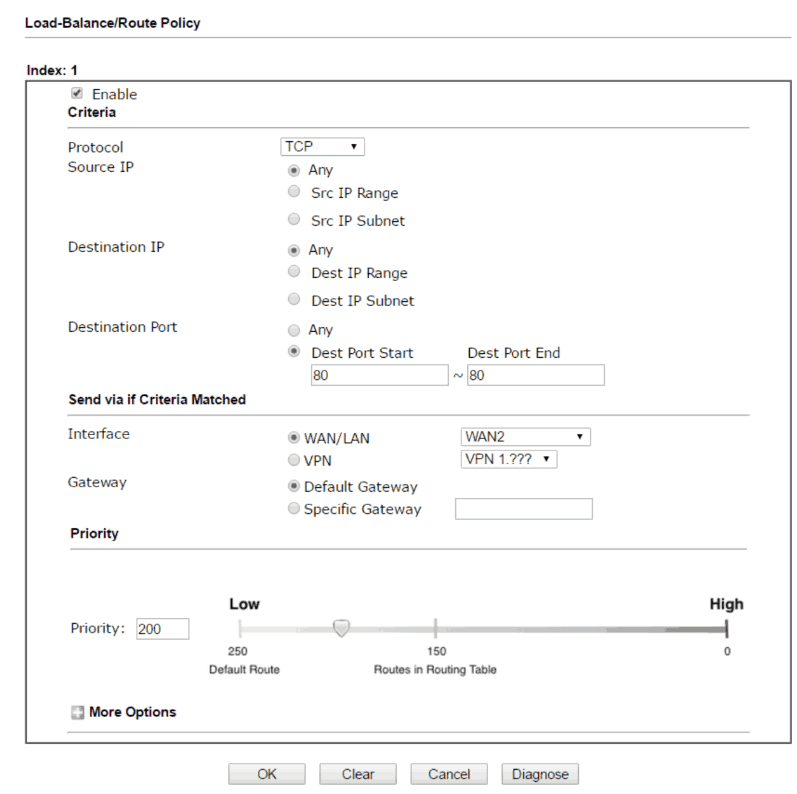
Pour ajouter du routage basé sur les politiques sur Vigor Router, allez à Load-Balance/ Route Policy >> Général, cliquez sur un index disponible et éditez le profil comme suit :
- Activez le profil.
- Définissez les Critères. Ils spécifient les types de paquets qui doivent suivre cette règle de routage.
- Spécifiez l'Interface et la Passerelle vers lesquelles le paquet devrait aller s'il correspond aux critères ci-dessus.
- Donnez à cette politique un numéro de priorité (sera discuté plus en détail dans le paragraphe suivant).
- Vous pouvez sélectionner une interface de redondance dans "Options Avancées."
- Cliquez sur OK pour sauvegarder le profil.
Notez que les politiques de routage sont indépendantes de la
Captures d'écran

Besoin d'aide sur cette configuration ?
Notre équipe technique vous accompagne sur l'ensemble de la gamme DrayTek.
Contacter un expert