
Désigner la sortie WAN pour le sous-réseau LAN
Routing >
Designate the outgoing WAN for LAN Subnet
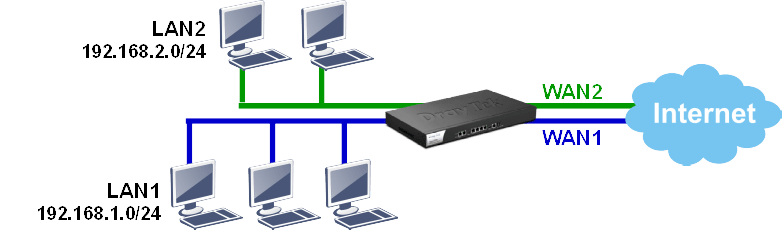
Si l'routeur dispose de plusieurs interfaces WAN, nous pouvons équilibrer le trafic avec une Politique de Routage. Par exemple, on pourrait faire en sorte que le trafic provenant de LAN1 passe par WAN1 et que le trafic provenant de LAN2 passe par WAN2.
DrayOS
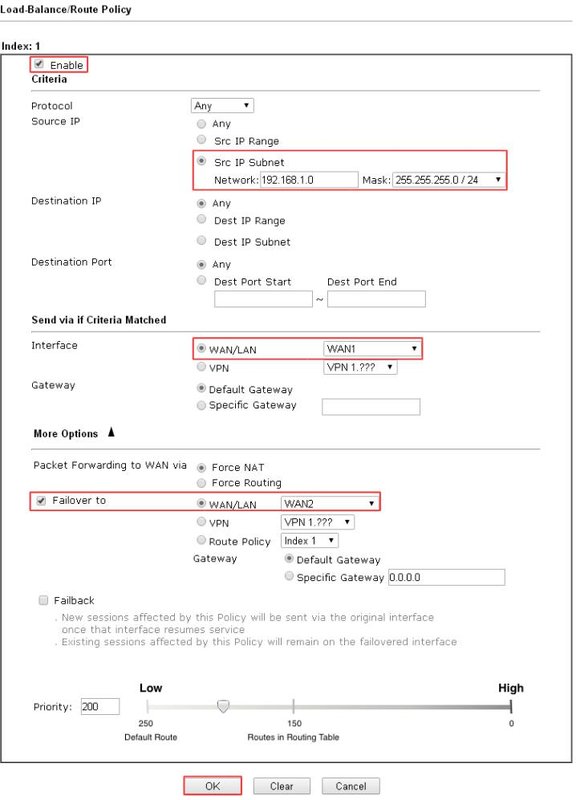
#### Étape 1 : Créer une Politique de Routage pour que le trafic de LAN1 passe via WAN1
1. Activez le profil.
2. Sélectionnez Source IP Subnet et entrez l'intervalle d'adresses IP du sous-réseau LAN1.
3. Sélectionnez Interface comme WAN1.
4. Activez la Redondance vers WAN2, de sorte que le trafic puisse être envoyé via WAN2 en cas de défaillance de la connexion WAN1.
5. Cliquez sur OK pour sauvegarder la Politique.
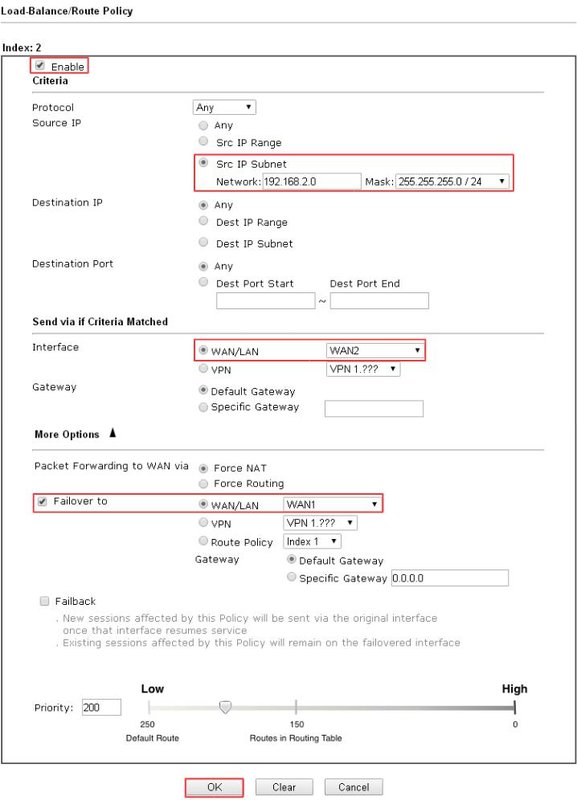
#### Étape 2 : Créer une autre Politique de Routage pour que le trafic de LAN2 passe via WAN2
1. Activez le profil.
2. Sélectionnez Source IP Subnet et entrez l'intervalle d'adresses IP du sous-réseau LAN2.
3. Sélectionnez Interface comme WAN2.
4. Activez la Redondance vers WAN1, de sorte que le trafic puisse être envoyé via WAN1 en cas de défaillance de la connexion WAN2.
5. Cliquez sur OK pour sauvegarder la Politique.
#### Étape 3 : Vérification
Vous pouvez utiliser la commande tracert pour vérifier quel chemin suit le client LAN. Elle montre que le trafic des sous-réseaux LAN2 est envoyé via l'interface WAN2.
DrayOS
1. Créez une Politique de Routage pour que le trafic de LAN1 passe par WAN1.
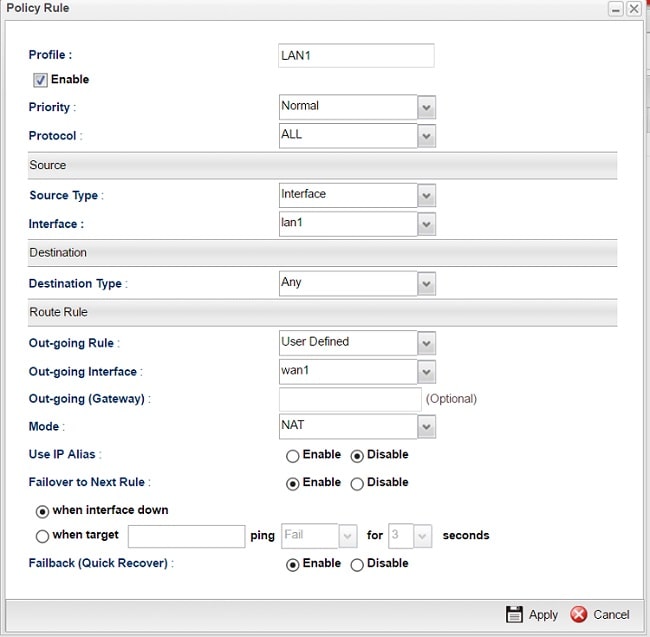
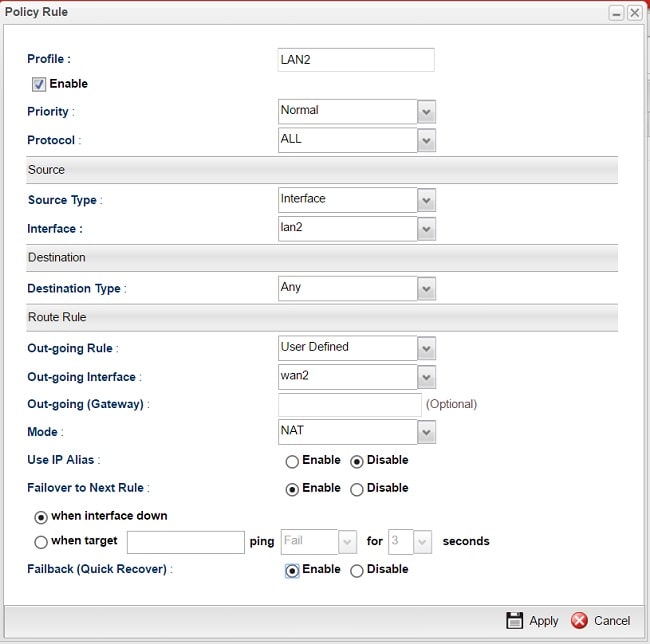
- Allez à Routing >> Policy Route, cliquez sur Add pour ajouter une nouvelle règle de politique et configurez la règle comme suit :
- Entrez un nom de profil
- Activez cette règle
- Sélectionnez Source Type à 'Interface', puis sélectionnez LAN1
- Définissez Out-going Rule sur 'User Defined' et Out-going Interface comme WAN1
(Optionnel) Activez la Redondance vers la prochaine règle pour que lorsque WAN1 est indisponible, le routeur suive la prochaine règle correspondante.
(Optionnel) Activez la Retour à la source afin que lorsque WAN1 se reconnecte, le routeur interrompe immédiatement la session sur l'interface de redondance et envoie le trafic vers WAN1.
- Cliquez sur Apply pour sauvegarder la configuration.
Avec cette configuration, le routeur enverra le trafic provenant de LAN1 via WAN1. Et parce que la Redondance vers la prochaine règle est activée, lorsque WAN1 n'est pas disponible, le routeur suivra la prochaine règle correspondante ; ainsi, le trafic sera envoyé à WAN1.
2. De même, ajoutez une Règle de Politique pour que le trafic provenant de LAN2 passe par WAN2.
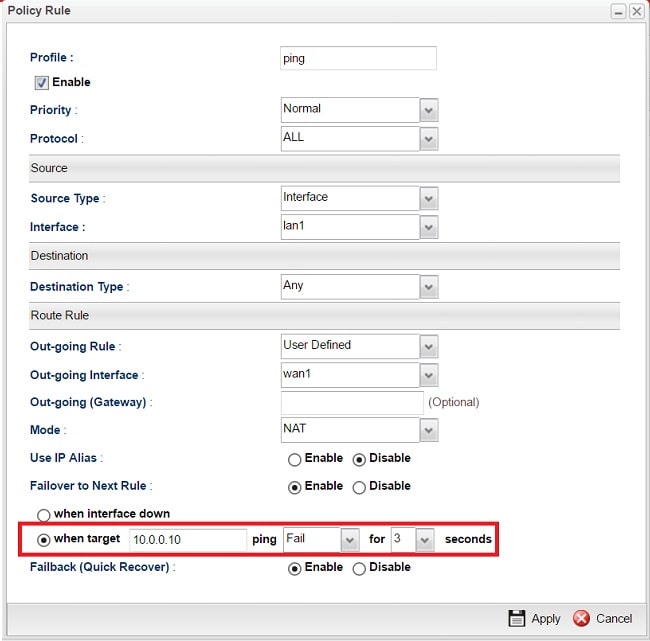
NOTE : Vigor3900/2960 supporte également la redondance lorsque la détection ping échoue. Si la redondance est configurée avec une détection ping, le routeur continuera à pinguer la cible et effectuera la redondance lorsqu'il rencontre les conditions spécifiées.
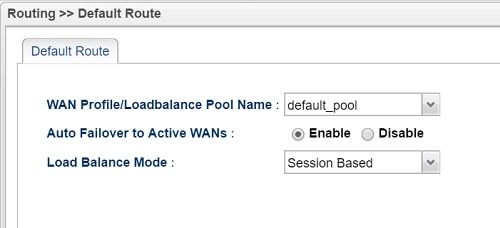
3. Configurez la Route par Défaut à Routing >> Default Route. La Route par Défaut est la règle à suivre lorsque aucune Règle de Politique ne correspond. Vous pouvez définir la Route par Défaut sur une interface WAN spécifique ou sur "default pool". Activez "Auto Failover to Active WANs" pour échanger les sessions vers d'autres liens WAN actifs lorsqu'une connexion WAN actuelle est perdue.
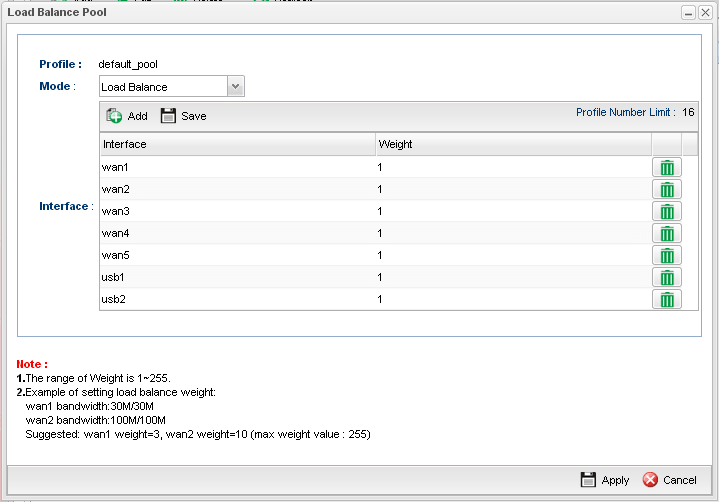
4. La configuration du Pool de Balanceur de charge se trouve à Routing >> Load Balance Pool. Par défaut, chaque interface WAN a le même poids. Donc lorsque la Route par Défaut est appliquée, le routeur utilise chaque interface WAN disponible équitablement.
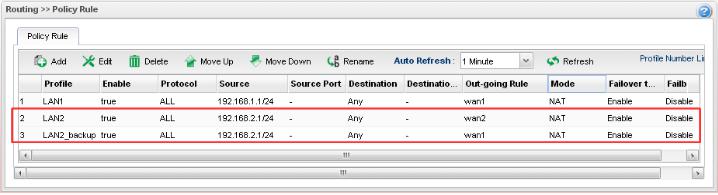
5. Si vous souhaitez utiliser une interface WAN spécifique comme interface de redondance, créez une autre Règle de Politique. Par exemple, vous pouvez créer une deuxième règle pour LAN2 d'accéder à Internet via WAN1.
Maintenant, il y a deux règles de politique avec la même Source mais des Règles sortantes différentes. La règle avec le numéro d'index plus petit s'appliquera en premier. Donc si WAN2 est disponible, le trafic provenant de LAN2 passera toujours par WAN2. Seulement lorsque WAN2 est hors service, parce que "Failover to Next Rule" est activé, la prochaine règle correspondante sera appliquée ; ainsi, le trafic sera envoyé à WAN1.
Publié Le : 2016-05-25
Captures d'écran

Besoin d'aide sur cette configuration ?
Notre équipe technique vous accompagne sur l'ensemble de la gamme DrayTek.
Contacter un expert