
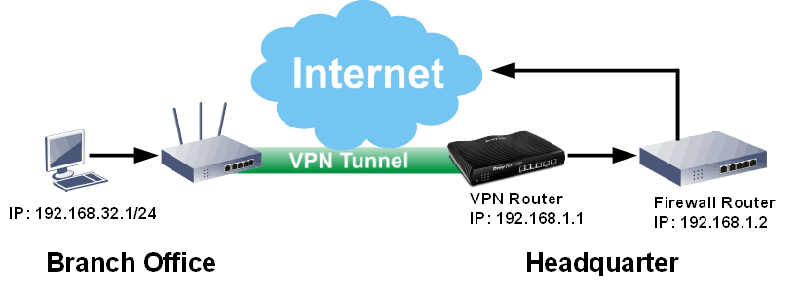
Rediriger le trafic vers un autre routeur de passerelle Internet
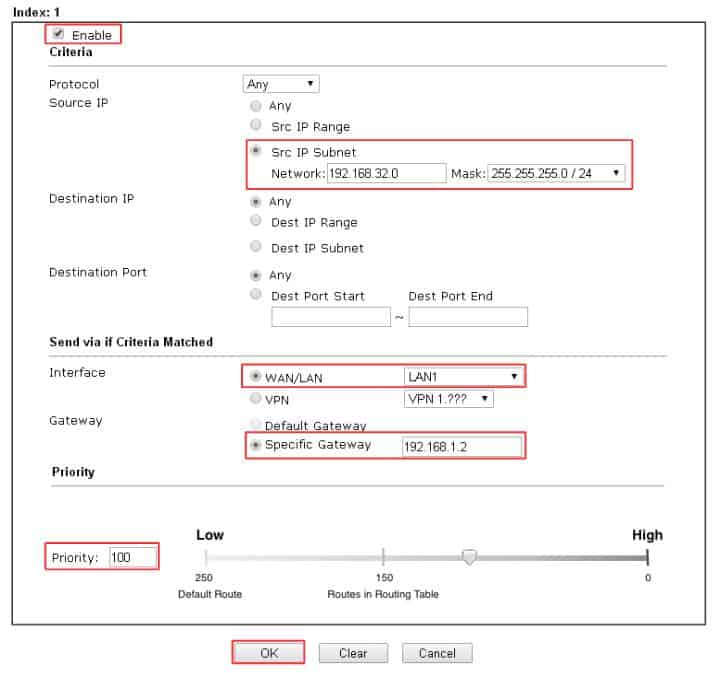
Aller à Routing > Load-Balance/Route Policy, cliquer sur un numéro d'index pour créer une nouvelle politique. Configurer la politique comme suit :
1. Activer cette politique.
2. Entrer Source IP comme l’adresse IP du bureau local. Ou vous pouvez laisser Source IP comme Any afin que cette Route Policy soit appliquée à tous les clients LAN, y compris ceux locaux.
3. Laisser Destination IP et Destination Port comme Any.
4. Sélectionner Interface comme le LAN où se trouve le routeur pare-feu.
5. Sélectionner Specific Gateway et entrer l’adresse IP locale du routeur pare-feu.
6. Définir Priorité sur un numéro inférieur à 150 pour donner une priorité plus élevée à cette politique par rapport au Tableau de routage.
Cliquez sur OK pour sauvegarder la configuration.
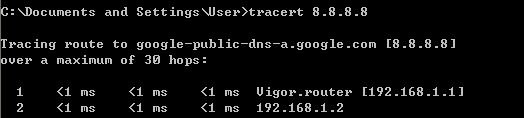
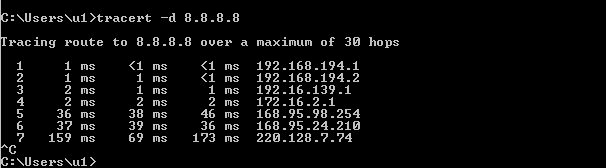
Après la configuration, vous pouvez utiliser la commande "tracert" pour voir si le trafic passe par le routeur pare-feu avant d'aller sur Internet.
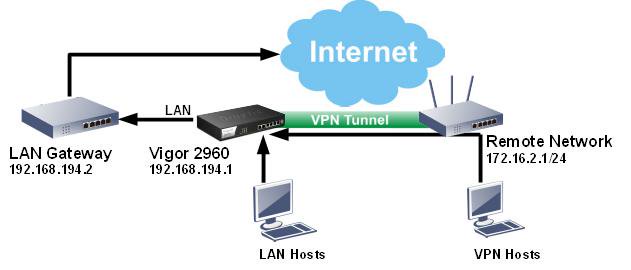
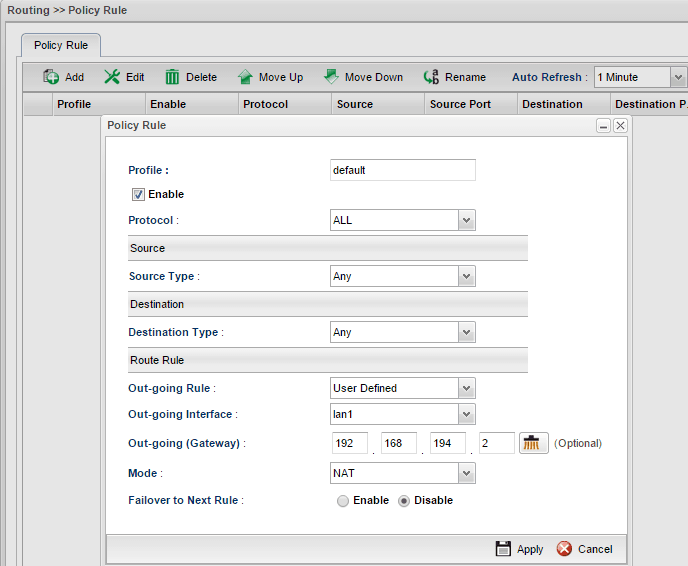
Pour ajouter une stratégie de route pour changer la passerelle, allez à Routing >> Route Policy, cliquez Ajouter une règle comme suit :
1. Entrer Profile Name.
2. Cocher Enable.
3. Sélectionner ALL pour Protocol.
4. Sélectionner ANY pour Source Type.
5. Sélectionner ANY pour Destination Type.
6. Sélectionner User Defined pour Out-going Rule.
7. Sélectionner lan1 pour Out-going Interface.
8. Entrer l’adresse IP de la passerelle LAN pour Out-going (Gateway).
9. Sélectionner NAT pour Mode.
10. Cocher Disable pour Failover to Next Rule.
Après cela, nous pouvons utiliser la commande tracert -d 8.8.8.8 pour vérifier si le trafic vers Internet va à la passerelle LAN spécifiée.
Captures d'écran
Besoin d'aide sur cette configuration ?
Notre équipe technique vous accompagne sur l'ensemble de la gamme DrayTek.
Contacter un expert