
Introduction à la route policy
Ce document introduit la Route Policy (également appelée politique de routage ou routage basé sur des politiques). Cette fonctionnalité permet au gestionnaire réseau de gérer le routage sortant en se basant sur l'adresse IP, le numéro de port, le pays ou le nom de domaine dans le paquet.
La Route Policy a toujours une priorité plus élevée que la Route par Défaut et Auto Load Balance définies dans WAN >> Général, mais elle est toujours inférieure à celle des Règles du Pare-feu. L'administrateur peut également définir une priorité pour les règles.
Note : La fonction de Route Policy est utilisée pour router le trafic provenant des clients LAN et des clients d'accès distant (VPN). Pour configurer le routage du trafic provenant du routeur lui-même (par exemple, la connexion LAN-to-LAN VPN et TR-069), ainsi que les réseaux non directement connectés (comme les réseaux situés derrière d'autres routeurs ou des réseaux de type distant), vous devrez utiliser la fonction Static Route.
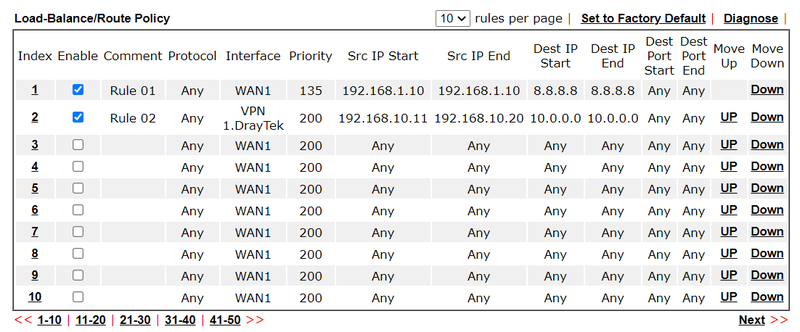
Pour configurer une Route Policy, allez dans Routing >> Load Balance/Route Policy. L'image ci-dessous est un aperçu de la liste des politiques de routage.
Elle montre si la politique est activée, les critères à correspondre et par quelle interface le trafic doit passer si les critères sont remplis, ainsi que sa priorité.
Pour créer une Route Policy, cliquez sur un numéro d'index. En bas de la page, il y a deux modes de configuration : Wizard Mode pour une configuration simple et basique, et Advanced Mode pour plus d'options.
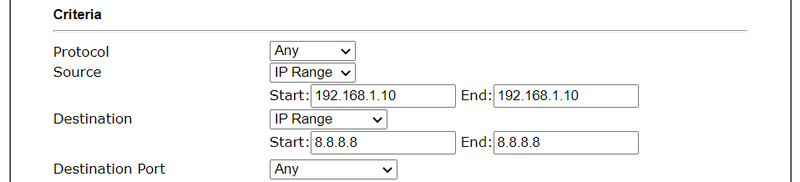
1. définir les critères des paquets à appliquer cette politique.
- Sélectionnez un Protocole.
- Entrez l'Adresse IP source.
Note :
- L'Adresse IP source prend en charge 4 options pour définir les propriétés IP :
- Sous-réseau IP peut définir un sous-réseau personnalisé.
- Plage IP peut entrer une ou plusieurs adresses IP.
- Objet IP peut appliquer à l'objet profil défini dans Objects Setting >> IP Object en avance.
- Groupe d'objets IP peut appliquer au groupe objet profil défini dans Objects Setting >> IP Group en avance.
- Entrez l'Adresse IP de destination.
Note :
- L'Adresse IP de destination prend également en charge les 4 options mentionnées ci-dessus et deux options supplémentaires :
- Nom de domaine peut entrer un certain domaine du site web.
- Objet pays peut appliquer au groupe objet profil défini dans Objects Setting >> Country Object en avance. (Les routeurs DrayTek incluent des données GeoLite2 créées par MaxMind, disponibles à l'adresse https://www.maxmind.com.)
- Sélectionnez le Port de destination.
Exemple : La configuration ci-dessus est un exemple où si un paquet est envoyé de 192.168.1.10~192.168.1.100 vers 8.8.8.8, peu importe le protocole ou le port de destination, il suivra cette politique de routage.
2. sélectionner une interface et un passerelle par laquelle le paquet doit passer si les critères sont remplis.
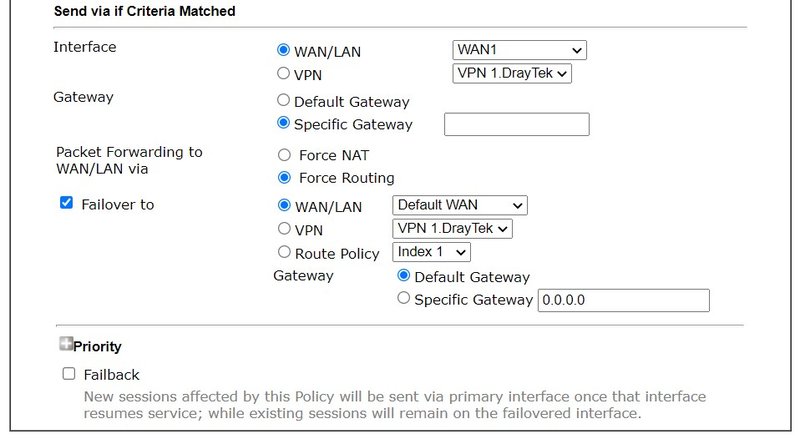
- Sélectionnez une Interface. Différent des routes statiques, dans Route Policy, vous pouvez également choisir un VPN comme interface.
Si vous souhaitez utiliser multi-WAN :
- Choisissez WAN comme type d'interface
- Cliquez sur "Ajouter" pour ajouter une nouvelle interface WAN
- Sélectionnez une interface WAN à partir du combobox
- Cliquez sur "Supprimer" pour supprimer l'interface WAN
- Sélectionnez un mode d'Interface : IP-Based Load Balance / Session-Based Load Balance.
- Pour plus de détails sur les deux modes de chargement, veuillez consulter l'article FAQ : Aggregate WAN's Bandwidth
- Entrez l'Adresse IP du passerelle. Notez que si l'interface est un LAN, il est nécessaire de désigner une passerelle spécifique.
En mode Avancé, si l'interface est WAN ou VPN, il y a des options supplémentaires :
- Force NAT ou Force Routing : Si les paquets sont transmis vers WAN, l'administrateur peut choisir de faire du NAT pour remplacer l'adresse IP source, ou Routing pour conserver l'adresse IP source.
- Failover à : Permet aux paquets d'être envoyés par une autre interface ou suivre une autre Politique lorsqu'une défaillance est détectée dans la première interface. La configuration ci-dessus indique que les paquets seront transmis via WAN2 lorsque la route initiale est coupée.
- Failback : Cette option est disponible quand "Failover à" est activé. Pendant le failover, si l'interface primaire reprend son service, activer "Failback" effacera les sessions existantes sur l'interface de défaillance et reviendra immédiatement à l'interface initiale. Cela peut interrompre la connexion active. Si Failback n'est pas activé, le routeur cessera d'envoyer des paquets via l'interface de défaillance lorsque les sessions existantes seront effacées. Cela peut prendre un certain temps si l'application continue d'envoyer des paquets.
- En résumé, choisissez Failback si vous souhaitez utiliser l'interface primaire autant que possible et ne le choisissez pas pour maintenir la connexion stable.
Exemple : La configuration ci-dessus est un exemple où si un paquet correspond aux critères de cette Route Policy, il sera envoyé au passerelle par défaut puis vers la destination via VPN1.
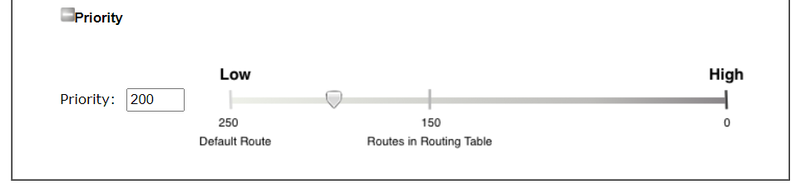
3. définir la priorité.
L'administrateur peut définir une priorité entre 1 et 249 pour cette Route policy, où le nombre plus petit indique une priorité plus élevée. Lorsque deux politiques ont la même valeur de priorité, le trafic suivra la première (selon l'ordre d'index des politiques) correspondant à la politique.
Captures d'écran

Besoin d'aide sur cette configuration ?
Notre équipe technique vous accompagne sur l'ensemble de la gamme DrayTek.
Contacter un expert