
Accéder à la page de gestion d'un Vigor130 en mode pont
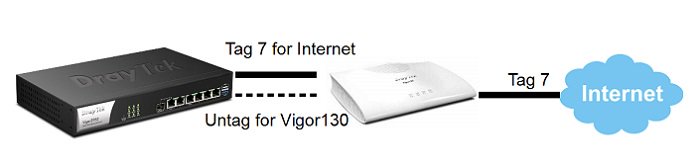
Cet article explique comment accéder à la page de gestion d'un Vigor130 qui fonctionne en mode pont. En mode pont, un Vigor130 ne peut pas être accédé directement car il agit comme modem ; cependant, si le service Internet utilise une étiquette VLAN (VLAN tag), on peut créer une interface WAN virtuelle sans étiquette liée au LAN du Vigor130 sur le routeur Vigor et accéder à la page de gestion du Vigor130 via cette interface WAN virtuelle. Cet article couvre la configuration du Vigor130 et du routeur.
Configuration du Vigor130
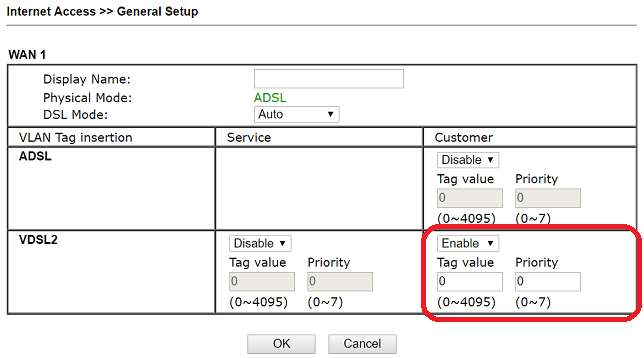
1. Allez dans Internet Access >> General Setup, activez VLAN Tag Insertion mais laissez le Tag Value à "0".
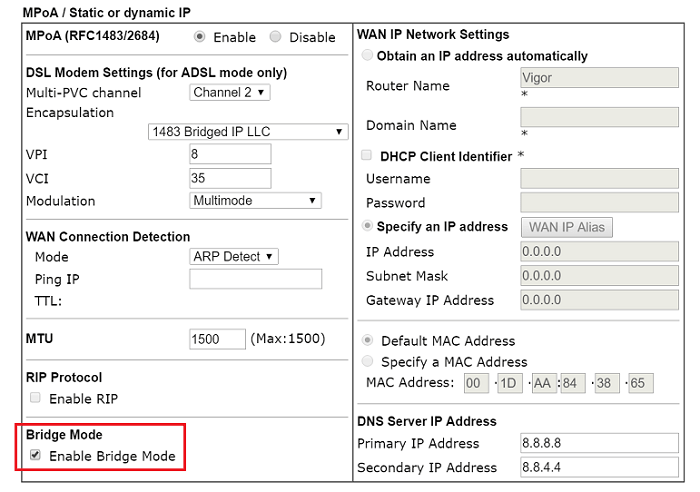
2. Allez dans Internet Access >> MPoA / Static ou IP dynamique, activez le mode pont (Bridge mode).
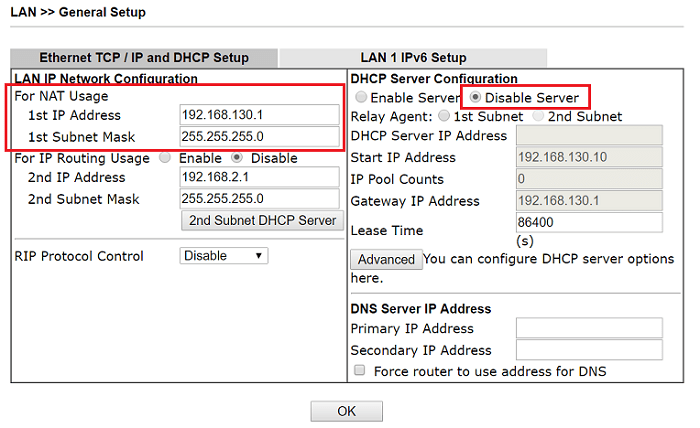
3. Allez dans LAN >> General Setup,
- Changez l'adresse IP du 1er réseau pour qu'elle soit dans une plage différente de celle du réseau WAN.
- Désactivez le serveur DHCP.
Configuration du routeur
#### DrayOS
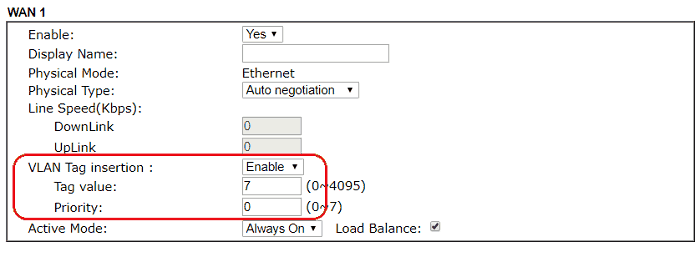
1. Allez dans WAN >> General Setup,
- Activez VLAN Tag Insertion.
- Entrez la valeur d'étiquette (Tag Value) requise par l'ISP, qui est "7" dans cet exemple.
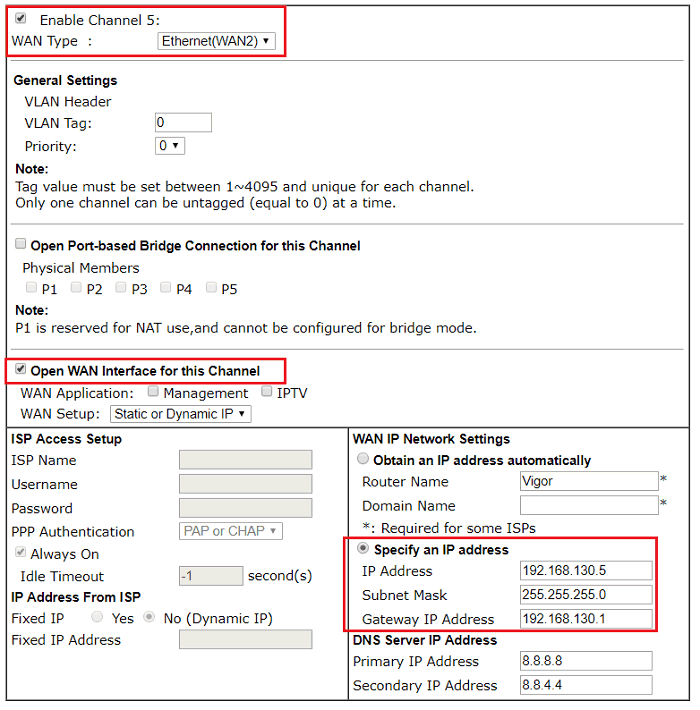
2. Allez dans WAN >> Multi-PVC/VLAN et cliquez sur Channel 5
- Cochez Enable
- Sélectionnez le type de WAN (port) comme l'interface connectée au Vigor130.
- Cochez Open WAN Interface for this Channel.
- Dans WAN IP Network Settings, sélectionnez Specify an IP address, entrez une adresse IP dans la même plage que celle du Vigor130 et entrez l'adresse IP LAN du Vigor130 pour Gateway IP Address.
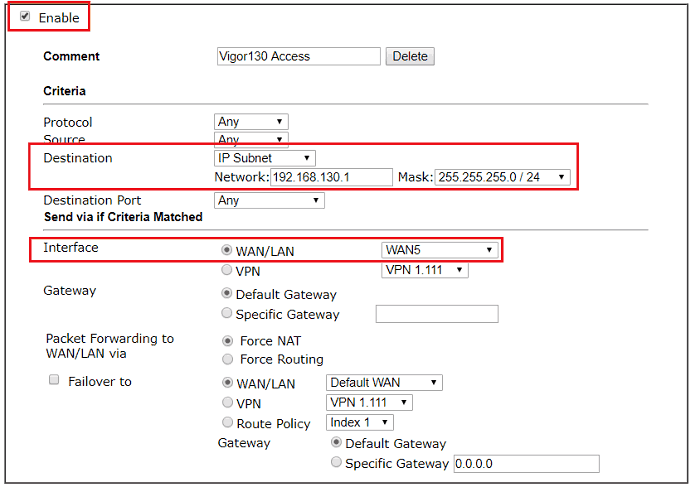
3. Allez dans Routing >> Load-Balance/Route Policy pour ajouter une politique de routage comme suit :
- Activez la politique
- Entrez le sous-réseau LAN du Vigor130 à Destination >> Dest IP range.
- Sélectionnez "WAN5" pour Interface.
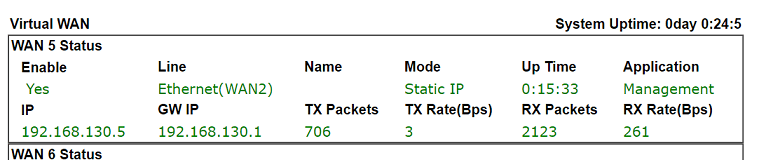
4. Allez dans Online Status >> Virtual WAN pour vous assurer que WAN5 est actif.
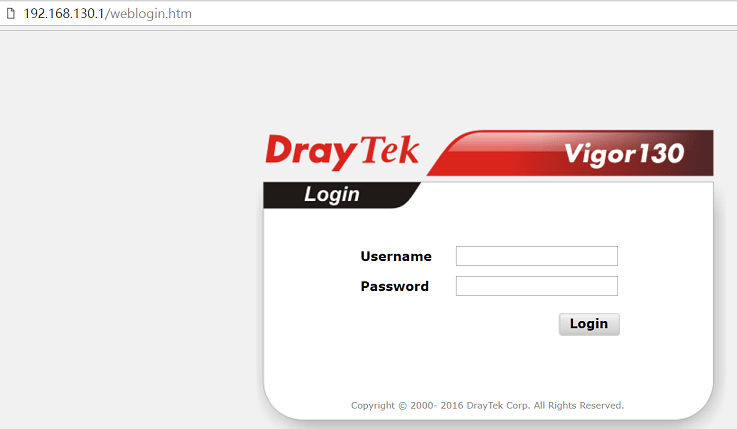
5. Maintenant, les clients LAN du routeur Vigor peuvent accéder au Vigor130 sur son adresse IP LAN 192.168.130.1
#### Linux
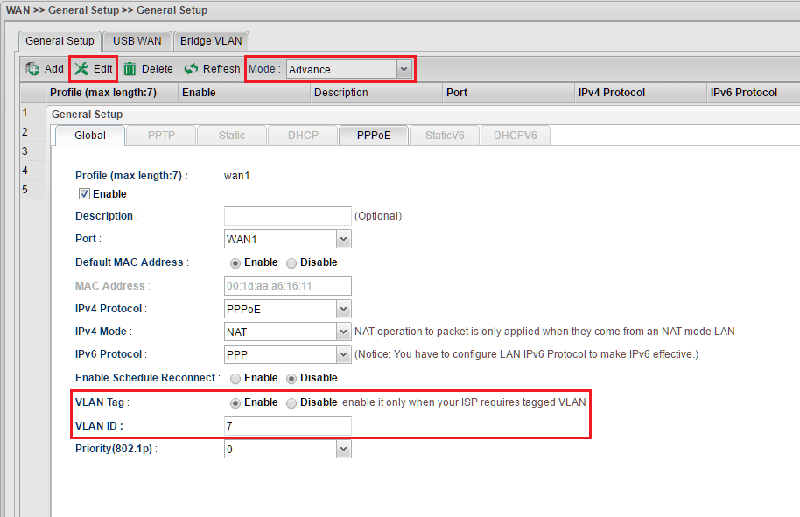
1. Allez dans WAN >> General Setup et changez le Mode de Basic à "Advance", puis éditez l'interface WAN connectée au Vigor130 : sélectionnez "Enable" pour VLAN Tag, et entrez l'ID VLAN requis par l'ISP.
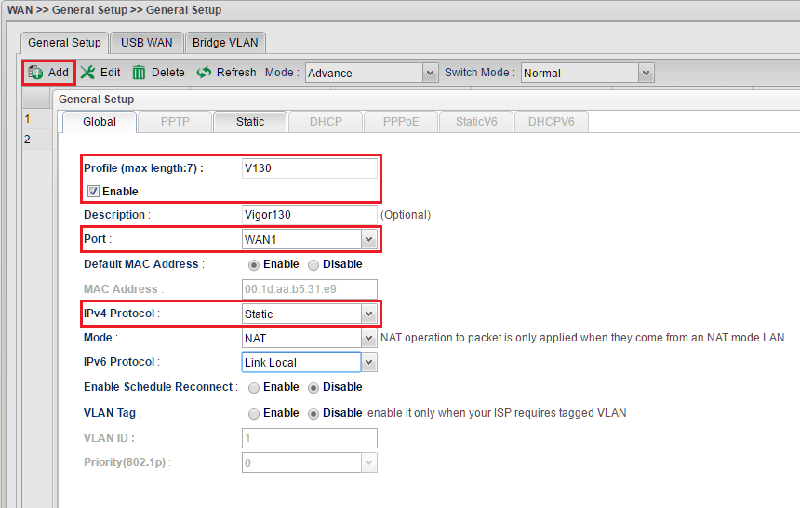
2. Cliquez sur Add pour créer un autre profil WAN :
- Cochez Enable
- Sélectionnez le port WAN qui est connecté au Vigor130.
- Sélectionnez Static pour IPv4 protocol.
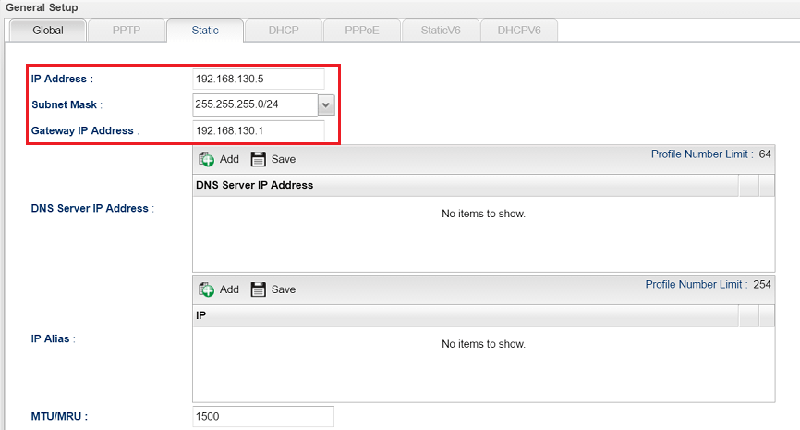
3. Allez dans la section Static, entrez une adresse IP dans la même plage que celle du Vigor130 et entrez l'adresse IP LAN du Vigor130 pour Gateway IP Address.
4. Allez sur le tableau de bord (Dashboard) pour vous assurer que le nouveau profil WAN est actif.
5. Maintenant, les clients LAN du routeur peuvent accéder au Vigor130 sur son adresse IP LAN 192.168.130.1.
Captures d'écran

Besoin d'aide sur cette configuration ?
Notre équipe technique vous accompagne sur l'ensemble de la gamme DrayTek.
Contacter un expert