
Améliorer la confidentialité du navigateur Internet en installant AdGuard home sur votre Vigor3912S
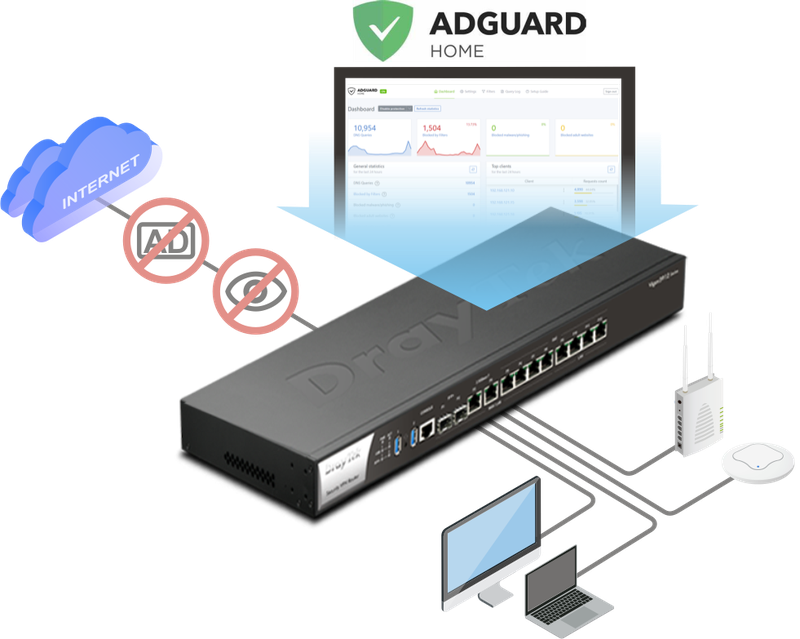
AdGuard Home est un logiciel de blocage des publicités et de protection de la vie privée au niveau du réseau. Ses principales fonctions incluent le blocage des publicités, des traceurs et d'autres contenus indésirables. AdGuard Home fonctionne en étant configuré comme serveur DNS pour votre réseau. Lorsque les appareils naviguent sur Internet ou utilisent des applications, toutes les requêtes DNS sont routées via AdGuard Home qui vérifie et filtre les domaines associés aux publicités, au suivi ou au contenu malveillant. Cela garantit que les utilisateurs ne verront pas de publicités lorsqu'ils naviguent sur Internet et éviteront d'être suivis.
En installant AdGuard Home et en l'utilisant comme serveur DNS sur le Vigor3912S, les utilisateurs peuvent naviguer sur Internet avec une meilleure confidentialité et moins d'interférences publicitaires.
Cet article vous montre comment utiliser AdGuard Home sur un Vigor3912S.
Modèles supportés : Vigor3912S fw 4.3.6.1
Configuration
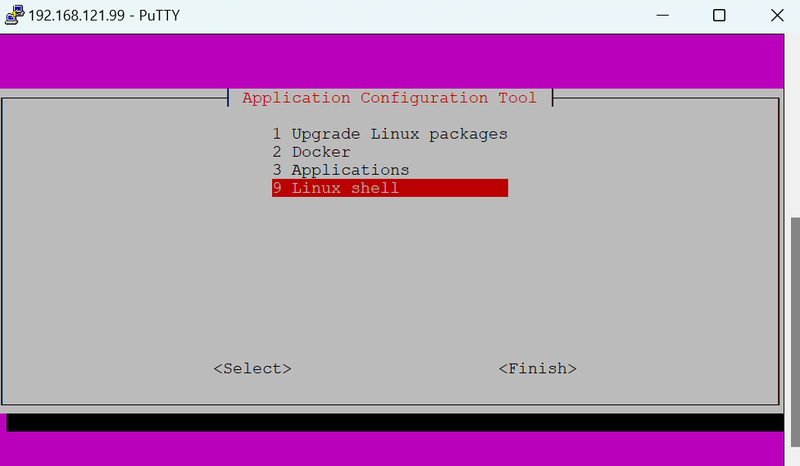
1. SSH dans le Vigor3912S et sélectionnez Linux Shell.
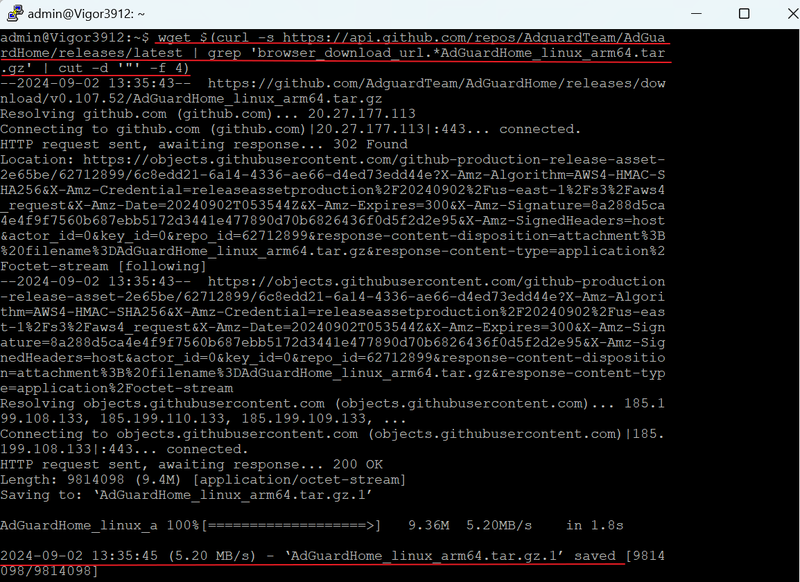
2. Téléchargez la dernière version d'AdguardHome.
```bash
wget $(curl -s https://api.github.com/repos/AdguardTeam/AdGuardHome/releases/latest | grep 'browser_download_url.*AdGuardHome_linux_arm64.tar.gz' | cut -d '"' -f 4)
```
3. Décompressez, changez le port du service si nécessaire, installez et lancez le service.
Note : AdGuard utilise par défaut le port TCP 3000, comme VigorConnect. Si le Vigor3912S a VigorConnect installé, veuillez changer le port du service avant l'installation. Dans les étapes ci-dessous, nous avons changé le port d'AdGuard à 3912.
```bash
sudo tar -xvzf AdGuardHome_linux_arm64.tar.gz -C /opt/ # Décompressez l'archive téléchargée
sudo /opt/AdGuardHome/AdGuardHome -p 3912 # Lancez AdGuard Home sur le port 3912
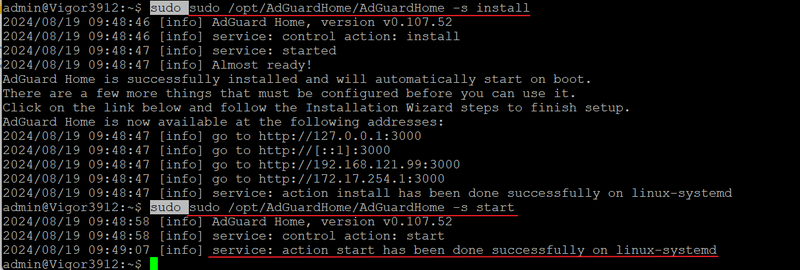
sudo /opt/AdGuardHome/AdGuardHome -s install # Installez AdGuard Home en tant que service système
sudo /opt/AdGuardHome/AdGuardHome -s start # Lancez le service AdGuard Home
```
4. Accédez à l'interface Web et configurez AdGuard Home.
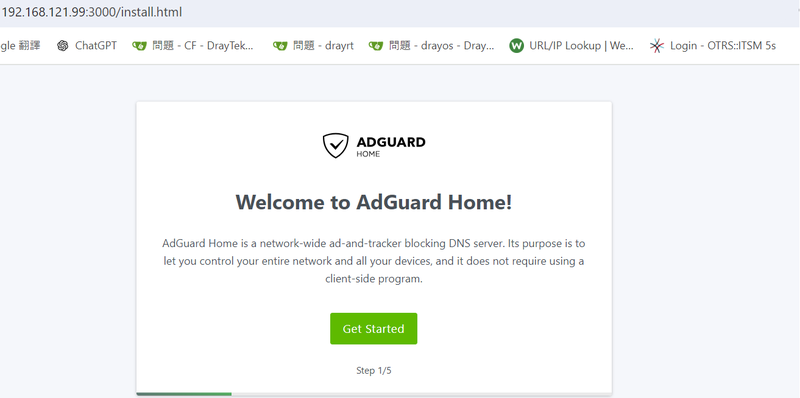
Ouvrez un navigateur web et accédez à http://Linux_IP_Address:3000 ou http://Linux_IP_Address:3912, le nouveau port de service configuré dans l'étape 3 pour accéder à l'interface Web d'AdGuard Home.
Suivez la procédure guidée pour configurer AdGuard Home selon vos besoins.
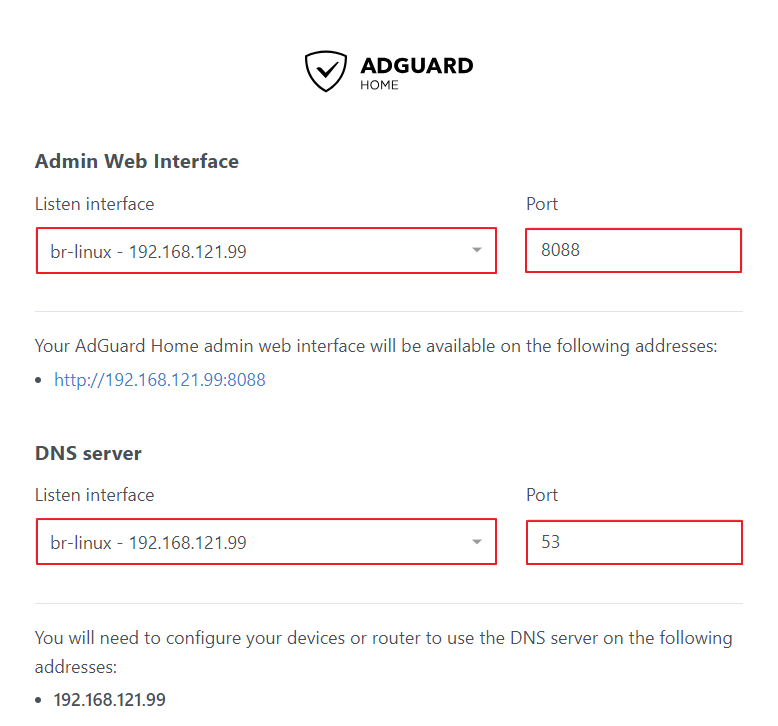
Sélectionnez l'interface br-linux pour l'interface web administrative et le serveur DNS, et modifiez les ports du service si nécessaire.
Modifiez les ports du serveur Web et du serveur DNS.
5. Configurez l’adresse IP du serveur AdGuard Home comme adresse IP du serveur DNS sur le réseau.
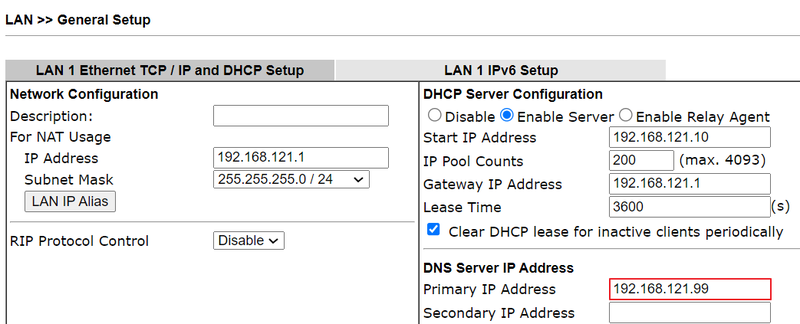
6. Redémarrez la routeur pour forcer les clients DHCP à obtenir et utiliser l'adresse IP du nouveau serveur DNS d'AdGuard.
Si un redémarrage n'est pas pratique, libérer et renouveler manuellement l’adresse IP sur chaque appareil client peut atteindre le même résultat.
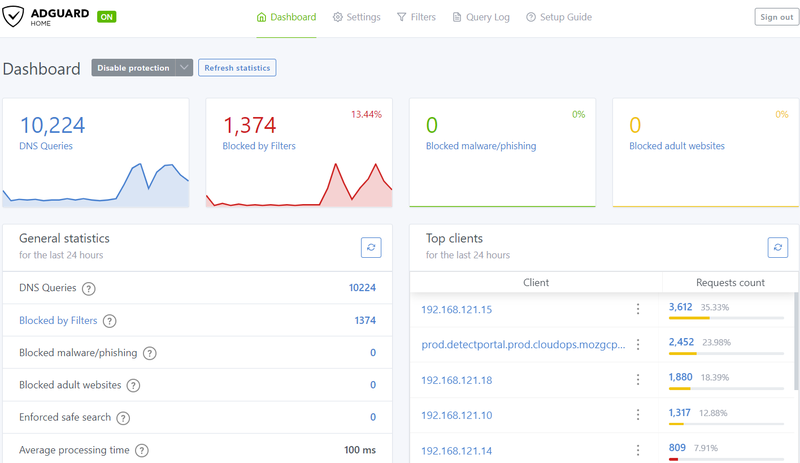
7. Accédez à la page d'accueil du serveur AdGuard par http://192.168.121.99:8088.
Le tableau de bord affiche des informations, y compris les requêtes DNS traitées, les requêtes DNS bloquées, la liste des clients principaux et le nombre de demandes.
8. AdGuard a une liste par défaut d'autorisations DNS et une liste de blocages. Ajoutez une nouvelle liste de blocage si nécessaire via Filter >> DNS blocklist.
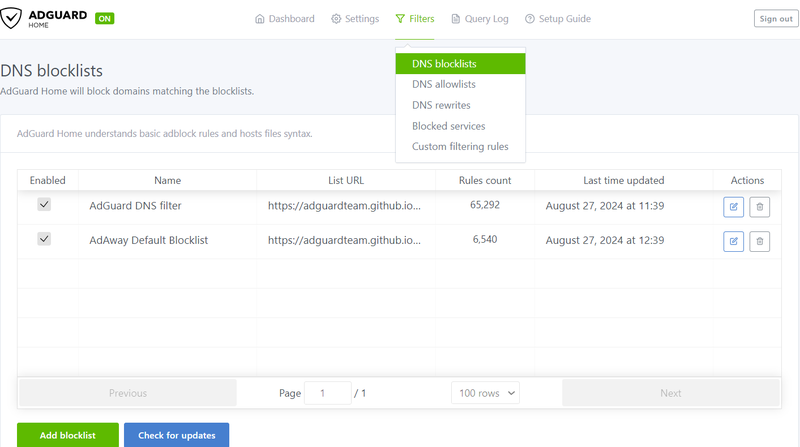
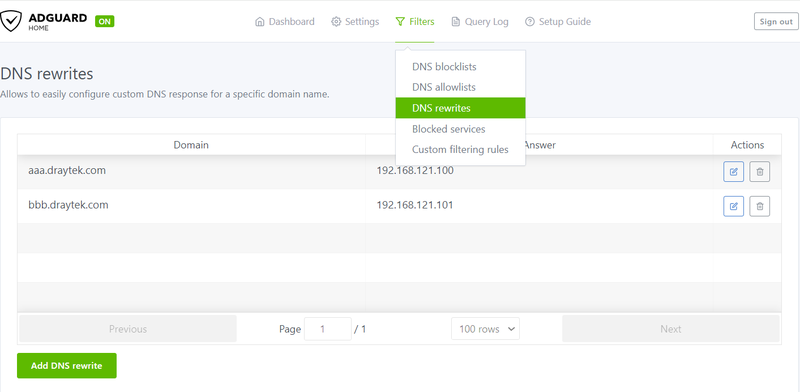
9. Il est également possible d'ajouter des réponses DNS personnalisées pour des domaines spécifiques ou internes via DNS Rewrites.
Captures d'écran
Besoin d'aide sur cette configuration ?
Notre équipe technique vous accompagne sur l'ensemble de la gamme DrayTek.
Contacter un expert