
Recevez des notifications par SMS en cas de perte de connexion
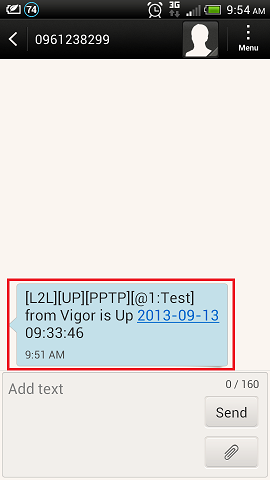
Le routeur Vigor peut envoyer des notifications par SMS au gestionnaire réseau pour les événements suivants :
- Déconnexion/reconnexion du WAN
- Déconnexion/reconnexion du VPN
- Avertissement de température, lorsque la température détectée par le thermomètre attaché sort de l'intervalle défini
- Budget WAN, lorsque la limite du budget WAN est atteinte
- Gestion centralisée du VPN : déconnexion CPE, échec de sauvegarde/restauration de configuration CPE, échec de mise à jour du firmware CPE et échec de configuration du profil de connexion VPN CPE
- Haut Débit, lorsque le WAN du routeur principal échoue et que le routeur secondaire prend le relais, échec de la synchronisation des configurations entre les routeurs principaux et secondaires et instabilité d'un des routeurs
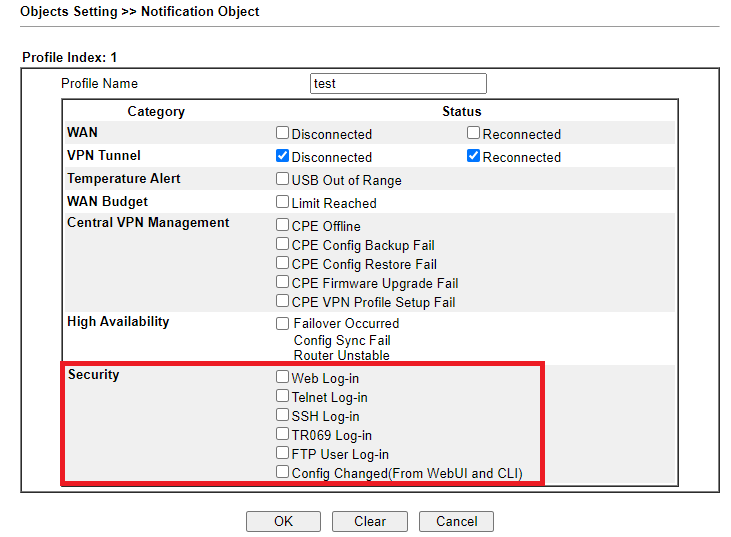
- Sécurité, lorsqu'il y a des événements de connexion via WebUI, Telnet, SSH, TR-069 ou FTP
- Changement de configuration
- Avertissement d'expiration du contrat
Note : Les options disponibles peuvent varier selon le modèle. Cet article fournit un exemple de la façon de configurer le routeur pour envoyer des notifications par SMS en cas de déconnexion et reconnexion du WAN et du VPN.
Configuration du service SMS
Pour que le routeur puisse envoyer des messages SMS, nous avons besoin du service API SMS ou si vous utilisez les modèles LTE, vous pouvez également envoyer des SMS à partir de la carte SIM insérée. Ignorer les étapes 1 et 2 si vous allez utiliser le service SMS depuis la carte SIM.
#### Étape 1 : Définir l'objet du fournisseur de services SMS
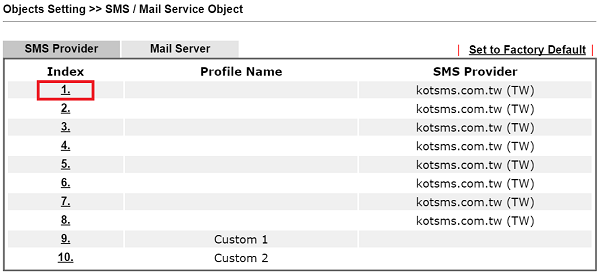
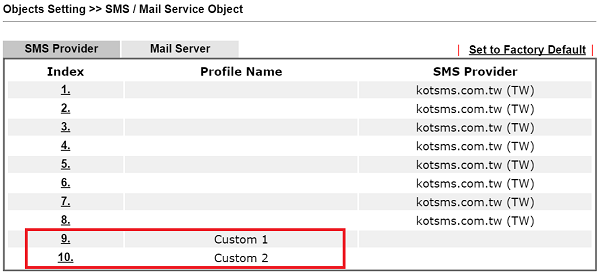
- Aller à Objects Setting >> SMS / Mail Service Object, cliquer sur un des index vides.
NOTE : Les indexes 1 à 8 permettent de choisir le fournisseur SMS intégré. Si le fournisseur SMS souhaité n'est pas dans la liste, cliquez sur l'index 9 ou 10 pour configurer un fournisseur de service SMS personnalisé.
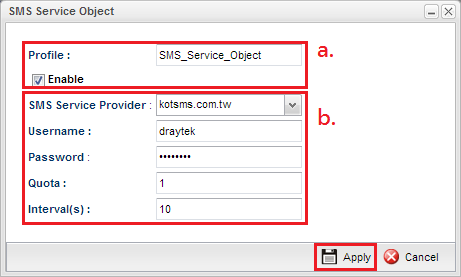
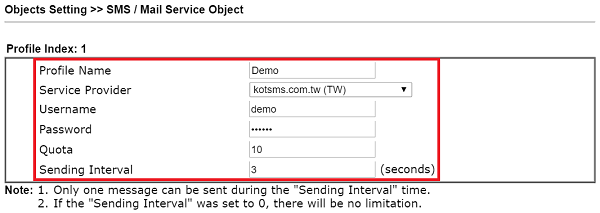
#### Étape 2 : Entrer les informations suivantes
- Nom du profil pour l'identification
- Sélectionner le Fournisseur de Services
- Entrer le nom d'utilisateur et mot de passe pour le service SMS
- Définir la Quota et l'intervalle d'envoi pour éviter d'envoyer trop de messages. Si plusieurs incidents se produisent dans un intervalle de temps, le routeur enverra seulement un SMS au lieu de signaler chaque incident.
- Cliquez sur OK pour sauvegarder.
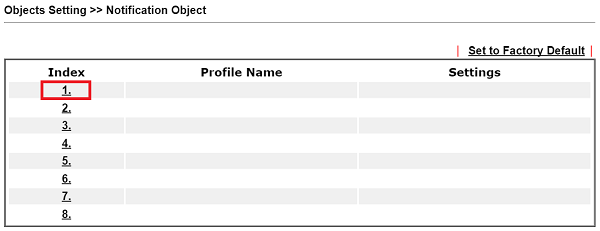
#### Étape 3 : Définir l'objet de notification
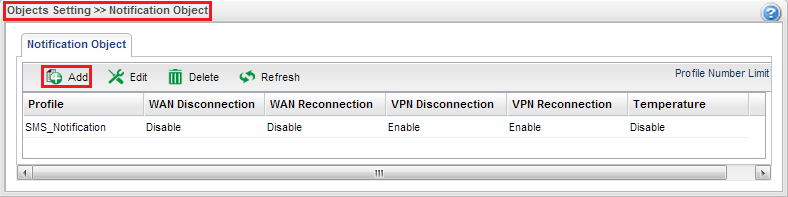
- Aller à Object Setting >> Notification Object page, sélectionnez l'un des index vides et entrez les informations suivantes :
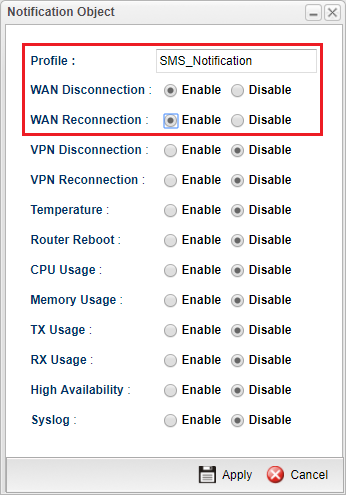
- Nom du profil
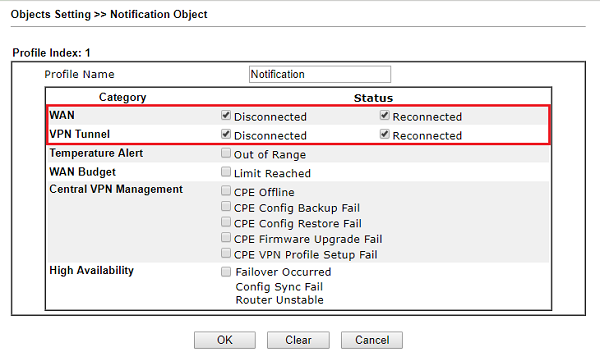
- Sélectionner les événements que le routeur doit notifier au gestionnaire réseau. Dans cet exemple, nous activons la déconnexion et la reconnexion de WAN et du Tunnel VPN.
- Cliquez sur OK pour sauvegarder.
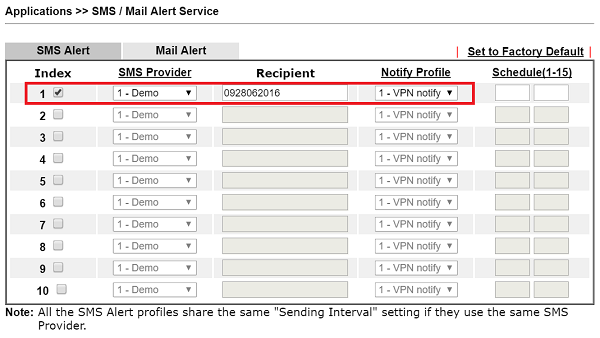
#### Étape 4 : Définir l'expéditeur
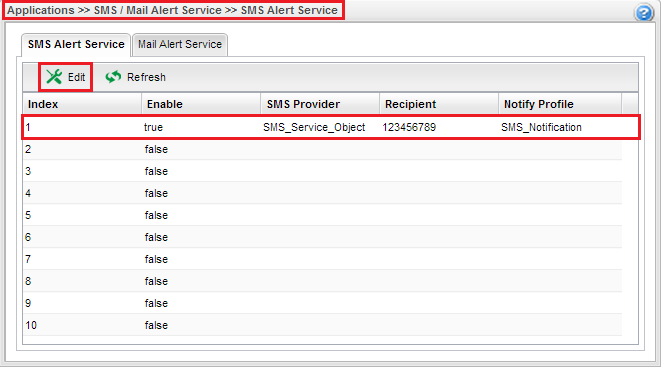
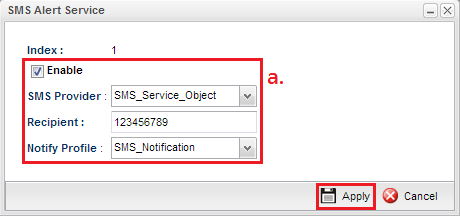
- Aller à Applications >> SMS / Mail Alert Service, sélectionnez un des indexes et modifiez comme suit :
- Sélectionner le fournisseur de services SMS créé aux étapes 1 et 2. Ou sélectionnez LTE Modem pour utiliser le service SMS depuis la carte SIM.
- Entrer le numéro de téléphone du gestionnaire dans l'onglet "Recipient"
- Choisissez Notify Profile comme celui créé à l'étape 3
- Cliquez sur OK pour sauvegarder.
Personnalisation du fournisseur de services SMS
Pour personnaliser le fournisseur de services SMS :
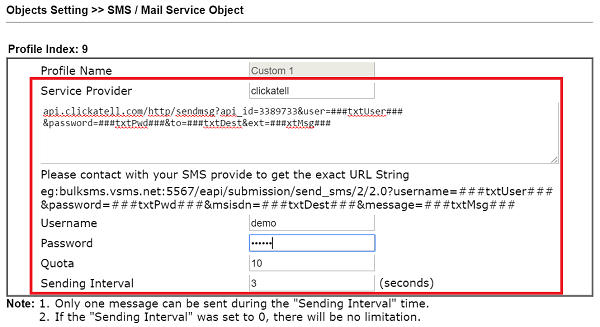
- Aller à Object Settings >> SMS/ Mail Service Object, sélectionnez Index 9 ou 10, réservés pour la personnalisation des fournisseurs SMS.
- Entrer les informations suivantes : Fournisseur de Services, URL API fournie par le fournisseur de services SMS (remplacez le nom d'utilisateur réel par ###txtUser###, mot de passe par ###txtPwd###, numéro de téléphone destinataire par ##txtDest### et contenu du message par ###txtMsg###).
- Entrez le nom d'utilisateur, mot de passe, quota et intervalle d'envoi.
- Cliquez sur OK pour sauvegarder.
Vigor2865/2927
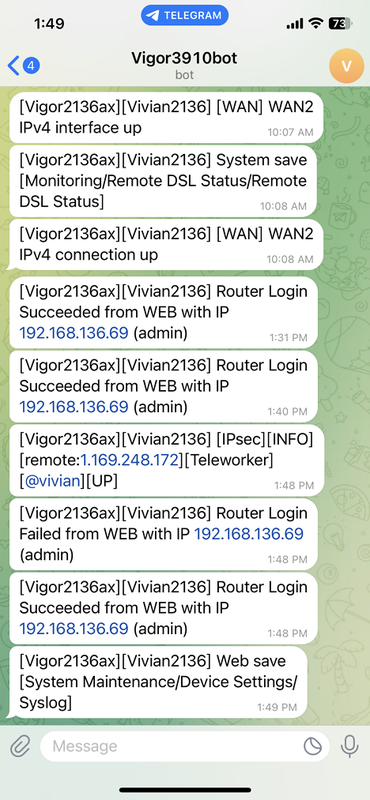
Le Vigor2865/2927 prend en charge les alertes SMS pour les connexions WebUI/telnet/SSH/TR069/FTP et les changements de configuration pour améliorer la sécurité. Si quelqu'un essaie d'accéder au routeur, vous recevrez une notification par SMS immédiatement.
Configuration du profil SMS sur le Vigor2136
- Aller à Configuration/ Notification Services/SMS Provider et ajouter un nouveau profil.
- Donnez un nom à ce profil
- Activez Enabled pour l'activer
- Sélectionnez l'interface WAN depuis laquelle la connexion SMS sera créée
- Choisissez Customized pour le Fournisseur de Services
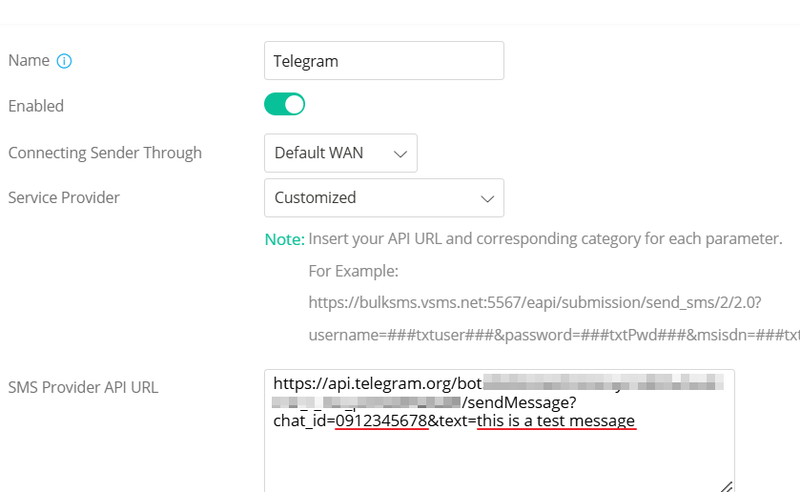
- Entrez l'URL API du fournisseur de services SMS.
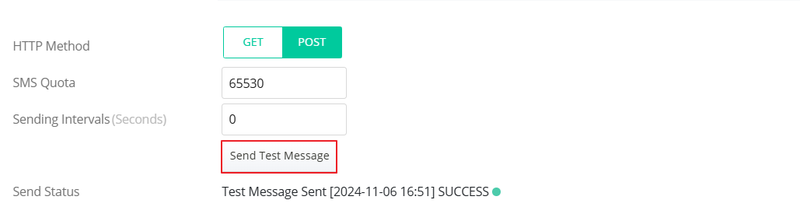
- Pour vérifier si le message SMS peut être envoyé avec succès, entrez le numéro du destinataire dans l'URL API du fournisseur de services SMS puis cliquez sur Send Test Message.
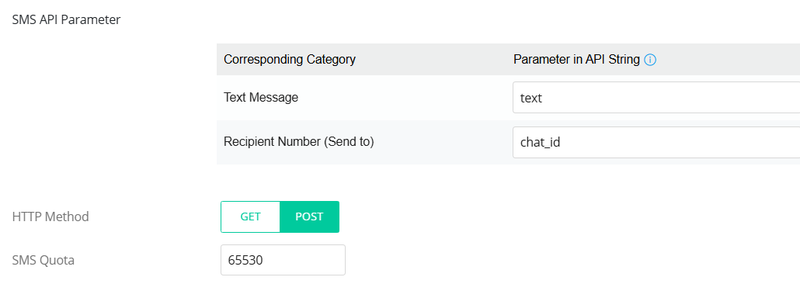
Modification des paramètres pour telegram
Pour Telegram :
- Utilisez text pour spécifier le contenu du message et chat_id pour spécifier le numéro de téléphone du destinataire.
- Note : chat_id peut être enregistré à partir de la version 5.3.0.1 du firmware.
Activation de l'alerte SMS sur le profil administrateur
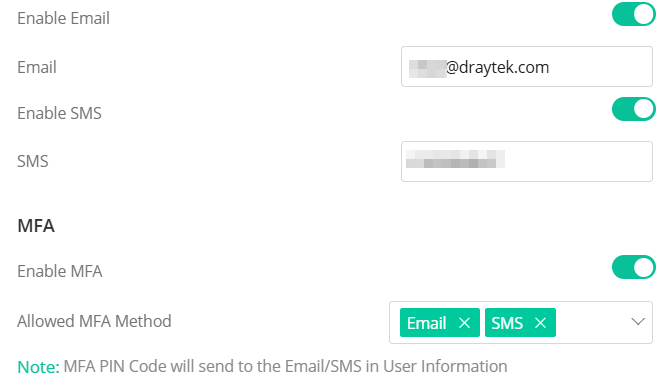
- Aller à System Maintenance / Account & Permission, éditer le profil admin et activer Enable SMS avec le numéro SMS correspondant.
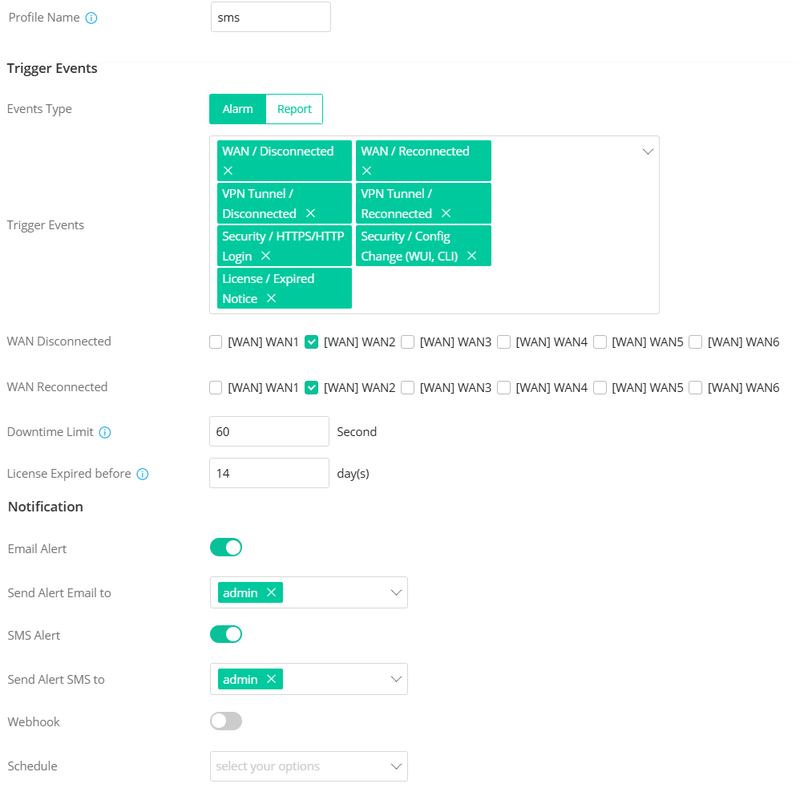
Création d'un profil de notification
- Aller à Configuration / Notification Services, cliquer sur +Add pour créer un nouveau profil de notification.
- Entrer un nom pour le profil
- Sélectionner les événements qui déclencheront l'envoi d'une alerte par SMS
- Activer la fonctionnalité SMS Alert
- Sélectionner le compte(s) qui devra recevoir les notifications.
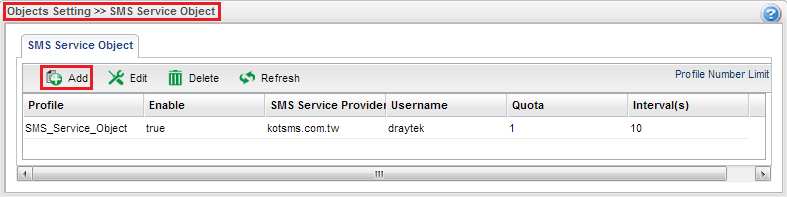
Configuration du service object
1. Aller à Object Setting >> SMS Service Object page, et cliquer sur Ajouter pour créer un nouvel objet de service.
2. Configurer l'objet de service comme suit :
- Entrer un nom de profil
- Activer ce profil
- Sélectionner votre fournisseur de services SMS
- Entrer les informations d'identification pour utiliser le service SMS
- Appliquer les paramètres.
Note : Le quota diminue d'un après chaque message SMS envoyé.
Captures d'écran


Besoin d'aide sur cette configuration ?
Notre équipe technique vous accompagne sur l'ensemble de la gamme DrayTek.
Contacter un expert