
Recevez une notification par e-mail en cas de perte de connexion
Vigor router peut envoyer un email pour informer l'administrateur réseau des événements suivants :
- Désconnexion/reconnexion WAN
- Désconnexion/reconnexion VPN
- Alertes thermiques, lorsque la température détectée par le thermomètre attaché sort de la plage définie
- Limite du budget WAN atteinte
- Gestion centralisée du VPN : CPE hors ligne, échec de sauvegarde/restauration de configuration CPE, échec de mise à jour du firmware CPE et échec de configuration du profil VPN CPE
- Haut Débit, lorsque le WAN du routeur principal échoue et que le routeur secondaire prend la relève, échec d'alignement des configurations entre le routeur primaire et secondaire, et instabilité d'un des routeurs
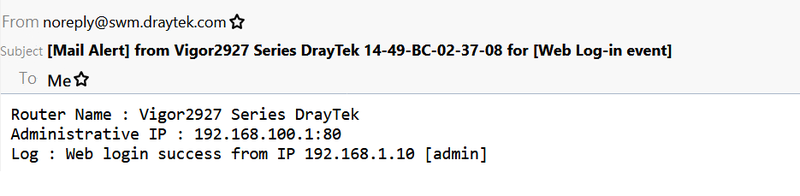
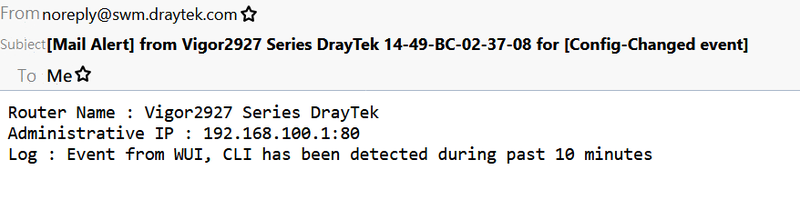
- Sécurité (pour les modèles 2865/2927) : alertes lors de tout événement d'accès via WebUI/telnet/SSH/TR069/FTP et changements de configuration
Configuration du service e-mail pour notification
#### DrayOS 5 / Linux
1. Créer un objet Serveur E-Mail
- Allez à `Objects Setting >> SMS/Mail Service Object`
- Cliquez sur une entrée disponible dans l'onglet Mail Server
- Donnez un nom au profil
- Entrez le serveur SMTP et le port selon votre fournisseur de services e-mail
- Entrez l'adresse d'expéditeur
- Cochez Utiliser SSL, Authentification si nécessaire et entrez le nom d'utilisateur et le mot de passe
2. Créer un objet Notification
- Allez à `Objects Setting >> Notification Object`
- Cliquez sur une entrée disponible
- Sélectionnez les événements pour lesquels vous souhaitez être notifié
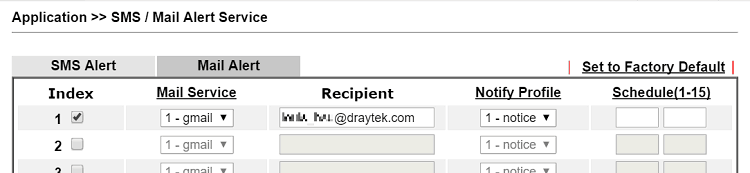
3. Configurer l'alerte e-mail dans le service SMS/Mail Alert Service
- Allez à `Application >> SMS/Mail Alert Service`
- Sélectionnez une entrée disponible dans l'onglet Mail Alert
- Choisissez le serveur e-mail et le profil de notification
- Entrez l'adresse e-mail du destinataire administrateur et cliquez sur OK pour appliquer
4. Notification par e-mail
- Maintenant, lorsque le WAN ou le VPN se déconnecte ou se reconnecte, le routeur Vigor enverra une notification par e-mail à l'administrateur.
#### DrayOS 2865/2927
Vigor2865/2927 supportent les alertes e-mail pour les tentatives de connexion et les changements de configuration pour améliorer la sécurité. Vous serez immédiatement notifié si quelqu'un essaie d'accéder au routeur via WebUI/telnet/SSH/TR069/FTP. De plus, le routeur détecte des événements de changement de configuration toutes les 10 minutes et envoie une notification par e-mail.
Dépannage
#### Configuration Gmail
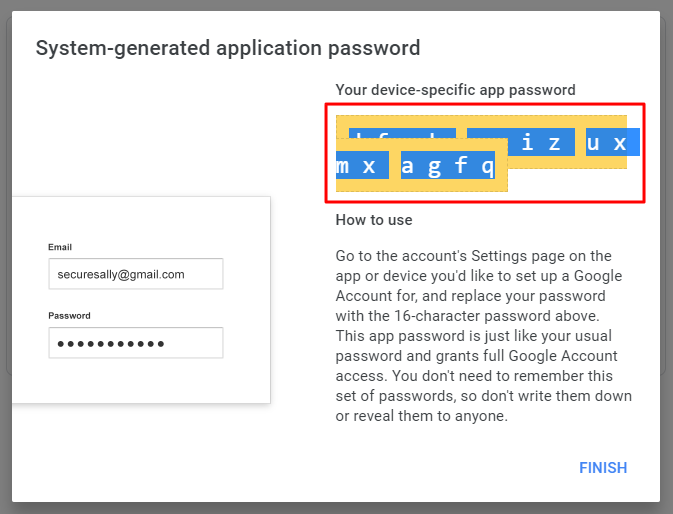
Pour utiliser Gmail, vous devrez peut-être suivre ces instructions pour générer un mot de passe d'application :
1. Connectez-vous à votre compte Google et allez sur la page de gestion.
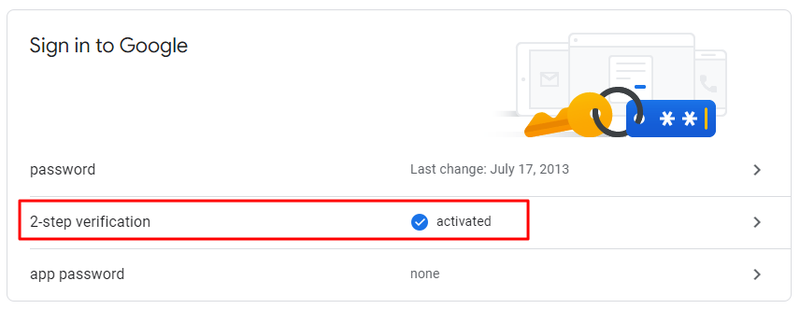
2. Dans l'onglet Sécurité, activez la vérification en deux étapes pour votre compte Google.
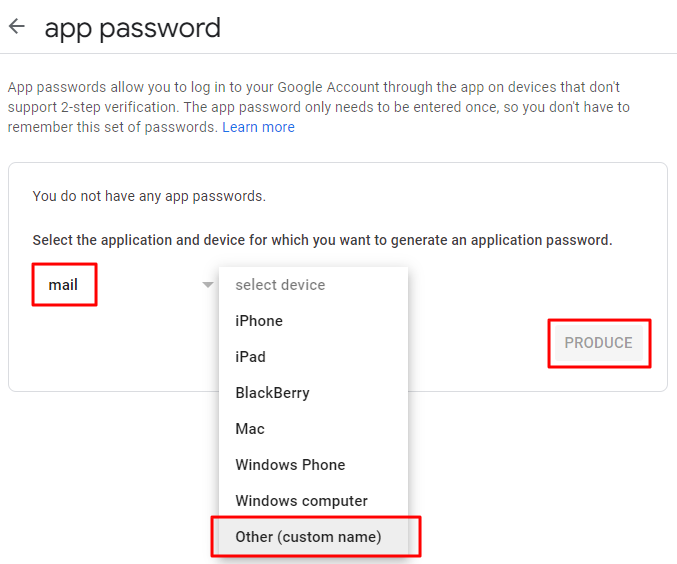
3. Dans l'onglet Sécurité, cliquez sur App Password
- Choisissez e-mail comme application
- Choisissez Autre et entrez un commentaire pour le périphérique.
- Cliquez sur Produire
4. Après avoir cliqué sur Produire, Google générera un mot de passe pour cette application. Utilisez ce mot de passe pour l'authentification dans l'objet Serveur E-Mail.
#### Configuration Vigor2136
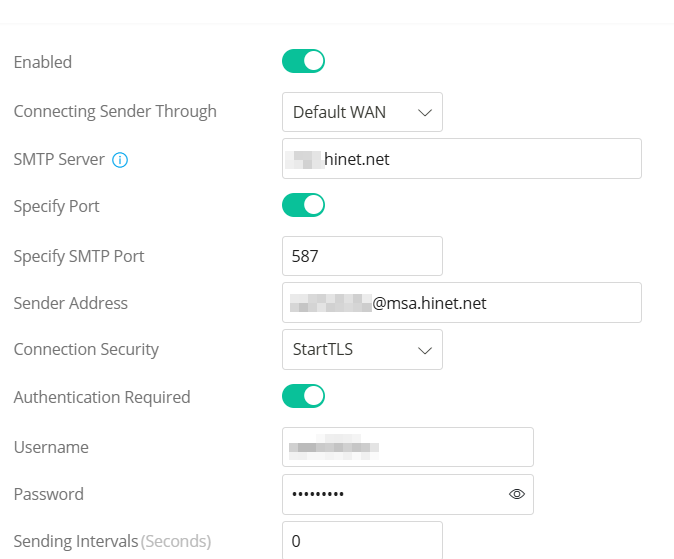
1. Configurer le profil e-mail par défaut
- Allez à `Configuration/ Notification Services/ SMTP Server`
- Activez Enabled pour activer le profil.
- Sélectionnez l'interface WAN via laquelle les e-mails seront envoyés.
- Entrez l'adresse IP ou le domaine du serveur SMTP et le port SMTP
- Entrez l'adresse d'expéditeur
- Sélectionnez la sécurité de connexion utilisée par le serveur SMTP
- Entrez le nom d'utilisateur et le mot de passe pour l'authentification du serveur SMTP
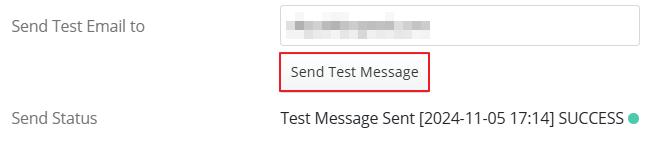
2. Vérifier les paramètres SMTP
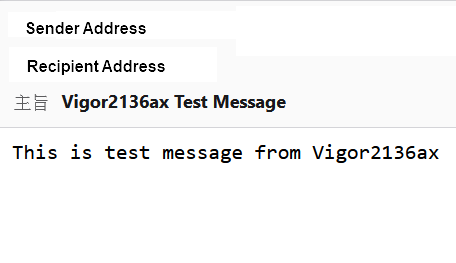
- Pour vérifier les paramètres SMTP, entrez une adresse e-mail dans Send Test Email to et cliquez sur Send Test Message. Le Vigor2136 affichera le statut d'envoi. Si le statut est SUCCESS, les paramètres SMTP sont corrects.
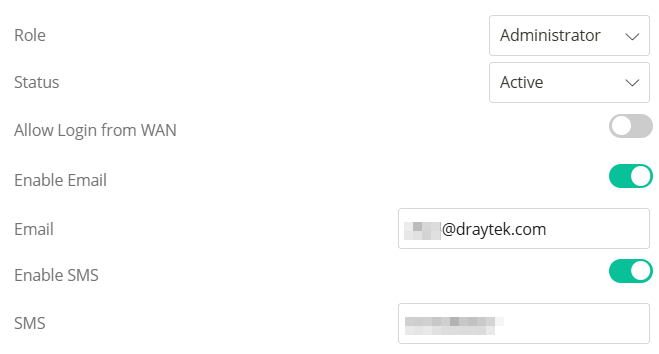
3. Entrer l'adresse e-mail pour le compte administrateur
- Allez à `System Maintenance / Account & Permission`
- Activez Enable Email et entrez l'adresse e-mail.
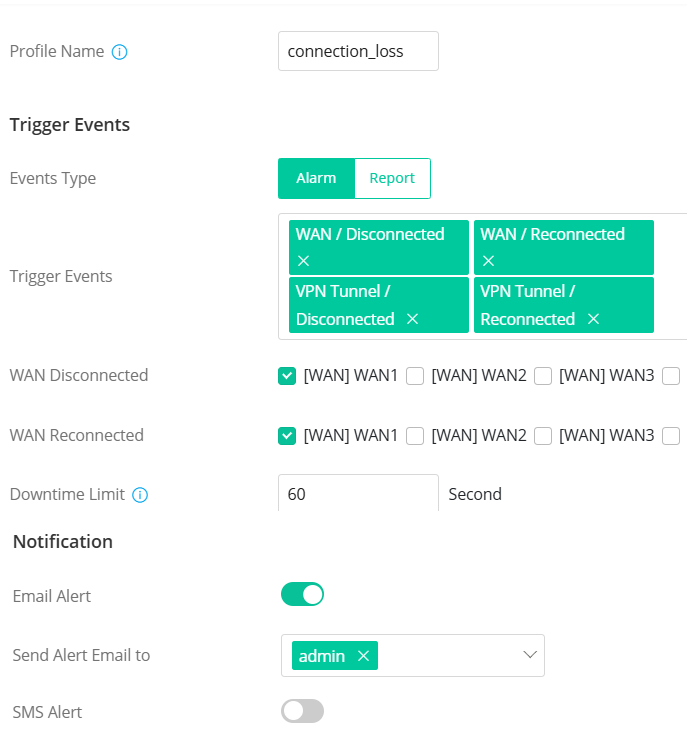
4. Créer un profil de notification
- Allez à `Configuration / Notification Services` puis cliquez sur +Add
- Entrez un nom pour le profil.
- Sélectionnez les événements qui déclencheront une alarme du routeur.
- Activez Email Alert et sélectionnez les comptes qui doivent recevoir les notifications.
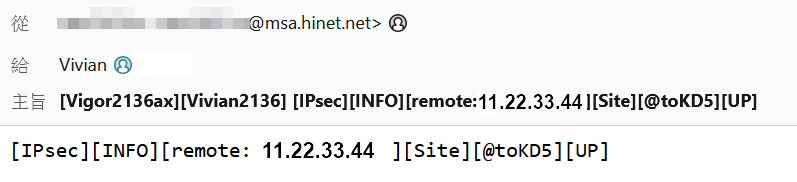
5. Notification par e-mail
- Maintenant, lorsque le WAN ou le VPN se déconnecte ou se reconnecte, le routeur Vigor enverra une notification par e-mail à l'administrateur.
Configuration manuelle pour DrayOS
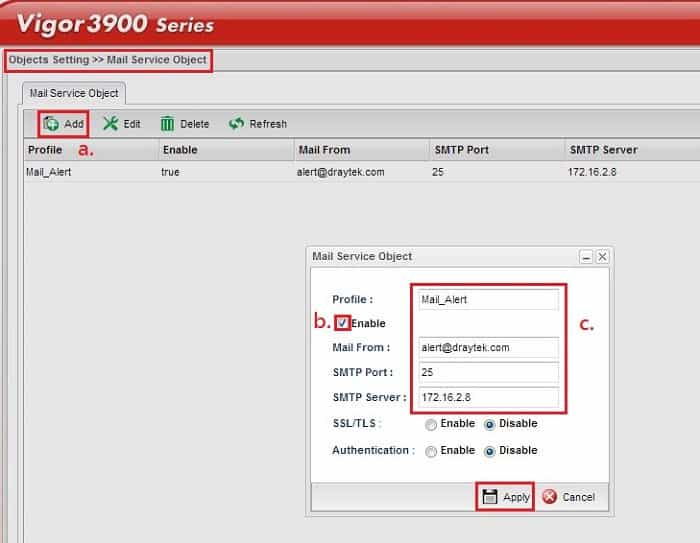
1. Créer un objet Serveur E-Mail
- Allez à `Object Setting >> Mail Service Object`
- Cliquez sur Add
- Entrez le nom du profil et cochez Enable
- Entrez une adresse e-mail pour l'expéditeur (pas nécessaire d'utiliser une adresse réelle)
- Entrez le port SMTP (généralement 25 pour les serveurs non chiffrés, 587 pour TLS et 465 pour SSL)
- Entrez l'adresse IP du serveur e-mail
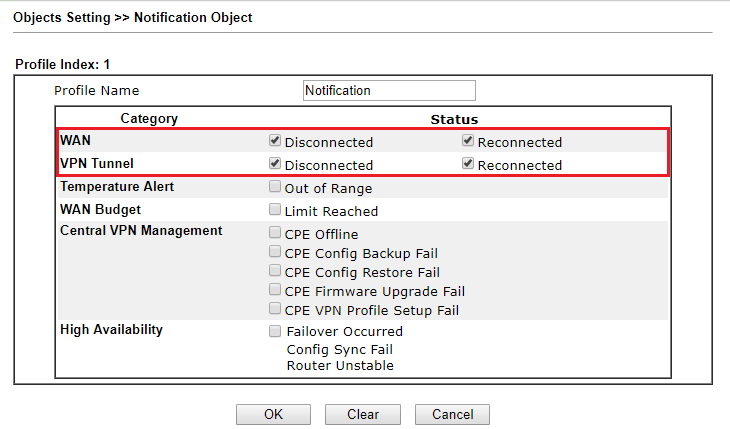
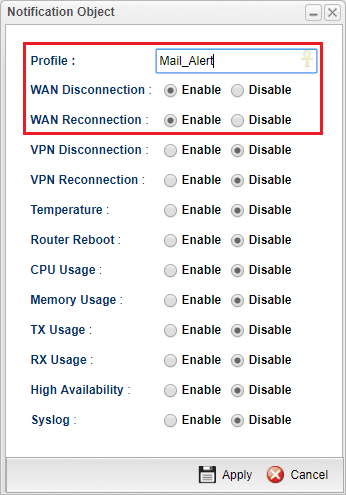
2. Créer un objet Notification
- Allez à `Object Setting >> Notification Object`
- Cliquez sur Add
- Entrez le nom du profil et cochez Enable pour les événements que vous souhaitez recevoir par e-mail.
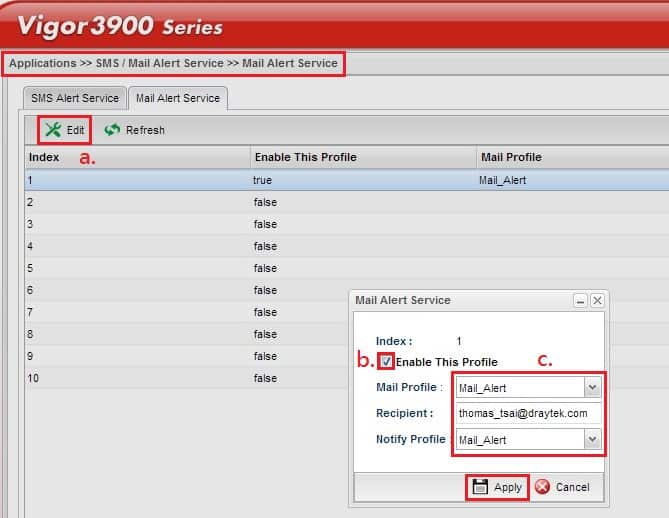
3. Configurer l'alerte e-mail dans le service SMS/Mail Alert Service
- Allez à `Applications >> SMS/Mail Alert Service >> Mail Alert Service`
- Cliquez sur Edit
- Cochez Enable This Profile.
- Sélectionnez les profils de serveur e-mail et de notification créés précédemment
- Entrez votre adresse pour le destinataire
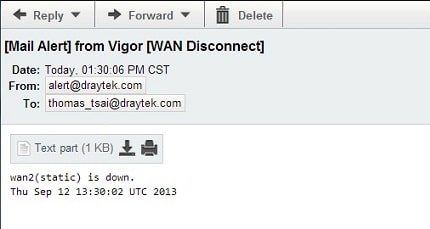
4. Notification par e-mail
- Maintenant, lorsque le WAN se déconnecte ou se reconnecte, le routeur enverra une notification par e-mail à votre adresse e-mail.
Captures d'écran

Besoin d'aide sur cette configuration ?
Notre équipe technique vous accompagne sur l'ensemble de la gamme DrayTek.
Contacter un expert