
Importation du certificat pour l'accès HTTPS de Vigor3900
Lorsque vous accédez au routeur via HTTPS, le navigateur peut indiquer que le certificat fourni par le routeur est invalide. Pour améliorer cette situation, l'administrateur réseau peut demander un certificat auprès d'un tiers de confiance et l'importer dans le routeur Vigor pour son utilisation en HTTPS.
Les modèles Vigor3900, Vigor2960 et Vigor300B supportent trois types de certificats :
- **Local Certificate** : Utilisez ce type lorsque le certificat original a été généré par le routeur lui-même.
- **PKCS12** : Utilisez ce type lorsque le certificat est dans ce format.
- **Certificate and Private Key** : Utilisez ce type lorsque le certificat et la clé privée sont fournis séparément.
Les étapes suivantes montrent comment importer un certificat pour une connexion HTTPS, et dans cet exemple, nous utiliserons le type "Certificate and Private Key".
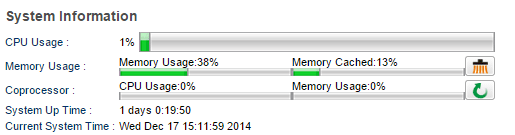
1. Depuis la page Statut en ligne, vérifiez que l'heure système actuelle du routeur est correcte.
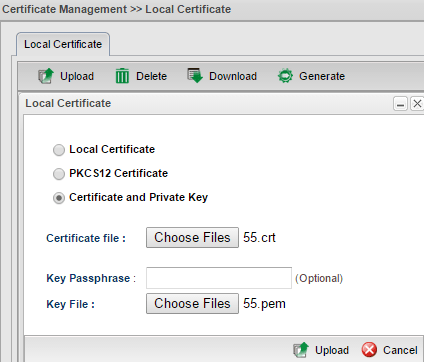
2. Ouvrez Certificate Management >> Local Certificate page, cliquez sur Upload :
- Sélectionnez Certificate and Private Key.
- Cliquez sur Choose Files et sélectionnez le fichier de certificat téléchargé auprès du tiers de confiance (l'extension du fichier doit être .crt).
- Cliquez sur Choose Files et sélectionnez le fichier de clé téléchargé auprès du tiers de confiance (l'extension du fichier doit être .pem). (NOTE : Si les noms de fichiers du certificat et de la clé ne correspondent pas, veuillez renommer les noms de fichiers avant l'upload).
- Cliquez sur Upload.
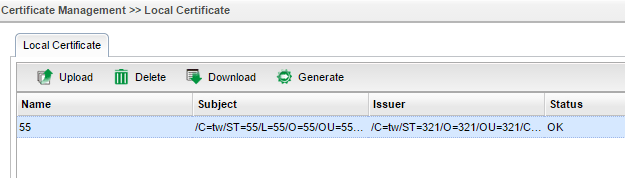
3. À la page Local Certificate, le certificat importé sera affiché avec un statut "OK" si l'upload est réussi.
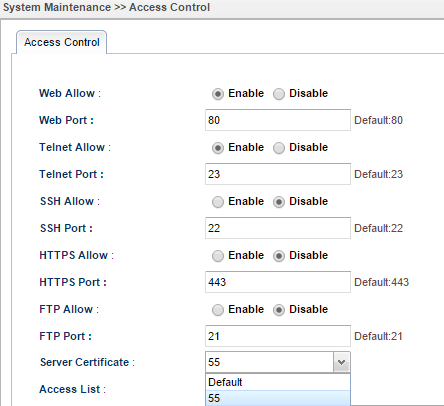
4. Sur System Maintenance >> Access Control, sélectionnez le certificat que nous venons d'importer pour Server Certificate, puis appliquez les paramètres.
5. Maintenant, accédez à la page de gestion HTTPS du routeur et vous devriez voir que l'information du certificat a changé. (Le certificat par défaut montrera le délivreur comme étant Vigor3900).
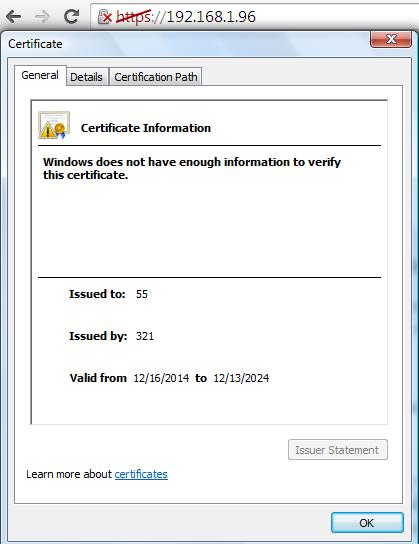
Conversion du certificat au format UNIX
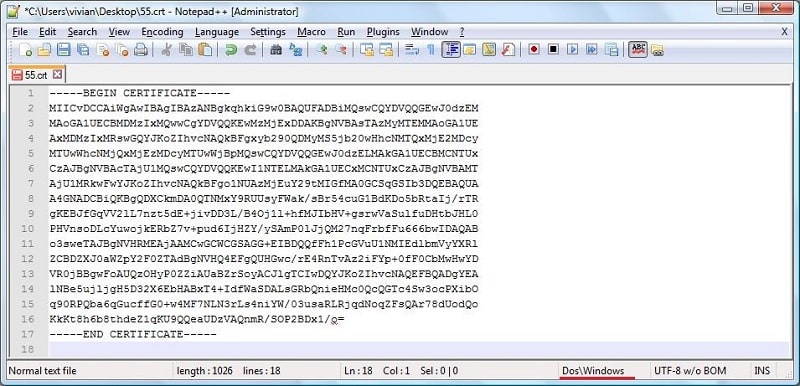
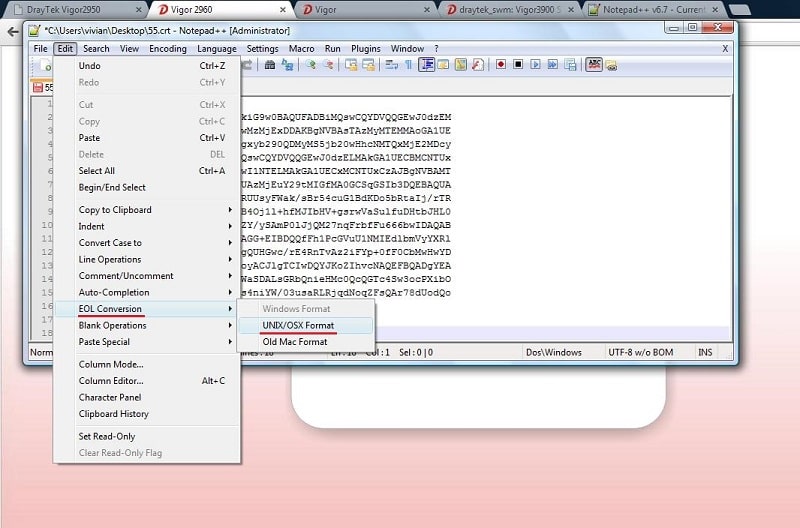
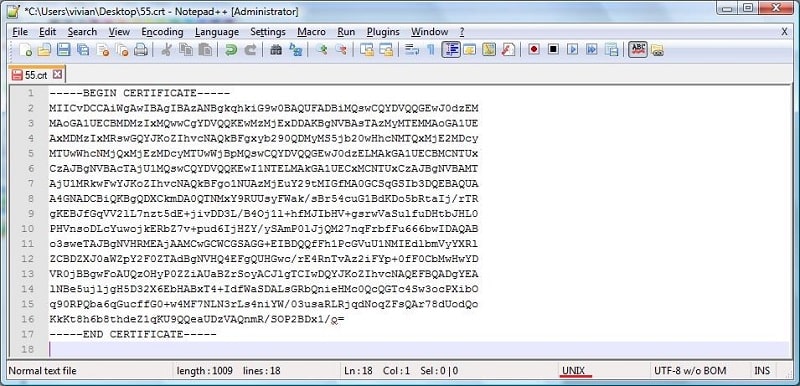
Avant d'uploader un certificat vers Vigor3900, il est préférable de vérifier les fichiers de certificat et de clé avec Notepad++ en premier. Si le format du fichier est Windows, veuillez convertir-le en format UNIX selon les étapes ci-dessous :
1. Ouvrez le certificat avec Notepad++, et le format du fichier sera affiché dans le coin inférieur droit.
2. Sélectionnez Edit >> EOL Conversion >> UNIX/OSX format.
3. Le format du fichier deviendra UNIX.
Publié le : 2016-05-25
Captures d'écran
Besoin d'aide sur cette configuration ?
Notre équipe technique vous accompagne sur l'ensemble de la gamme DrayTek.
Contacter un expert