
Introduction de la fonctionnalité smart action
Vigor3910/2962 prend en charge la fonctionnalité Smart Action depuis la version firmware 4.3.2. Avec Smart Action, le routeur Vigor peut vous aider à exécuter certaines tâches automatiquement à une date spécifiée, sur un cycle de temps ou dans une situation spécifique. Cet article présente quelques applications utiles pour cette fonctionnalité.
Envoi d'un e-mail d'alerte lorsque l'utilisation du CPU atteint 90%
L'utilisation du CPU est un facteur important pour un administrateur réseau qui surveille la situation du routeur. Lorsque l'utilisation du CPU du routeur est élevée, cela signifie que le routeur est sous une charge importante et qu'il peut être nécessaire d'accéder au routeur pour vérifier ce qui se passe. Cependant, il est peu probable de surveiller le routeur en permanence. Ainsi, nous pouvons créer un profil Smart Action pour aider le routeur à envoyer automatiquement un e-mail d'alerte lorsque l'utilisation du CPU atteint un niveau élevé.
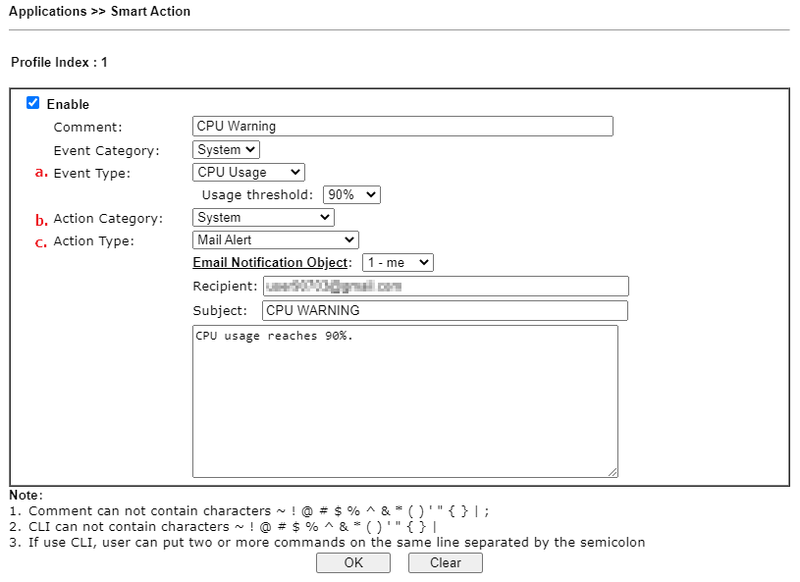
1. Allez dans Application >> Smart Action pour créer un profil.
Dans Event Type (Type d'événement), choisissez CPU Usage et sélectionnez un seuil d'utilisation.
Choisissez System pour Action Category (Catégorie d'action).
Choisissez Mail Alert pour Action Type (Type d'action). Sélectionnez un objet Email Notification et saisissez les informations et le message de l'e-mail. Ensuite, cliquez sur OK pour enregistrer.
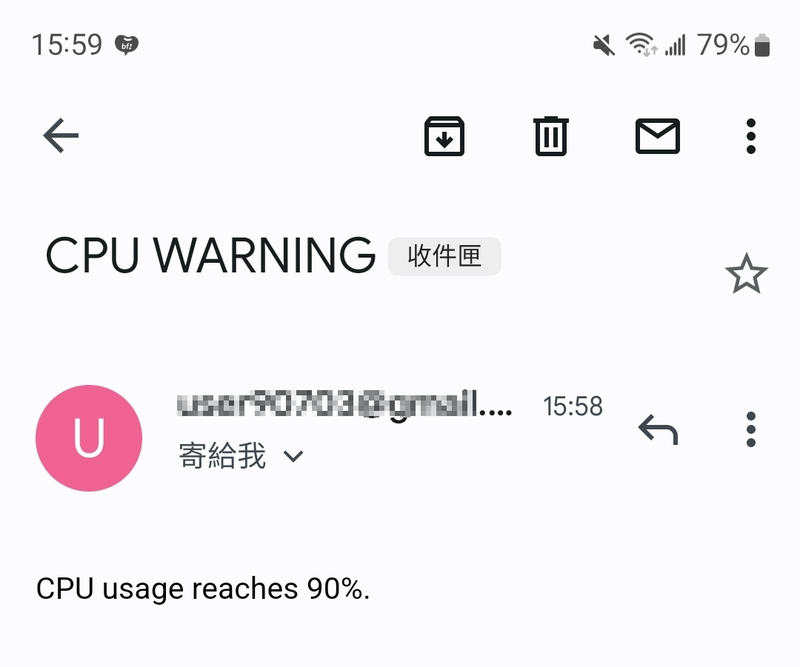
Lorsque l'utilisation du CPU atteint 90%, nous recevrons un e-mail d'alerte.
Désactiver le profil VPN à une heure spécifiée
En tant qu'administrateurs réseau, nous ne souhaitons pas ouvrir le service VPN pendant toute la journée en raison des attaques cybernétiques croissantes sur Internet. Nous pouvons utiliser un profil Smart Action pour désactiver les profils de connexion distante pendant les heures d'inactivité.
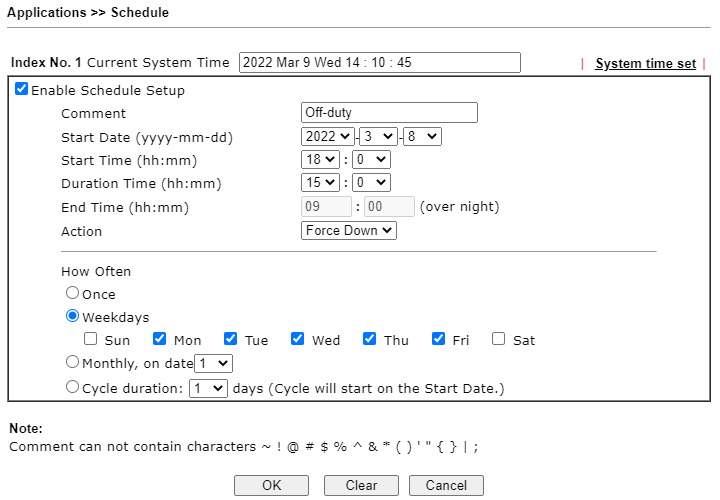
1. Allez dans Application >> Schedule (Planification). Activez un profil de planification. Définissez l'heure à laquelle vous souhaitez désactiver le profil VPN.
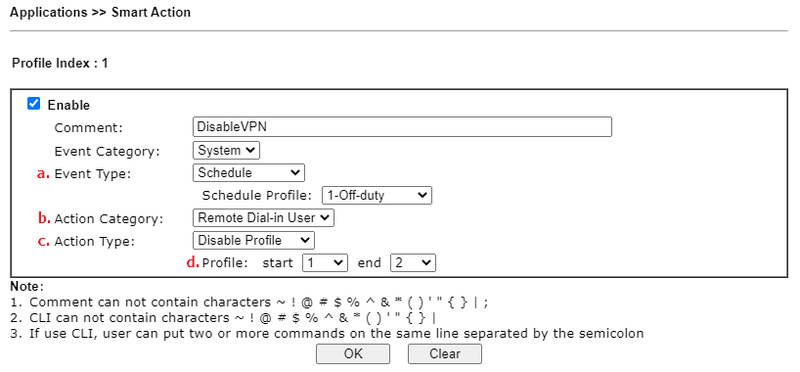
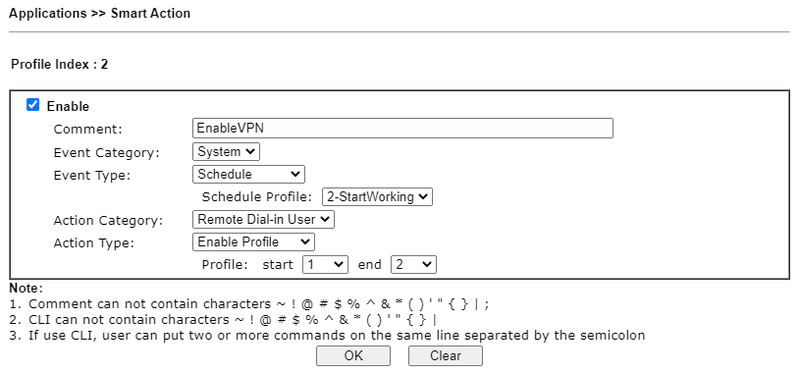
2. Allez dans Application >> Smart Action pour créer un profil.
Dans Event Type, choisissez Schedule et sélectionnez le profil de planification créé au pas 1.
Choisissez Remote Dial-in User pour Action Category (Catégorie d'action).
Choisissez Disable Profile pour Action Type (Type d'action).
Sélectionnez l'intervalle de profils que vous souhaitez appliquer. Ensuite, cliquez sur OK pour enregistrer.
Suivez les mêmes étapes pour créer un autre profil pour activer le profil VPN pendant les heures de travail.
Limiter l'accès à un serveur LAN par planification
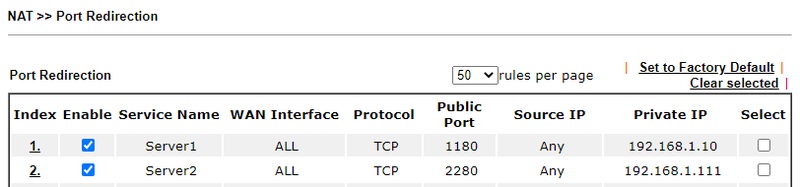
Supposons que nous ouvrions les ports TCP 1180 et 2280 pour permettre aux utilisateurs d'accéder à nos serveurs LAN sur Internet. Avec Smart Action, nous pouvons configurer le routeur pour ouvrir ces ports uniquement pendant une plage horaire spécifique afin de réduire le risque d'attaques cybernétiques.
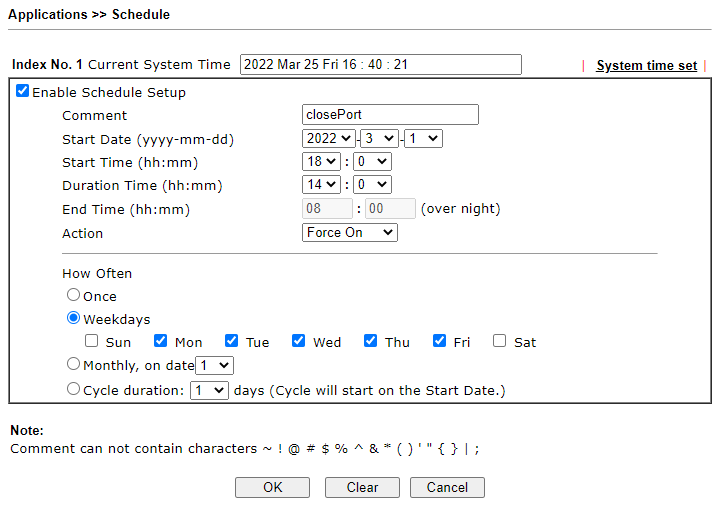
1. Allez dans Application >> Schedule (Planification). Activez un profil de planification. Définissez l'heure à laquelle vous souhaitez fermer les ports.
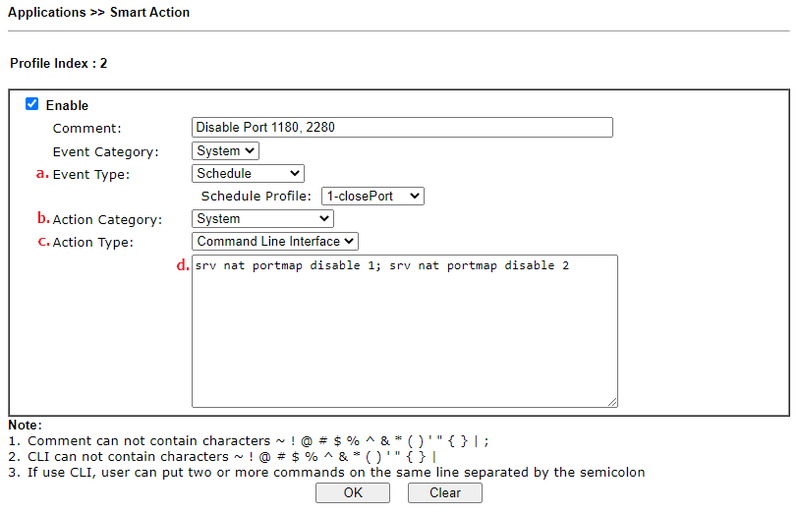
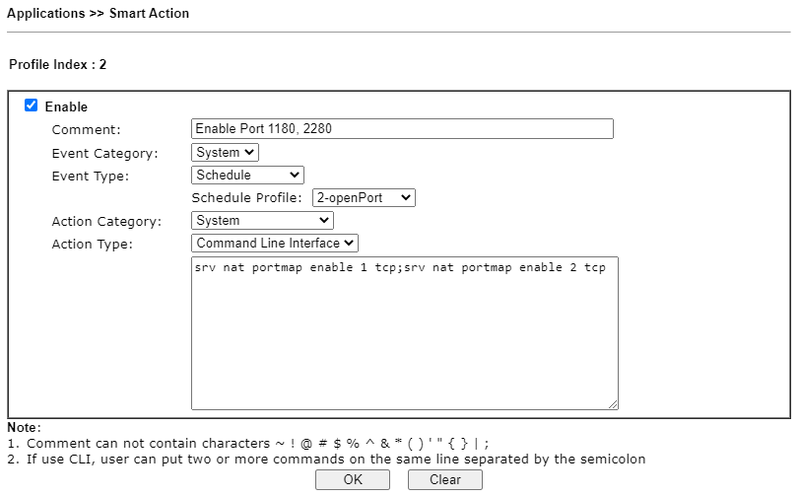
2. Allez dans Application >> Smart Action pour créer un profil.
Dans Event Type, choisissez Schedule et sélectionnez le profil de planification créé au pas 1.
Choisissez System (Système) pour Action Category (Catégorie d'action).
Choisissez Command Line Interface (Interface ligne de commande) pour Action Type (Type d'action).
Tapez la commande "srv nat portmap disable 1; srv nat portmap disable 2". Ensuite, cliquez sur OK pour enregistrer.
Suivez les mêmes étapes pour créer un autre profil pour activer le profil Port Redirection. Utilisez la commande "srv nat portmap enable 1 tcp; srv nat portmap enable 2 tcp".
Note :
Commande "srv nat portmap disable [index]". Exemple : srv nat portmap disable 1 -> Désactive le profil de redirection de port index 1.
Commande "srv nat portmap enable [index] [protocol]". Exemple : srv nat portmap enable 1 tcp -> Active le profil de redirection de port index 1 pour TCP.
Si vous avez plus d'une commande, vous pouvez les séparer par ";".
Supprimer un profil utilisateur VPN à une date spécifiée
Parfois, nous créons un compte VPN temporaire pour des invités ou des prestataires. Nous pouvons utiliser Smart Action pour déterminer la date de suppression de ce compte VPN.
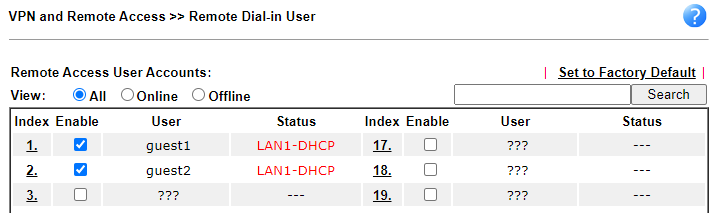
Supposons que nous ayons créé deux comptes VPN pour des invités.
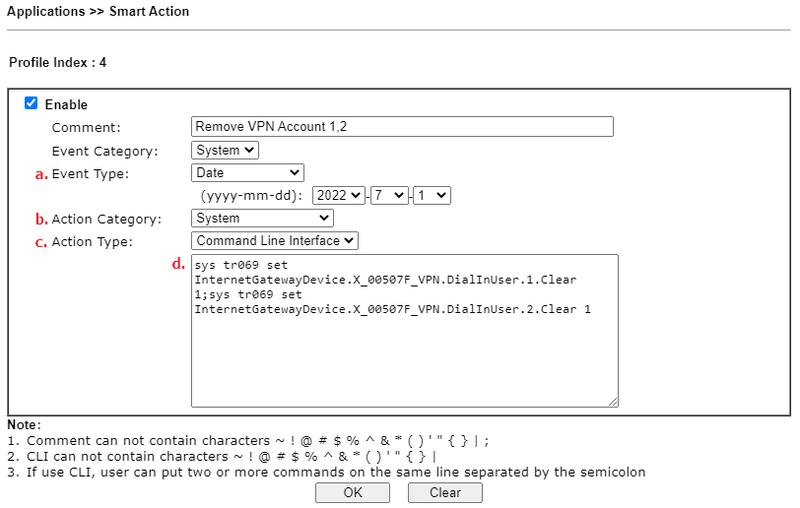
1. Allez dans Application >> Smart Action pour créer un profil.
Dans Event Type, choisissez Date et sélectionnez la date à laquelle vous souhaitez supprimer le compte VPN.
Choisissez System (Système) pour Action Category (Catégorie d'action).
Choisissez Command Line Interface (Interface ligne de commande) pour Action Type (Type d'action).
Tapez la commande "sys tr069 set InternetGatewayDevice.X_00507F_VPN.DialInUser.1.Clear 1; sys tr069 set InternetGatewayDevice.X_00507F_VPN.DialInUser.2.Clear 1". Ensuite, cliquez sur OK pour enregistrer.
Le compte VPN sera supprimé le 1er juillet 2022.
Note :
Commande "InternetGatewayDevice.X_00507F_VPN.DialInUser.[index].Clear 1". Exemple : InternetGatewayDevice.X_00507F_VPN.DialInUser.1.Clear 1 -> Supprime le compte VPN index 1.
L'Interface ligne de commande ne peut utiliser que des commandes du routeur lui-même (par exemple, les commandes telnet et tr069 du routeur).
Allumer l'ordinateur lorsque les heures de travail commencent
Le télétravail est un nouveau mode de vie actuellement. Les télésalariés commencent leur journée en créant une connexion VPN vers le bureau et en utilisant un outil pour allumer leurs ordinateurs à distance. Avec Smart Action, Vigor Router peut prendre en charge cette tâche d'allumage.
Supposons que l'ordinateur que nous souhaitons allumer ait l'adresse IP 192.168.11.100.
1. Suivez KB7562 pour configurer les paramètres Wake on LAN (réveil par réseau).
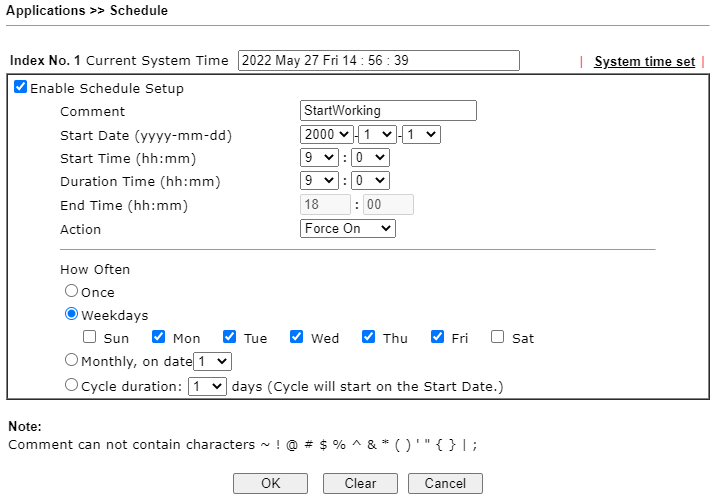
2. Allez dans Application >> Schedule (Planification). Activez un profil de planification. Définissez l'heure à laquelle vous souhaitez allumer votre ordinateur.
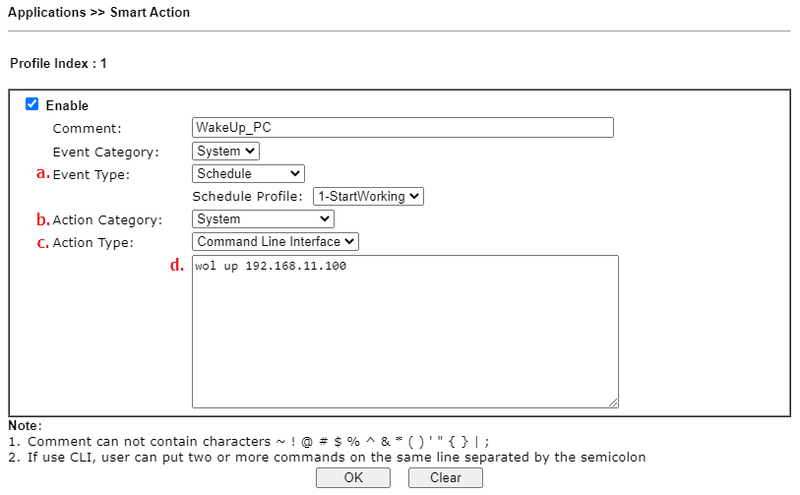
3. Allez dans Application >> Smart Action pour créer un profil.
Dans Event Type, sélectionnez Schedule et le profil de planification créé au pas 2.
Choisissez System (Système) pour Action Category (Catégorie d'action).
Choisissez Command Line Interface (Interface ligne de commande) pour Action Type (Type d'action).
Entrez la
Captures d'écran
Besoin d'aide sur cette configuration ?
Notre équipe technique vous accompagne sur l'ensemble de la gamme DrayTek.
Contacter un expert