
Gérer le routeur à distance via Internet
Gestion du routeur depuis l'internet
Le Vigor Router offre la possibilité de gérer le routeur à distance, mais cette fonctionnalité est désactivée par défaut pour des raisons de sécurité. Si vous souhaitez gérer le routeur à partir d’Internet, suivez les étapes ci-dessous.
#### DrayOS 5 et versions antérieures
1. Se connecter à Internet
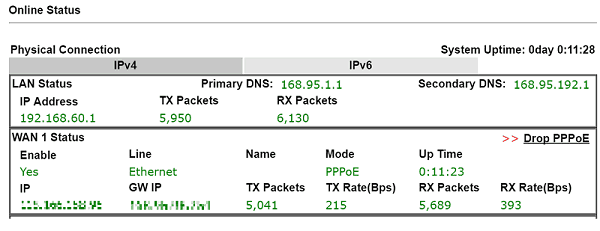
Assurez-vous que l'interface WAN est en ligne et que le routeur dispose d'une adresse IP publique accessible depuis Internet. Notez l'adresse IP WAN.
2. Autoriser l'accès depuis Internet
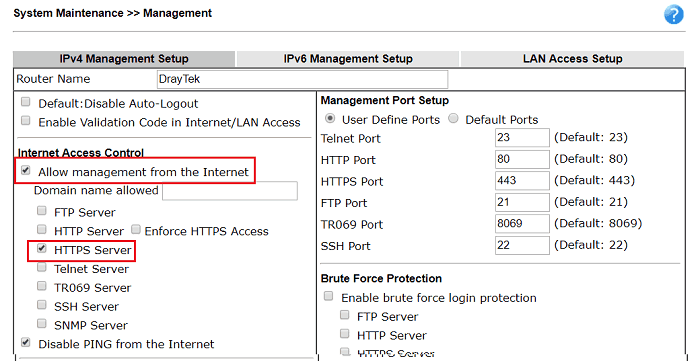
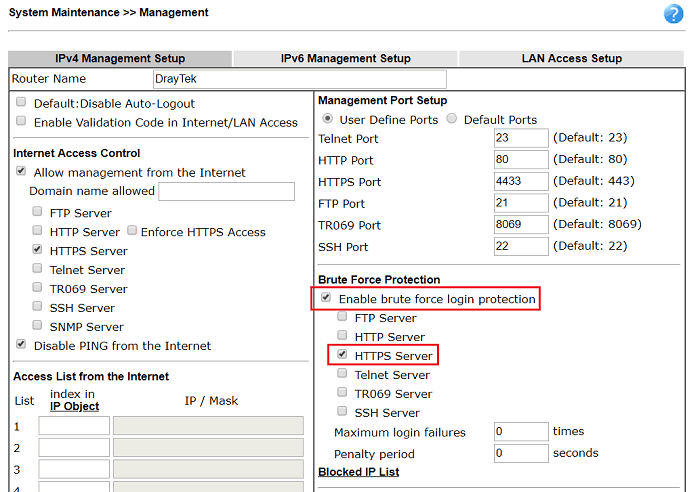
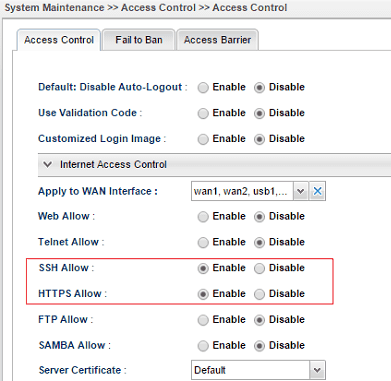
Allez dans System Maintenance >> Management page, cochez "Allow management from the Internet", puis activez pour l'interface de gestion souhaitée (SSH pour CLI, HTTPS pour la Web UI). Avec cette configuration, vous pouvez accéder à la page de gestion web du routeur via https://[Adresse IP WAN du routeur].
3. (Recommandé) Configurer une liste d'accès
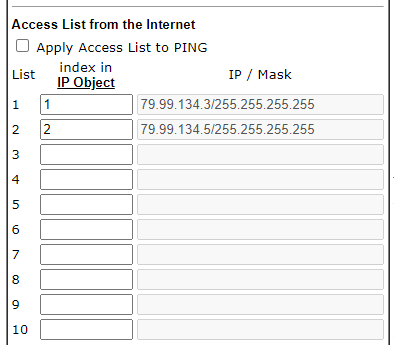
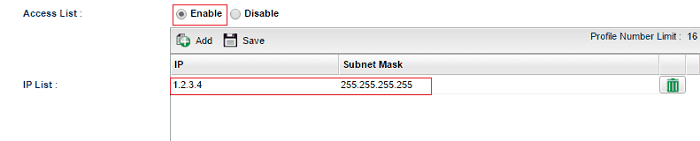
Pour restreindre l'accès distant à une seule adresse IP spécifique, activez la Liste d'Accès puis ajoutez l'adresse IP publique de l'hôte distant dans la Liste d'IP. (Cette option doit être désactivée si le hôte distant n'a pas d'adresse IP publique statique.)
4. (Recommandé) Changer le port de gestion
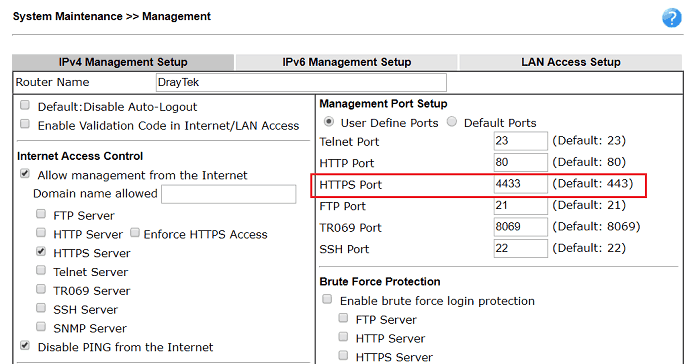
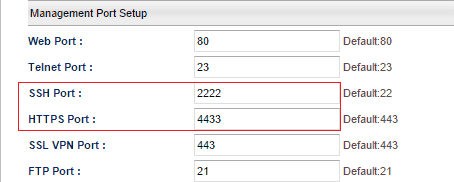
Pour une sécurité accrue, vous pouvez changer le port utilisé pour la gestion. Si vous changez le port de gestion, spécifiez le numéro de port après l'adresse IP. Par exemple, avec la configuration suivante, vous pouvez accéder à la page de gestion du routeur via https://[Adresse IP WAN du routeur]:4433.
5. (Recommandé) Activer la protection contre les attaques par force brute
Pour protéger le routeur des attaquants qui essaient de deviner le mot de passe d'administration.
6. Accéder au routeur depuis Internet
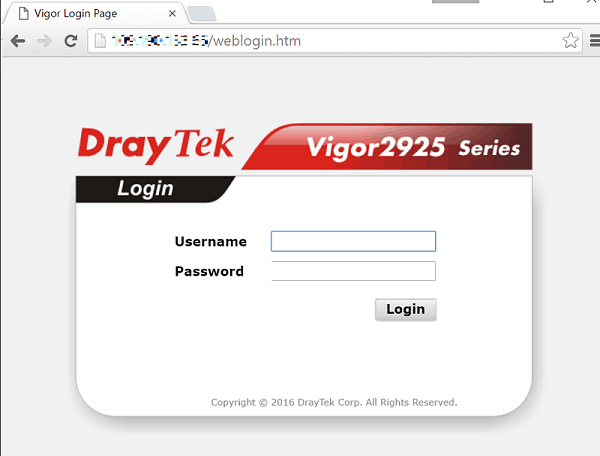
Ouvrez un navigateur, entrez https://[l’adresse IP WAN du routeur] dans la barre d’adresses et appuyez sur Entrée. Vous devriez voir la page de connexion de l'interface web du routeur.
Linux
1. Se connecter à Internet
Assurez-vous que l'interface WAN est en ligne et que le routeur dispose d'une adresse IP publique.
2. Autoriser l'accès depuis Internet
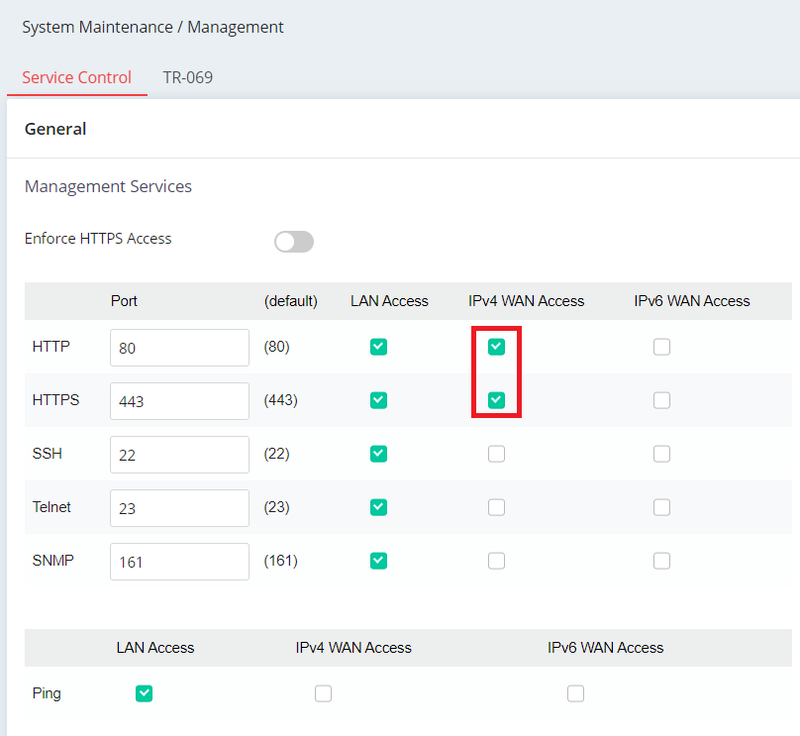
Allez dans System Maintenance / Management / Service Control menu et sélectionnez les options d'accès IPv4 WAN pour la gestion souhaitées. Dans cet exemple, nous avons choisi HTTP et HTTPS pour l'accès à distance.
3. Activer la connexion de l'utilisateur depuis WAN
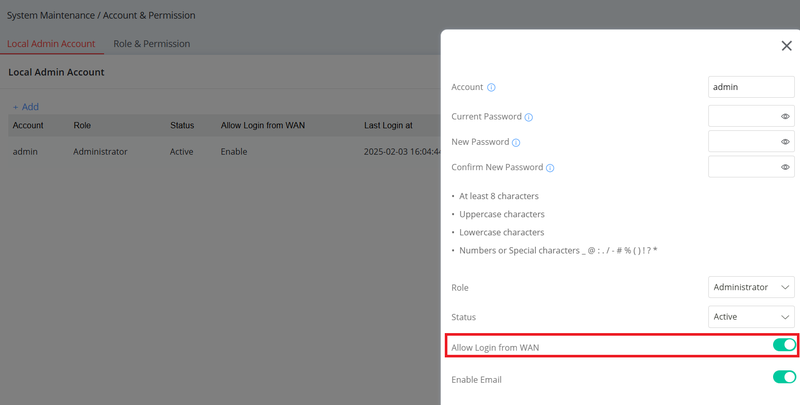
Allez dans System Maintenance / Account & Permission et éditez le compte.
Activez "Allow login from WAN" puis appliquez les modifications.
4. (Recommandé) Configurer une liste d'accès
- Ajouter des objets IP
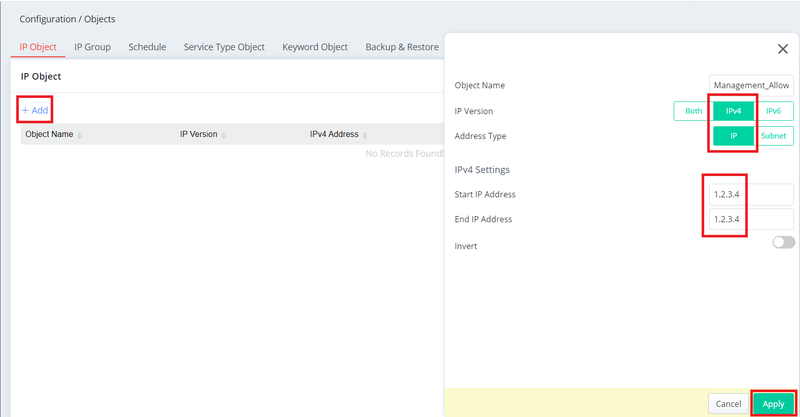
Allez dans Configuration / Objects / IP Object, cliquez sur + Add pour ajouter un objet avec l'adresse IP publique de l'hôte distant.
Cliquez sur Apply pour sauvegarder.
- Ajouter des groupes d’IP
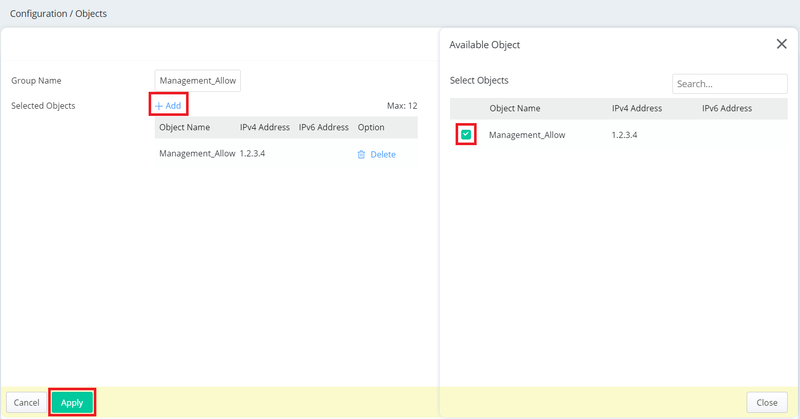
Allez dans Configuration / Objects / IP Group, cliquez sur + Add pour ajouter un groupe et sélectionnez l'objet IP créé précédemment.
Cliquez sur Apply pour sauvegarder.
- Paramètres de contrôle d'accès
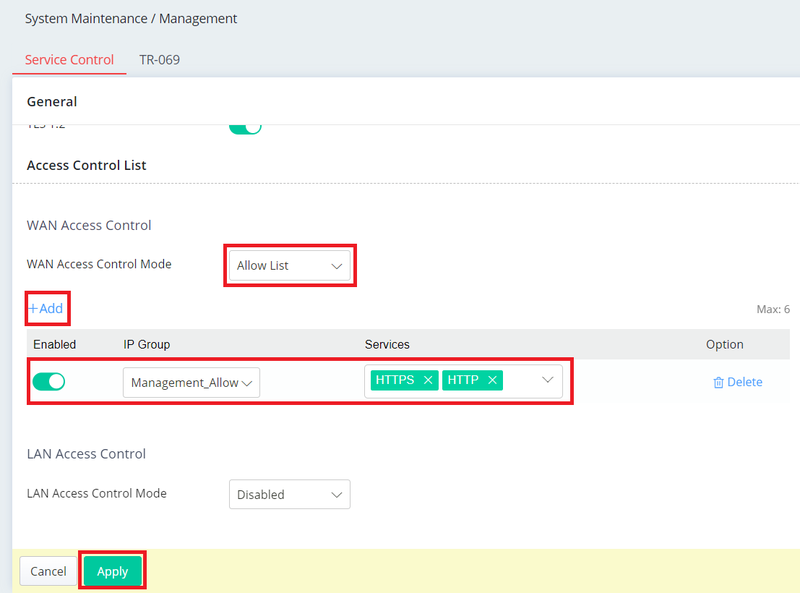
Allez dans System Maintenance / Management / Service Control menu, sélectionnez "Allow List" pour le mode de contrôle d'accès WAN, cliquez sur + Add et ajoutez le groupe IP à la liste Allow.
Cliquez sur Apply pour sauvegarder.
5. (Recommandé) Changer le port de gestion
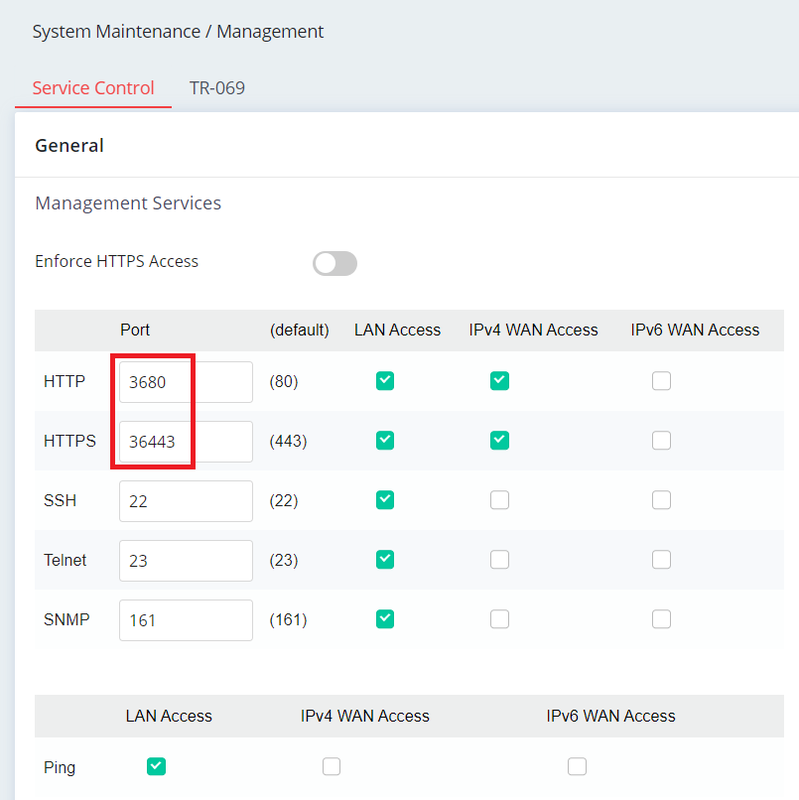
Vous pouvez changer le numéro de port utilisé pour gérer votre routeur afin d'améliorer la sécurité. Ajoutez le nouveau numéro de port après l'adresse IP. Par exemple, avec cette configuration, vous pouvez accéder à la page de gestion du routeur via https://[Adresse IP WAN Vigor3900]:36433.
---
Notes
- Les noms des produits et interfaces (comme "System Maintenance >> Management page") restent en anglais.
- Assurez-vous d'utiliser l'adresse IP publique exacte du routeur lors de la configuration à distance.
Captures d'écran
Besoin d'aide sur cette configuration ?
Notre équipe technique vous accompagne sur l'ensemble de la gamme DrayTek.
Contacter un expert