
Renouvellement de la clé de licence pour le service DrayDDNS
DrayDDNS est un service DDNS gratuit que nous fournissons aux utilisateurs des routeurs Vigor. La période d'essai est d'un an. Après l'expiration du contrat d'essai, vous devrez demander une nouvelle clé de licence pour prolonger l'utilisation du service. Cet article montre comment obtenir et activer une nouvelle clé de licence pour le service DrayDDNS du routeur.
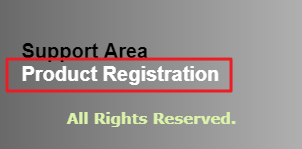
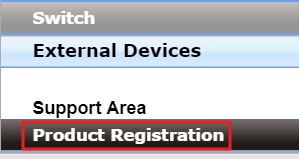
1. Connectez-vous à l'interface Web d'utilisateur du routeur Vigor et cliquez sur Product Registration. Vous serez redirigé vers la page de connexion au portail myVigor. Entrez vos informations d'identification de compte myVigor pour vous connecter.
(Si vous n'avez pas encore un compte myVigor, veuillez en créer un.)
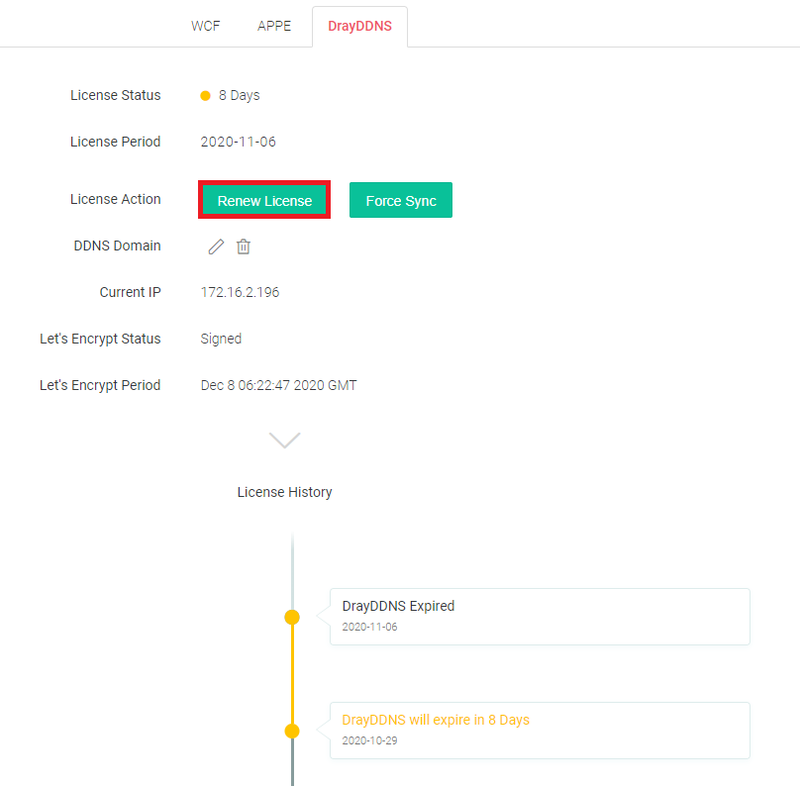
2. Après la connexion, vous verrez la page de statut du service Vigor Router. Allez à l'onglet DrayDDNS et cliquez sur Renew License. (Seul lorsque le délai est inférieur à 30 jours avant l'échéance, le bouton Renew License est disponible)
Note : Si vous ne pouvez pas cliquer sur renouvellement après la connexion, cela peut être dû :
Vous n'êtes pas connecté au portail myVigor depuis l'interface Web du routeur Vigor.
Le routeur Vigor n'est pas lié à votre compte myVigor.
Si le problème ne peut pas être résolu, veuillez nous fournir le numéro de série du routeur et vos informations d'accès myVigor en nous envoyant un e-mail à [email protected]
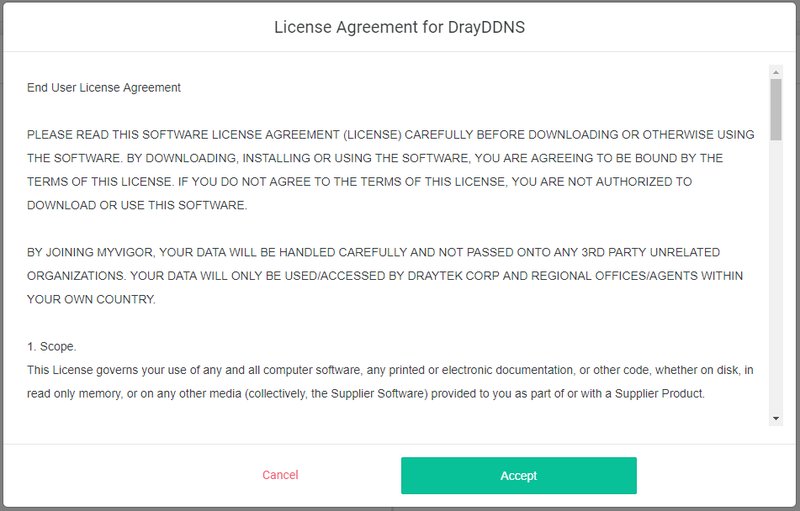
3. Après avoir cliqué sur Renew License, une fenêtre s'ouvrira pour afficher l'accord de licence. Lisez-le et cliquez sur Accept.
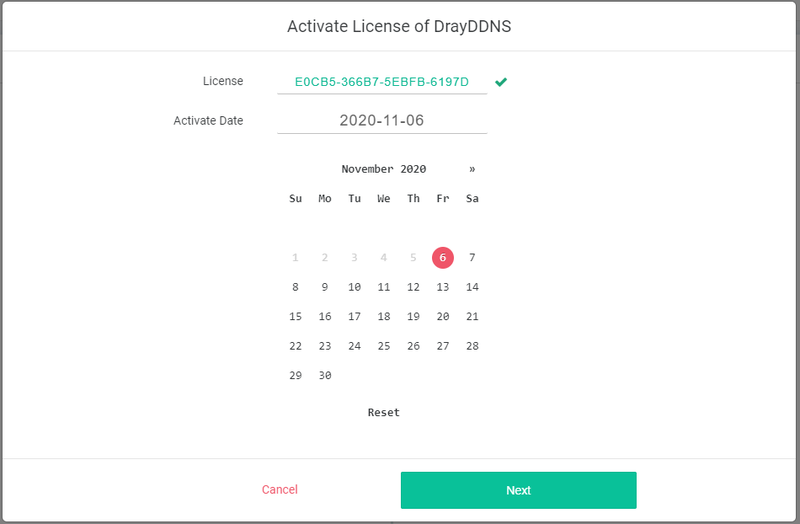
4. Sélectionnez la date d'activation et cliquez sur Suivant
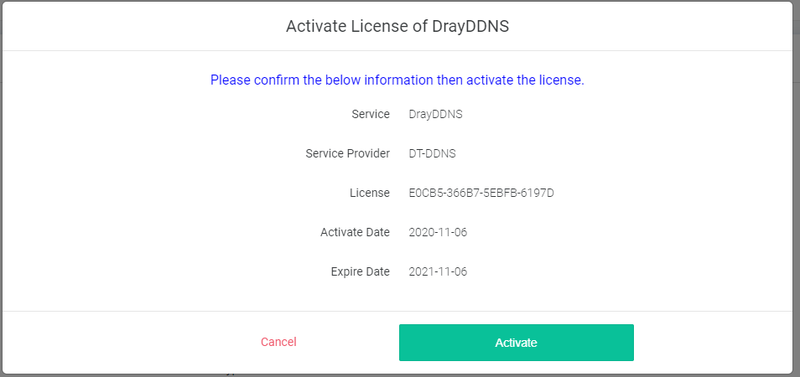
5. Vérifiez les informations de licence et cliquez sur Activer.
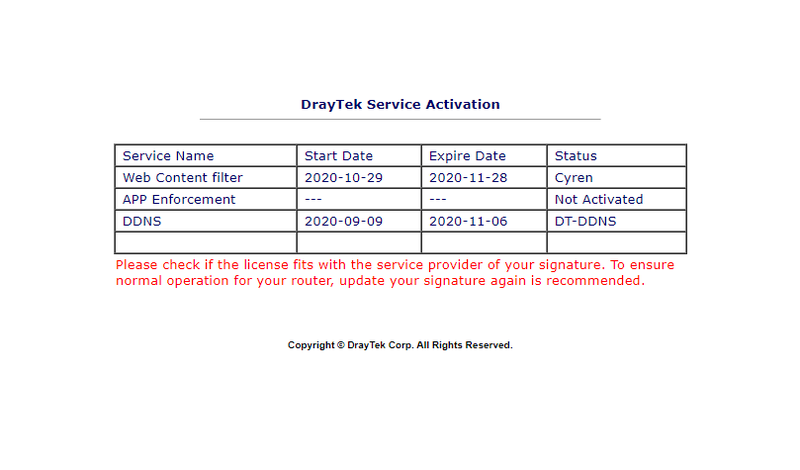
6. Une fois que le site web affiche ces informations, cela signifie que la clé de licence a été renouvelée avec succès.
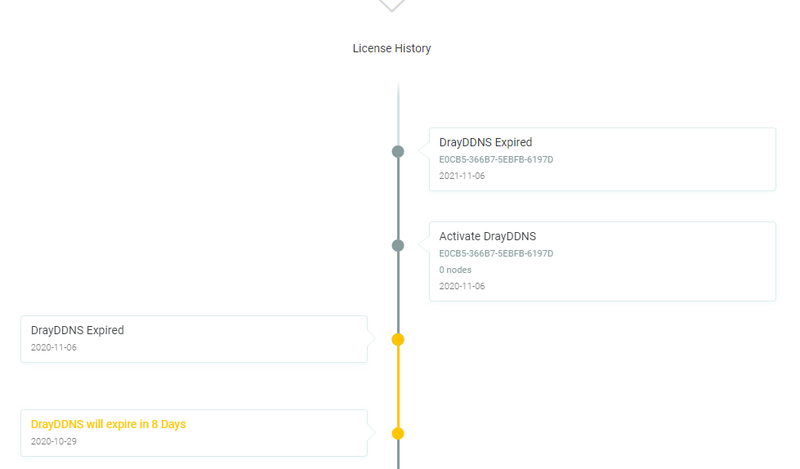
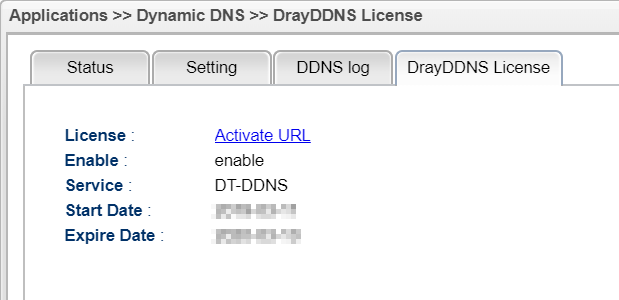
7. Après avoir terminé le renouvellement, vous pouvez vérifier l'historique des licences à nouveau. Comme nous pouvons le voir, la date d'expiration est mise à jour pour un an plus tard.
---
DrayDDNS est un service DDNS gratuit que nous fournissons aux utilisateurs de routeurs Vigor. La période d'essai est d'un an. Après l'expiration du contrat d'essai, vous devrez demander une nouvelle clé de licence pour prolonger l'utilisation du service. Cet article montre comment obtenir et activer une nouvelle clé de licence pour le service DrayDDNS du routeur.
1. Connectez-vous à l'interface Web d'utilisateur du routeur Vigor et cliquez sur Product Registration. Vous serez redirigé vers la page de connexion au portail myVigor. Entrez vos informations d'identification de compte myVigor pour vous connecter.
(Si vous n'avez pas encore un compte myVigor, veuillez en créer un.)
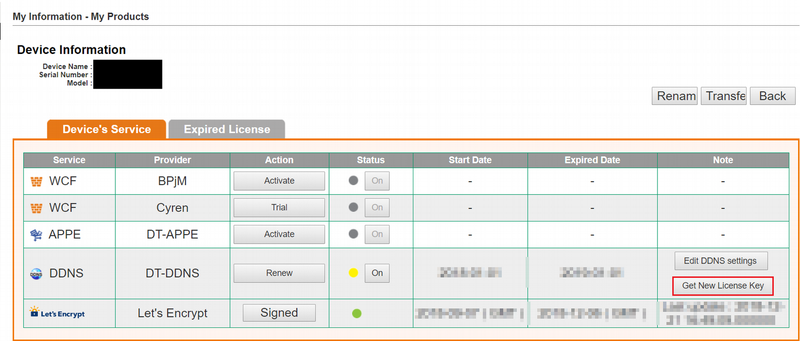
2. Après la connexion, vous verrez les informations sur votre licence Vigor Router. Cliquez sur Get New License Key for DT-DDNS service.
Note : Si vous ne voyez pas les informations du dispositif après la connexion, cela peut être dû :
Vous n'êtes pas connecté au portail myVigor depuis l'interface Web du routeur Vigor.
Le routeur Vigor n'est pas lié à votre compte myVigor.
Si le problème ne peut pas être résolu, veuillez nous fournir le numéro de série du routeur et vos informations d'accès myVigor en nous envoyant un e-mail à [email protected]
3. La nouvelle clé de licence vous sera envoyée par courriel – c'est l'adresse email que vous avez utilisée pour vous inscrire au compte myVigor.
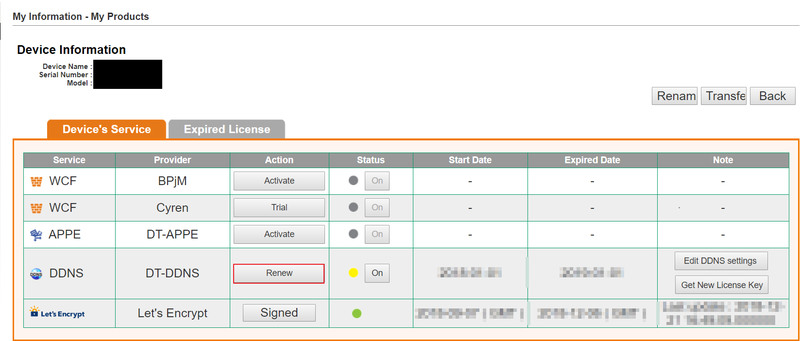
4. Lorsque vous recevez la clé de licence, retournez sur la page d'accueil de MyVigor et cliquez sur Renew. (Notez que vous devez être connecté à MyVigor depuis l'interface de gestion du routeur Vigor)
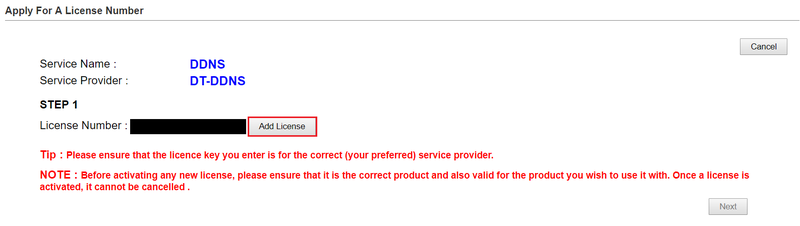
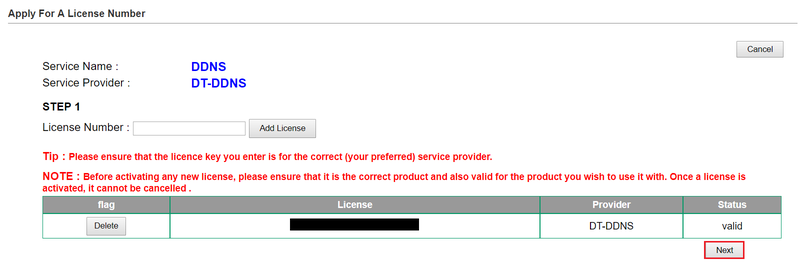
5. Copiez et collez la clé dans le champ Numéro de licence, puis cliquez sur Ajouter Licence.
6. Confirmez que la clé de licence est pour le bon fournisseur de service, puis cliquez sur Suivant.
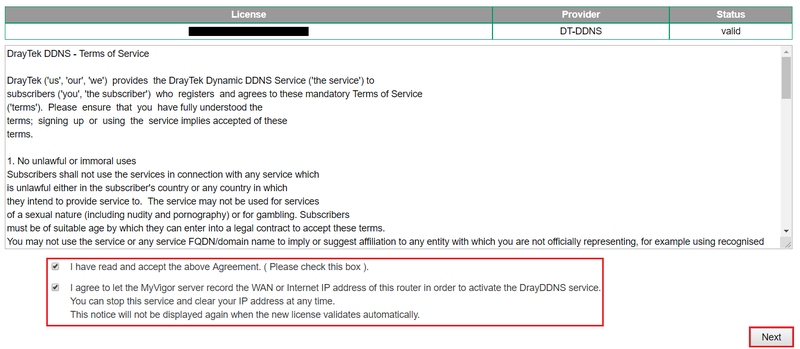
7. Acceptez les règles du service en cliquant sur Suivant.
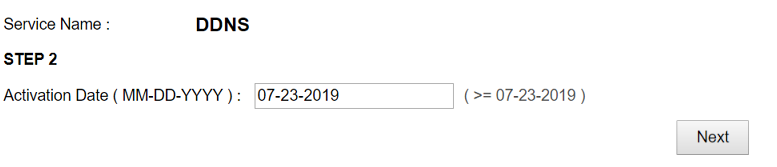
8. Sélectionnez la date d'activation de la nouvelle clé de licence et cliquez sur Suivant.
9. Cliquez sur Confirmer.
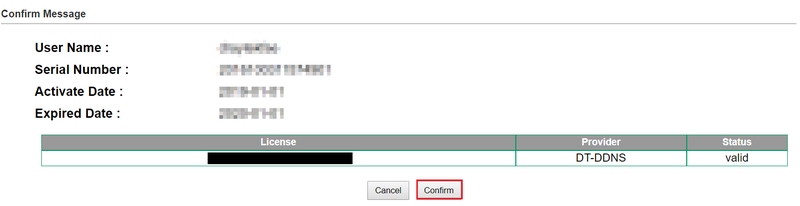
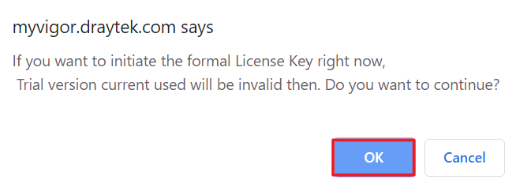
10. Un message s'affichera pour confirmer si vous souhaitez activer la nouvelle licence maintenant. Cliquez sur OK.
11. Attendez quelques secondes. Lorsque nous voyons l'écran ci-dessous, cela signifie que la nouvelle licence a été activée avec succès.
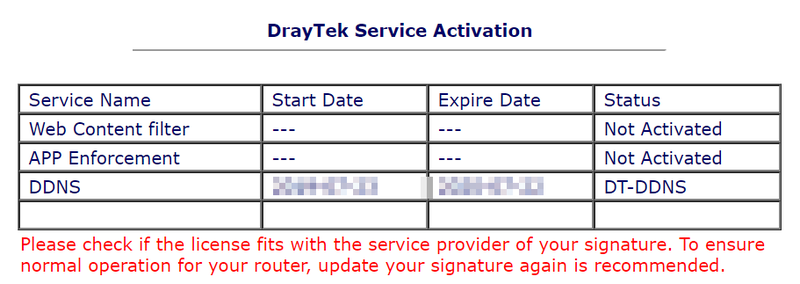
12. Attendez encore quelques minutes. Nous verrons le statut DDNS changer à Activé sur le routeur.
Captures d'écran
Besoin d'aide sur cette configuration ?
Notre équipe technique vous accompagne sur l'ensemble de la gamme DrayTek.
Contacter un expert