
Envoi de notifications avec telegram BOT depuis le routeur Vigor
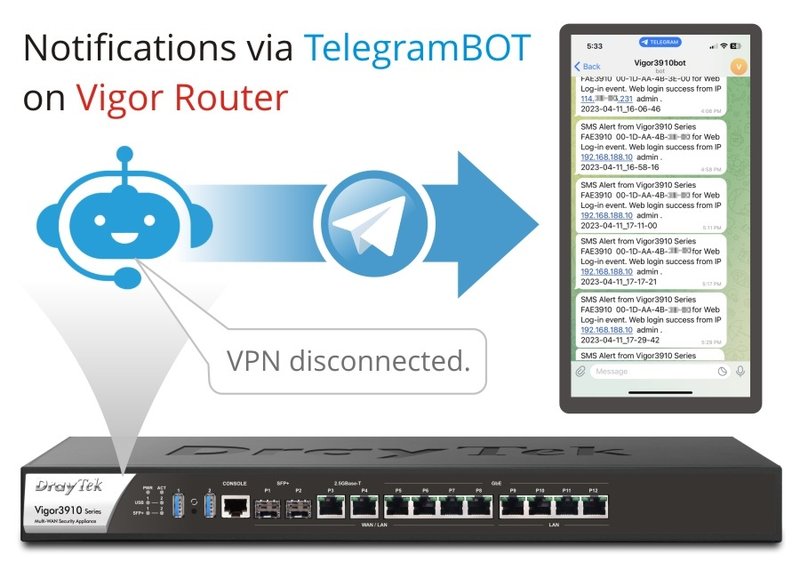
Telegram est un service populaire de messagerie instantanée (IM) qui permet aux utilisateurs d'échanger des messages, partager du média et des fichiers, faire des appels vocaux ou vidéo privés ou en groupe, et réaliser des émissions publiques en direct. L'utilisation de services IM devient de plus en plus courante dans le monde actuel. Suivant cette tendance, les routeurs Vigor peuvent également être configurés pour envoyer des notifications/alarms d'événements réseau via Telegram Bot, y compris les événements de déconnexion/reconnexion du VPN, WAN, et les connexions Web, SSH ou modifications de configuration. Tous les routeurs Vigor actuels supportent l'envoi de notifications via Telegram. La liste complète des événements pris en charge sera affichée dans l’objet Notification et peut varier selon le modèle et la version du firmware.
Imaginez que le routeur Vigor rencontre une situation anormale lorsque les équipes IT ne sont pas au bureau pendant les heures de travail. Les utilisateurs continuent d'essayer de créer des connexions mais échouent en raison d'un VPN défaillant ou d'une interruption du serveur due à l'inactivité WAN. Si le personnel IT peut recevoir des messages d'avertissement provenant du routeur Vigor via Telegram sur son téléphone, cela aidera à résoudre rapidement le problème et à réduire le temps nécessaire pour que le serveur reprenne ses fonctions.
Cet article vous guide dans la configuration de cette fonctionnalité sur un routeur Vigor.
Créer un chatbot sur telegram depuis votre téléphone
1. Recherchez @BotFather et ajoutez-le à vos contacts.
@BotFather est un Bot utilisé pour créer d'autres Bots.
2. Envoyez le message /newbot au bot, ce qui vous mènera à la création de votre bot pour envoyer les notifications.
- Si elle répond "choisissez un nom pour votre bot", entrez un nom comme Vigor3912_Bot. Le nom doit se terminer par _Bot.
- Si elle répond "Ce nom d'utilisateur est déjà pris", le nom est déjà utilisé. Vous devez essayer un autre nom (qui se termine également par _bot).
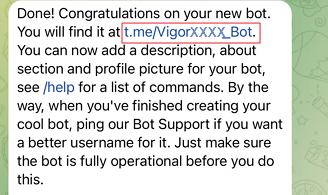
- Lorsque le Bot est créé avec succès, elle vous répondra avec les informations du jeton.
Le jeton sera utilisé dans la configuration ultérieure sur le routeur Vigor.
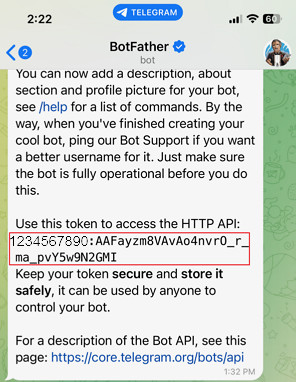
Ajoutez votre bot à vos contacts en cliquant sur le lien t.me/XXXX_Bot
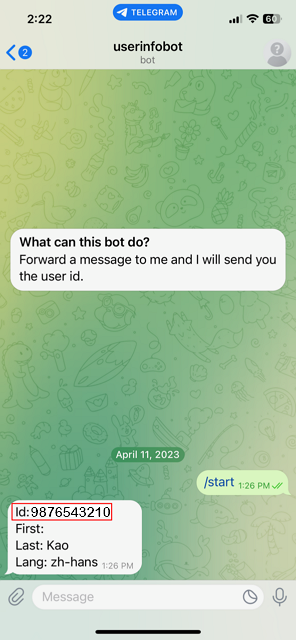
3. De même, recherchez @userinfobot sur Telegram et ajoutez-le à vos contacts. @userinfobot est un Bot que vous pouvez interroger pour obtenir l'ID de chat ou d'utilisateur. Envoyez le message /start au bot et il répondra avec l'ID de chat/ID utilisateur de Telegram. Ces informations seront utilisées dans la configuration du routeur Vigor.
Configuration du routeur
2.1 créer un profil fournisseur SMS personnalisé
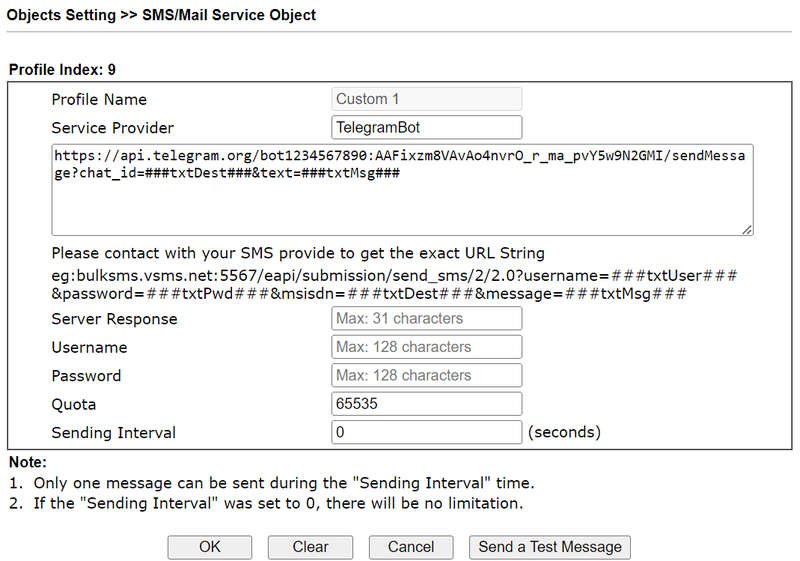
Aller à Objects Setting >> SMS/Mail Service Object
Sélectionnez un profil personnalisé, peut être index 9 ou index 10
Entrez le nom du Fournisseur de services.
Entrez l'API suivante pour le Bot Telegram. Le jeton obtenu au pas 1.2 doit être rempli dans l'API sans guillemets.
https://api.telegram.org/bot”Your Bot Token”/sendMessage?chat_id=###txtDest###&text=###txtMsg###
2.2 envoyer un message de test
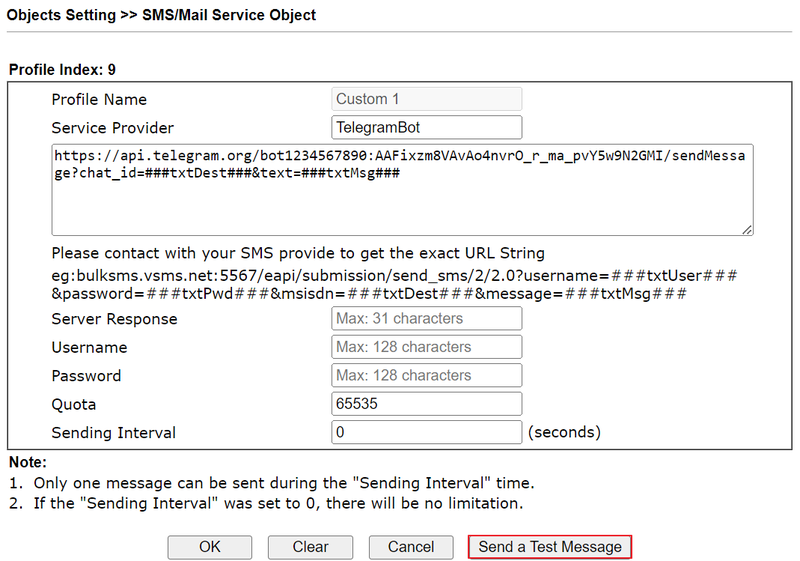
Cela confirmera si le bot Telegram créé peut envoyer correctement le message.
Cliquez sur l'option "Envoyer un message de test".
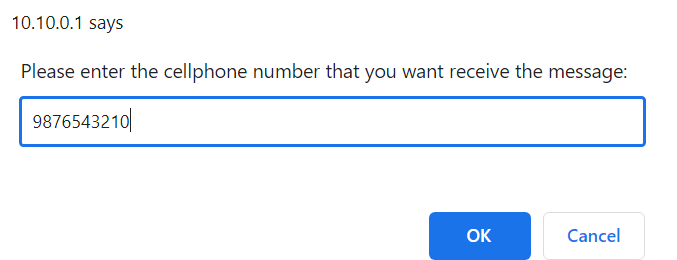
Entrez l'ID de chat de la étape 1.3 comme numéro de téléphone, puis cliquez sur OK. Le routeur Vigor enverra le message de test à l'ID Telegram.
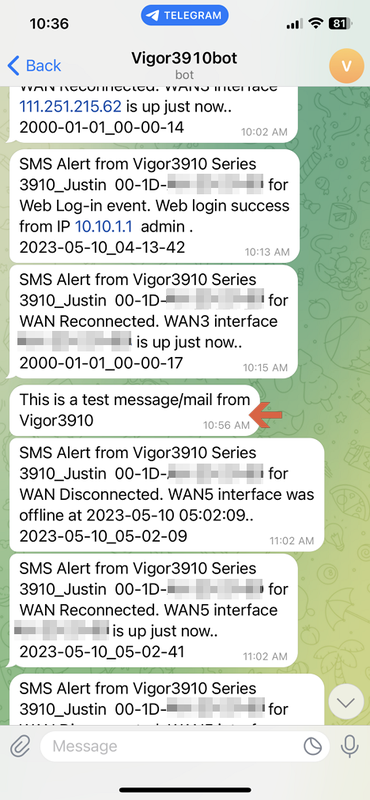
Vérifiez ensuite l'application Telegram sur votre téléphone pour voir si le message de test est reçu.
2.3 créer un objet notification
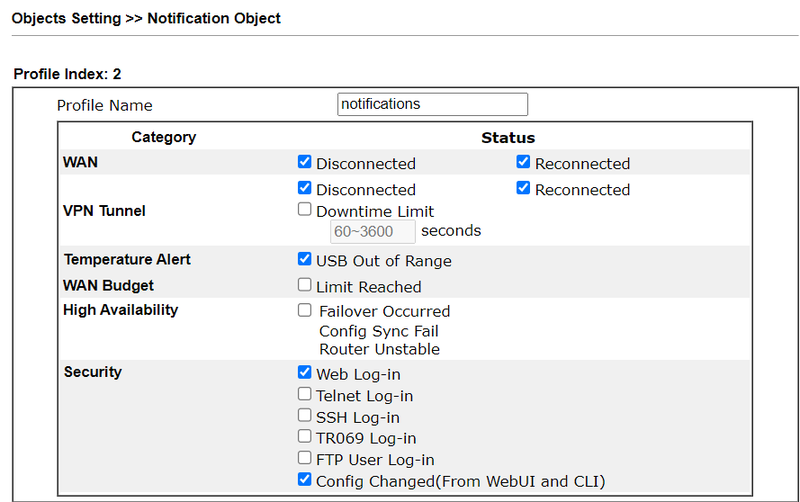
Aller à Objects Setting >> Notification Object, sélectionnez un index et configurez les événements qui nécessitent une notification.
2.4 configurer le service d'alerte SMS/Mail
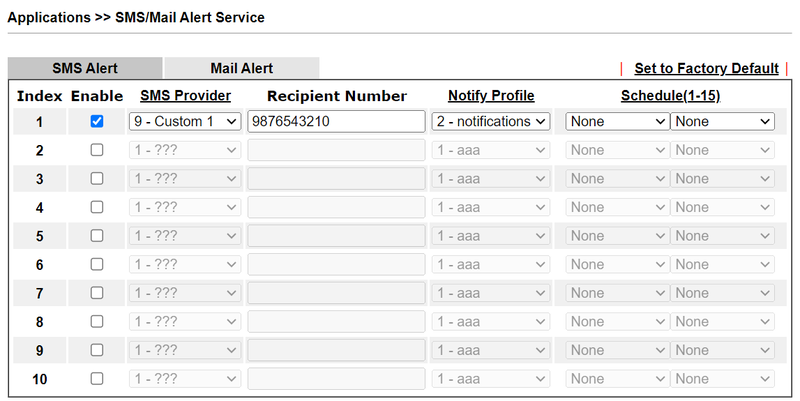
Aller à Applications >> SMS/Mail Alert Service, cochez pour activer un index, sélectionnez le fournisseur de services SMS créé pour TelegramBot, le profil de notification et entrez le Numéro du destinataire. Le numéro du destinataire est l'ID de chat utilisateur de Telegram obtenu lors de la étape 1.3.
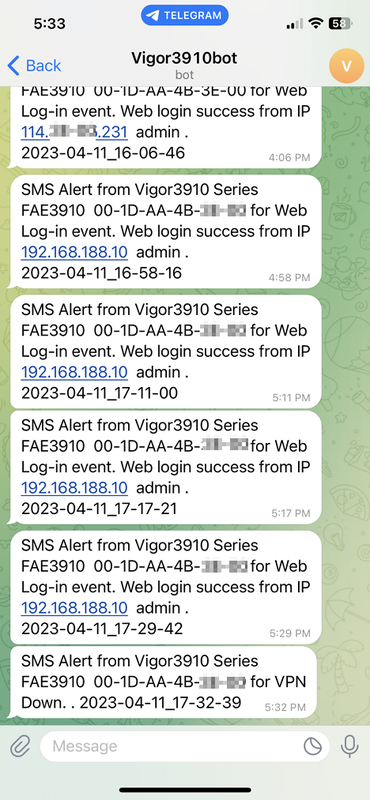
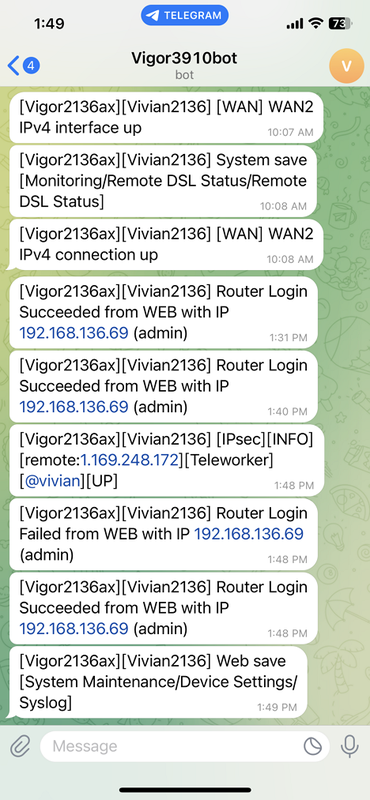
L'administrateur réseau recevra maintenant les notifications des événements définis par le routeur Vigor sur l’application Telegram.
Configuration d'un profil SMS personnalisé pour Vigor2136
Naviguez vers Configuration/ Notification Services/SMS Provider et ajoutez un nouveau profil.
Dans cet exemple, nous utilisons l'option Fournisseur de services personnalisé pour envoyer des notifications via Telegram. Consultez cet article pour vous inscrire à un compte bot Telegram et obtenir le jeton du bot.
Donnez un nom à ce profil
Activez Enabled pour activer la configuration
Sélectionnez l'interface WAN à partir de laquelle la connexion SMS sera créée
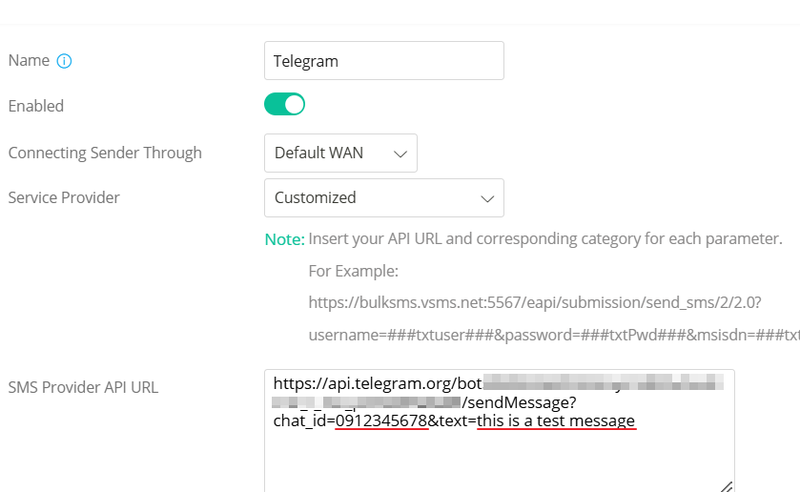
Sélectionnez Personnalisé pour le Fournisseur de services
Entrez l'URL API du fournisseur de services SMS
L'API pour différents fournisseurs peut ne pas être identique. Consultez les informations sur le site web du fournisseur. Pour Telegram, c'est
https://api.telegram.org/bot/sendMessage?chat_id=&text=
Pour vérifier si le message SMS peut être envoyé avec succès, entrez le numéro de destinataire dans l'URL API du fournisseur de services SMS, puis cliquez sur le bouton Envoyer un message de test.
https://api.telegram.org/botsendMessage?chat_id=0912345678&text=this is a test message
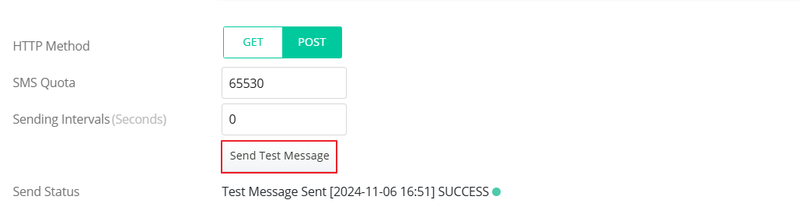
Sélectionnez POST comme Méthode HTTP
Cliquez sur Envoyer un message de test. Le routeur Vigor affichera l'état d'envoi. Si l'état indique SUCCESS, les paramètres de l'API SMS sont corrects.
Vérifiez si le destinataire reçoit le message Telegram.
Après avoir confirmé que la configuration SMS fonctionne, changez l’URL API du fournisseur de services SMS Telegram en utilisant le format standard : https://api.telegram.org/bot/sendMessage?chat_id=&text=
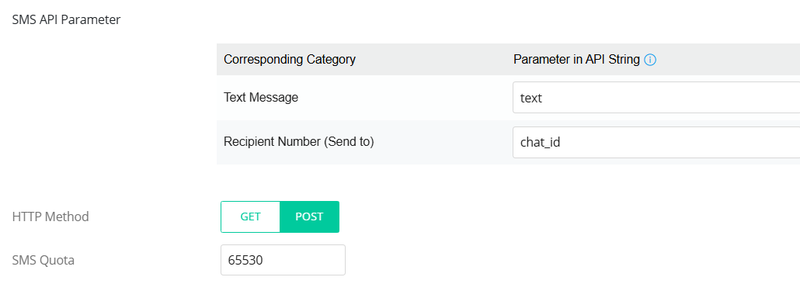
Modifiez les paramètres de l'API SMS selon les exigences de l'API du fournisseur de services.
Pour Telegram, utilisez text pour spécifier le contenu du message et chat_id pour spécifier le numéro de téléphone du destinataire.
Note : chat_id sera enregistré dans la version firmware 5.3.0.1.
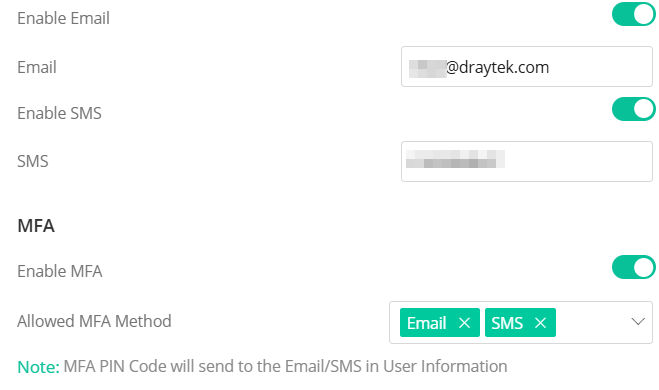
Ajouter des informations numériques SMS/Telegram (chat_id) pour le compte administrateur
Éditez le profil administrateur via System Maintenance / Account & Permission.
Activez Enable SMS et entrez le numéro SMS.
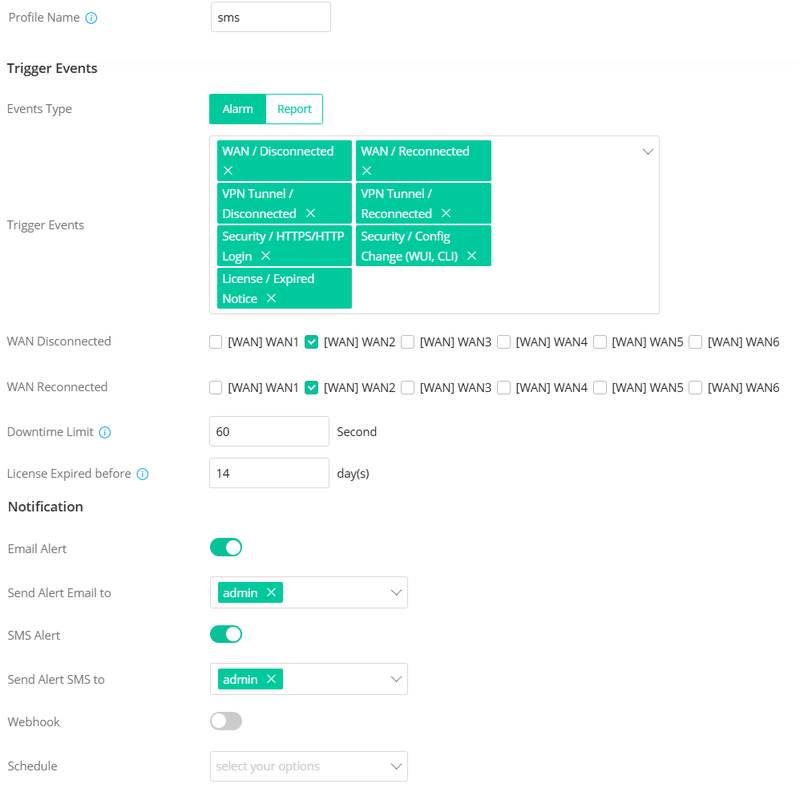
Naviguez vers Configuration / Notification Services, puis cliquez sur +Add
Captures d'écran


Besoin d'aide sur cette configuration ?
Notre équipe technique vous accompagne sur l'ensemble de la gamme DrayTek.
Contacter un expert