
Téléverser le firmware du VigorAP via TFTP
Pour télécharger un fichier固件到VigorAP via TFTP, il faut d'abord mettre le VigorAP en mode serveur TFTP ; ensuite, vous avez besoin d'un PC exécutant l'utilitaire de mise à jour固件连接到VigorAP的LAN端口以发送文件。本文演示如何将VigorAP转换为TFTP服务器模式,并通过Windows PC上的固件升级实用程序上传文件。
[在此处下载](此处链接)固件升级实用程序。
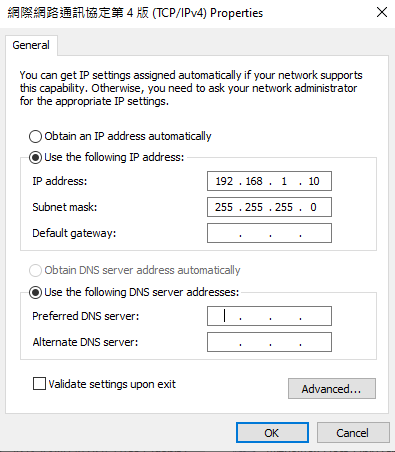
配置PC的IP地址
1. 设置PC的以太网适配器IP地址,使用以下信息:
IP地址 192.168.1.10
子网掩码 255.255.255.0
不设置默认网关
配置固件升级实用程序
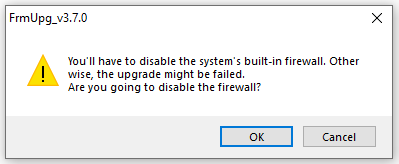
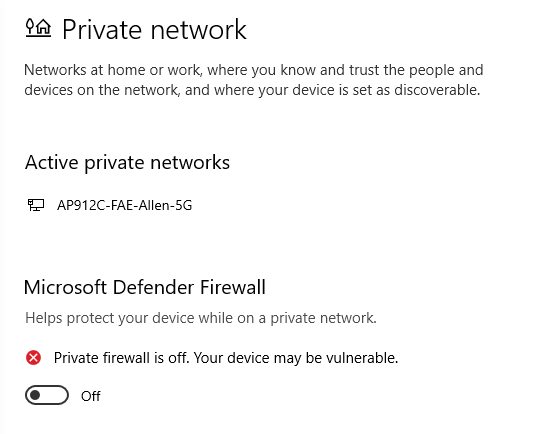
2. 运行固件升级实用程序。它会弹出一个警告。点击“确定”。然后转到防火墙和网络保护页面以确保Windows防火墙已禁用。
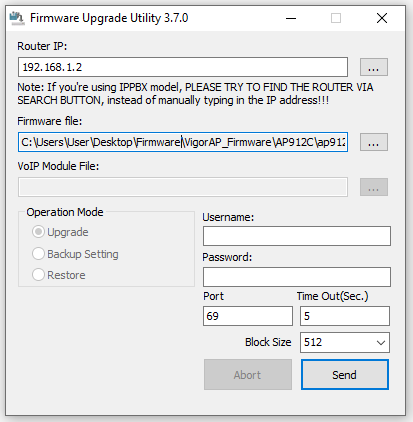
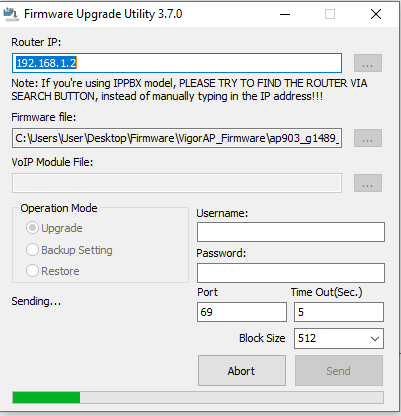
3. 在固件升级实用程序中,配置以下设置:
路由器IP -> 输入AP的TFTP服务器IP 192.168.1.2。(对于AP960C/AP1060C型号,TFTP服务器IP为192.168.1.1。)
固件文件 -> 选择固件文件。
用户名 -> 留空。
密码 -> 留空。
此时不要点击“发送”。
将PC连接到VigorAP并运行TFTP模式
4. 将PC直接连接到VigorAP。
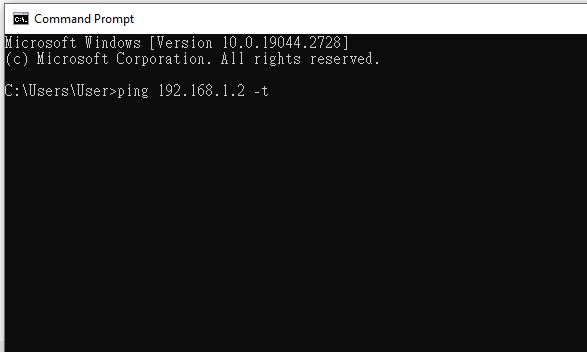
5. 打开Windows命令提示符,并输入"ping 192.168.1.2 -t"。
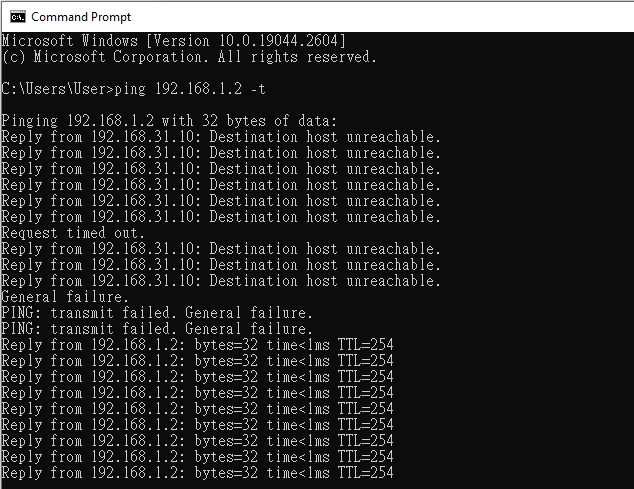
它会持续ping AP的IP地址,这有助于确定VigorAP的TFTP服务器是否已准备好接收固件。
通常开始时不会收到任何回复。让它运行并继续下一步。
6. 按照以下步骤强制VigorAP进入TFTP模式。
标准AP(AP903, AP906):
a. 将电源连接到VigorAP。
b. 使用笔或回形针持续按下Factory Reset按钮。
c. 在按住Factory Reset按钮的同时,使用电源开关打开VigorAP。(对于使用PoE供电的型号,请插入PoE电缆。)
d. 当看到ACT LED快速闪烁时释放Factory Reset按钮。
天花板AP(AP912C, AP960C):
a. 使用笔或回形针持续按下Factory Reset按钮。
b. 在按住Factory Reset按钮的同时,插入电源开关或PoE电缆。
c. 当看到ACT LED橙色闪烁时释放Factory Reset按钮。
当TFTP模式准备就绪时可以看到TFTP服务器IP回复ping。
每个VigorAP在TFTP模式下的ACT灯操作可能不同。请根据ping回复确认VigorAP已经进入TFTP模式。
注意:
所有VigorAP支持使用最新固件回应ping。
AP912C固件版本1.4.8及更早版本在TFTP模式下不回应ping。
AP906固件版本1.4.6及更早版本在TFTP模式下不回应ping。
将固件发送到VigorAP
7. 当看到TFTP服务器IP回复ping时,在固件升级实用程序中点击“发送”。固件文件将开始传输。
点击发送前,请确保IP为192.168.1.2。(对于AP903/AP960C/AP1060C型号,TFTP服务器IP为192.168.1.1。)
等待VigorAP使用新固件重新启动
一旦将固件发送到VigorAP,它将在2-3分钟内更新其固件。在此期间,VigorAP的ACT灯会快速闪烁。在VigorAP重启之前,请勿关闭电源。
发布时间:2020-06-07
Captures d'écran
Besoin d'aide sur cette configuration ?
Notre équipe technique vous accompagne sur l'ensemble de la gamme DrayTek.
Contacter un expert