
Utilisation de dynamic DNS (DDNS) pour l'accès au routeur
Systeme >
Utiliser le Dynamic DNS (DDNS) pour accéder au routeur
Dynamic DNS (DDNS) est la solution lorsque vous souhaitez accéder à votre routeur depuis Internet, mais que celui-ci dispose d'une adresse IP dynamique. Vous pouvez vous inscrire auprès d'un service DDNS et enregistrer un nom de domaine pour le routeur. Avec une configuration DDNS, le routeur mettra régulièrement à jour son serveur avec son adresse IP WAN actuelle ou, si le routeur est sur un réseau privé, il mettra à jour l'adresse IP de sa passerelle Internet vers le serveur.
Le routeur déclenche une mise à jour dans les cas suivants :
- Lorsque le routeur est allumé ou redémarré
- Lorsqu'une adresse IP du WAN change
- Lorsque l'état en ligne de l'interface WAN change
- Lorsque la fonction DDNS est activée
- Lorsqu'un paramètre d'une configuration DDNS activée est modifié
- Lorsque le délai d'auto-mise à jour expire
Cet article explique comment configurer Dynamic DNS avec des fournisseurs de services prédéfinis et avec un API utilisateur défini.
Configuration DDNS avec un fournisseur de services prédéfini
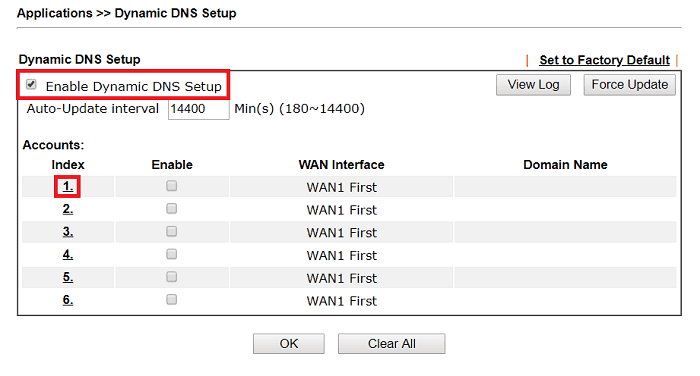
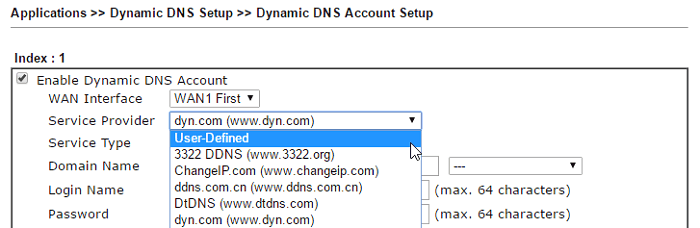
1. Après avoir souscrit pour un compte et enregistré un nom de domaine, allez dans Applications >> Dynamic DNS, activez la configuration DDNS et cliquez sur le numéro d'index disponible
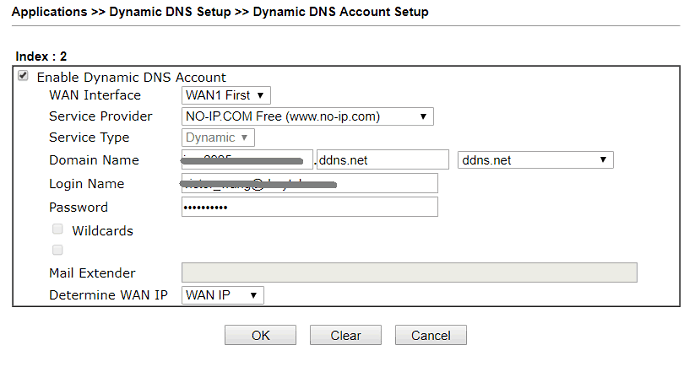
2. Configurez le compte DDNS comme suit :
- Activez ce compte DDNS
- Sélectionnez l'interface WAN comme interface à laquelle le nom de domaine doit être mappé
- Sélectionnez le fournisseur de services DDNS que vous utilisez
- Entrez le Nom de Domaine que vous avez enregistré
- Entrez le Nom d'utilisateur et Mot de passe du service DDNS
- Utilisez "WAN IP" pour Déterminer la vraie adresse IP WAN si l'interface WAN est directement connectée à Internet. Ou, si le routeur Vigor est derrière un pare-feu (NAT), utilisez "Internet IP" au lieu de cela.
- Cliquez sur OK pour sauvegarder.
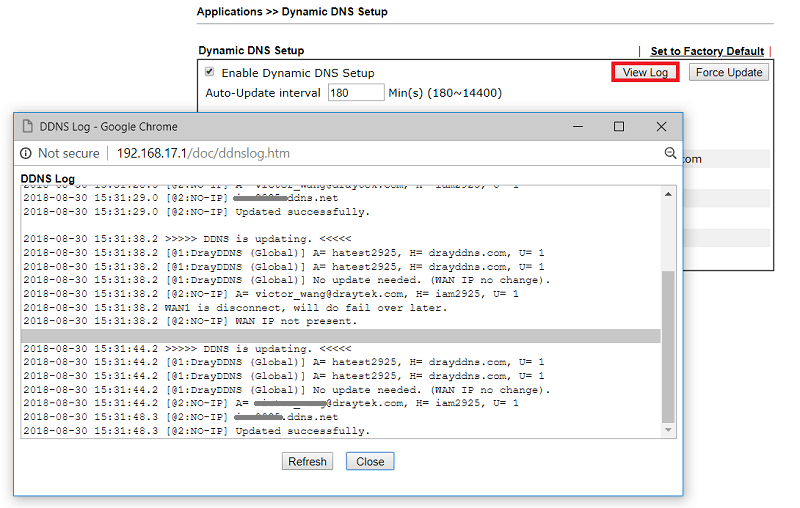
3. Après avoir cliqué sur OK, le routeur essaiera de mettre à jour son adresse IP WAN vers le serveur DDNS, vous pouvez cliquer sur Afficher les logs pour vérifier si la mise à jour a réussi.
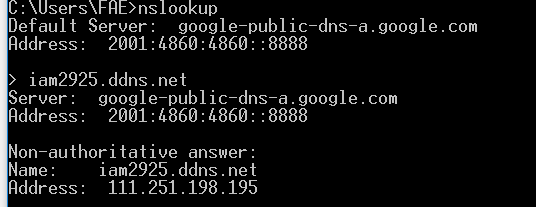
4. Maintenant, les clients Internet pourront trouver l'adresse IP WAN du routeur lorsqu'ils interrogeront le nom de domaine.
Configuration DDNS avec un API utilisateur défini
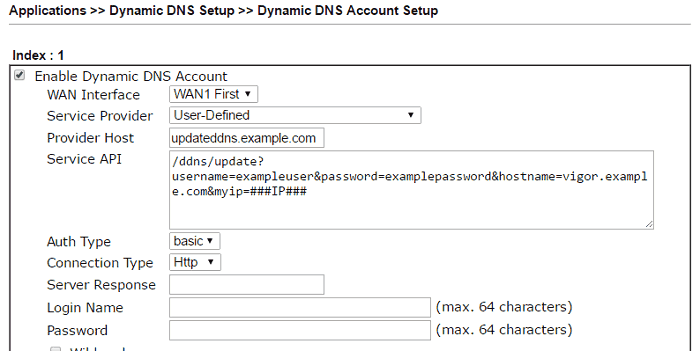
Si votre fournisseur n'est pas listé, vous pouvez utiliser l'API en sélectionnant "Utilisateur Défini." comme Fournisseur de Services.
Ensuite, entrez le nom de domaine du serveur d'actualisation dans Provider Host et entrez le reste de l'URL dans Service API. Généralement, les mises à jour sont envoyées via une requête HTTP qui contient les informations suivantes : nom d'utilisateur, mot de passe, hostname et adresse IP. Une URL de mise à jour ressemblera à :
http://updateddns.example.com/ddns/update?username=[nom_utilisateur]&password=[mot_de_passe]&hostname=[hostname]&myip=[IP]
où [nom_utilisateur], [mot_de_passe] et [hostname] doivent être remplacés par le nom d'utilisateur, mot de passe et hostname enregistré auprès du fournisseur de services, et [IP] doit être remplacé par l'adresse IP WAN de votre routeur. Pour [IP], vous pouvez entrer ###IP### au lieu de cela, puis le routeur remplacera ###IP### par son adresse IP d'interface actuelle lorsqu'il envoie la requête HTTP.
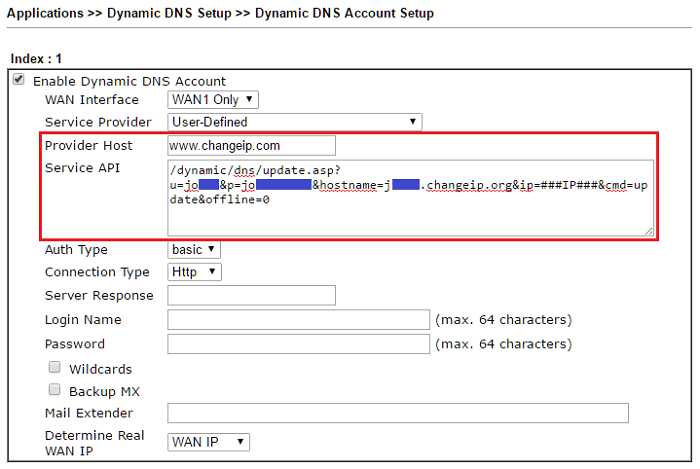
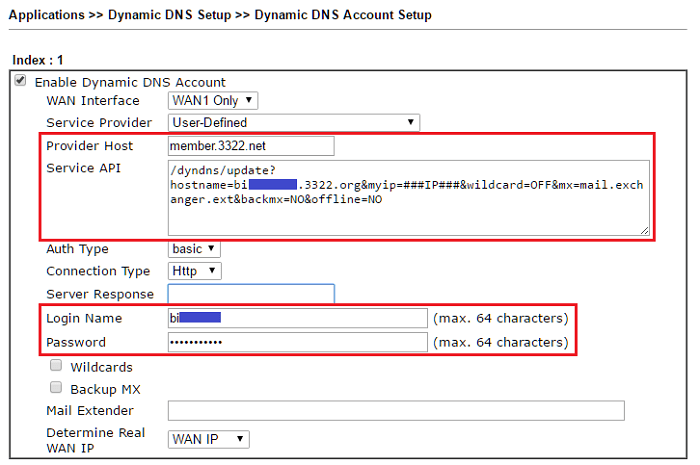
La syntaxe de l'URL de mise à jour varie selon les fournisseurs, veuillez consulter le guide API pour obtenir la bonne syntaxe à utiliser. Voici quelques exemples.
Fournisseur de Services : ChangeIP.org
Fournisseur de Services : 3322.net
Captures d'écran
Besoin d'aide sur cette configuration ?
Notre équipe technique vous accompagne sur l'ensemble de la gamme DrayTek.
Contacter un expert