
Utiliser la haute disponibilité en mode hot-standby
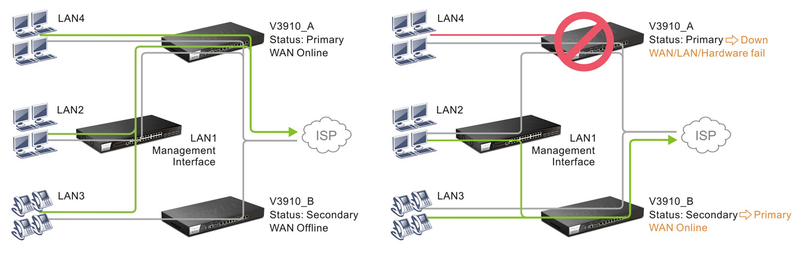
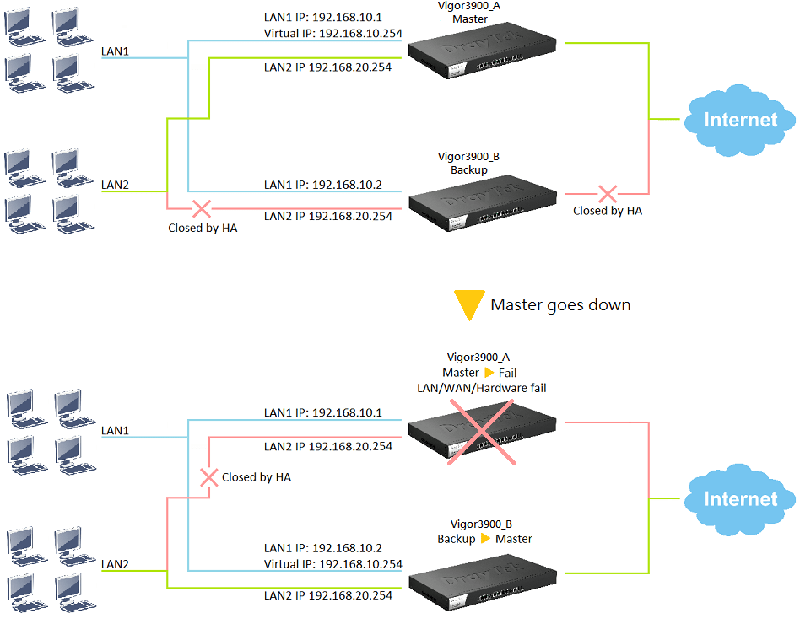
La fonctionnalité de Haute Disponibilité (HA) permet à l’administrateur réseau d'utiliser un autre routeur pour assurer une redondance matérielle. En mode Hot-Standby, le routeur principal et secondaire partagent la même source WAN ; cependant, généralement seul le principal est en ligne. Lorsque le routeur principal tombe en panne, le secondaire prend la relève, établit une connexion sur la même ligne WAN et continue de fournir un service Internet aux clients LAN.
Pour les modèles DrayOS
Les deux routeurs Vigor fonctionnant en mode HA Hot-Standby peuvent partager la même clé de licence WCF ou DrayDDNS. Les configurations effectuées sur le principal seront automatiquement synchronisées avec le secondaire. Cet article explique comment configurer deux routeurs en mode HA Hot-Standby et créer un groupe dans MyVigor pour partager la clé de licence.
Note : La fonctionnalité HA fonctionne entre les modèles de même série (par exemple, 2927Lac+2927) et le firmware ainsi que le code pays des deux routeurs doivent être identiques.
#### Enregistrement des deux routeurs Vigor sur MyVigor Server
Avant d'activer la haute disponibilité sur les routeurs Vigor, il est nécessaire de les enregistrer tous les deux sur le serveur MyVigor. Les deux routeurs ont besoin d'une connexion Internet pour accéder au serveur MyVigor et s'y inscrire. Après l'enregistrement des deux routeurs, créez un groupe HA, spécifiez l'ID du groupe HA et ajoutez les deux routeurs à ce groupe.
Activez ensuite le service nécessaire (par exemple, WCF ou DrayDDNS) sur le routeur principal. Avec ce groupe de haute disponibilité configuré, en cas d'échec de basculement HA, le routeur secondaire pourra utiliser les licences disponibles sur le routeur principal.
#### Désconnexion du WAN du Routeur Secondaire
Il est recommandé de désactiver la connexion WAN du routeur secondaire avant de terminer la configuration de haute disponibilité et la synchronisation des configurations.
Configuration du routeur principal
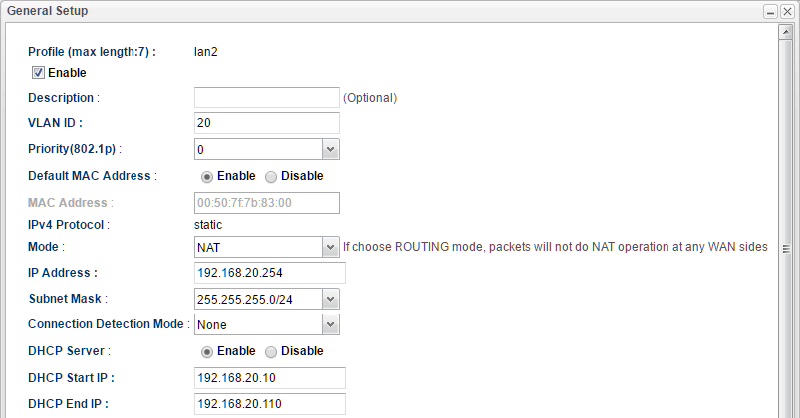
1. Sur le routeur principal, allez à LAN IP Configuration dans LAN >> General Setup,
- **Adresse IP** : Elle doit être différente de l'IP virtuelle HA. Si les paires HA ont le même ID Priorité, celle avec le numéro plus petit sera le principal. Nous recommandons donc d'utiliser une adresse IP avec un numéro plus bas sur le routeur principal (par exemple, x.x.x.1).
- **Adresse IP de la passerelle** : Elle doit être identique à l'adresse IP LAN et les clients DHCP recevront en réalité l'IP virtuelle comme passerelle.
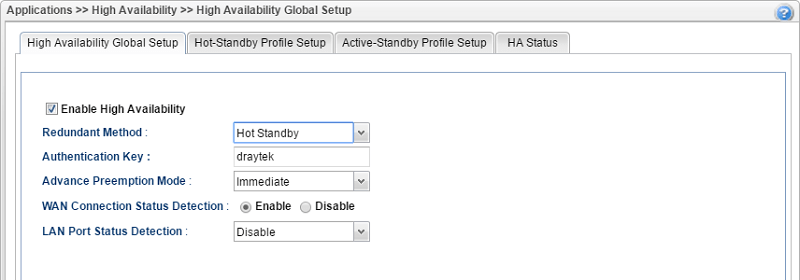
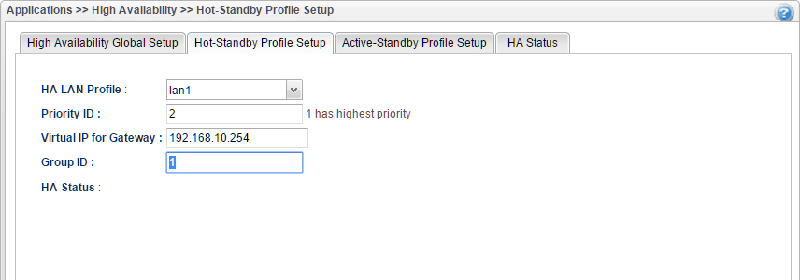
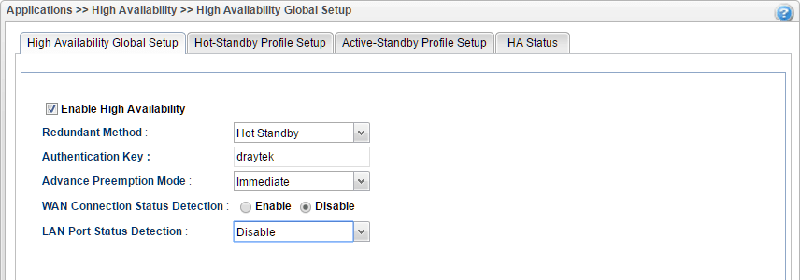
2. Sur le routeur principal, allez à Application >> High Availability,
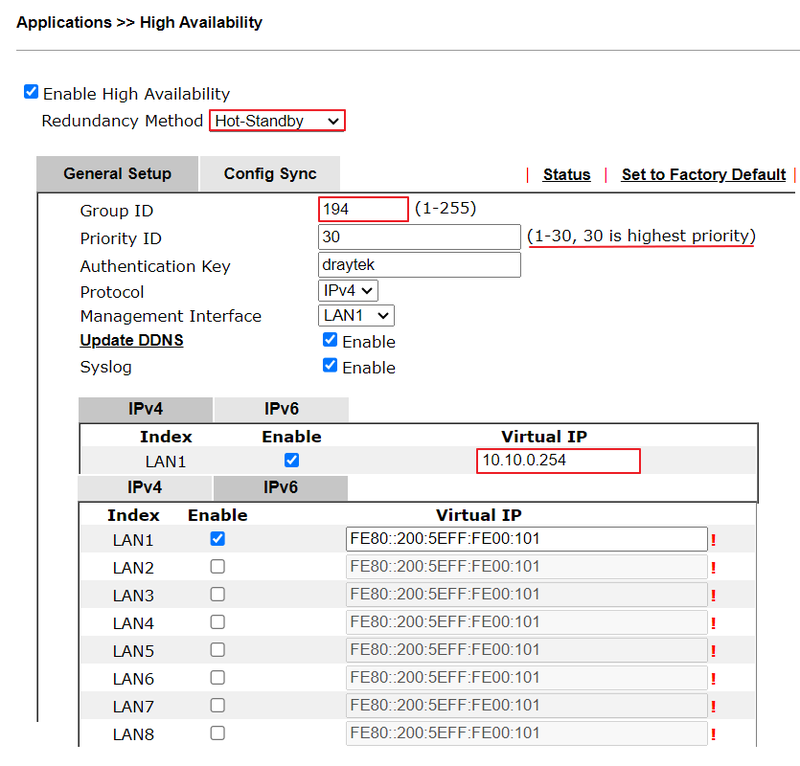
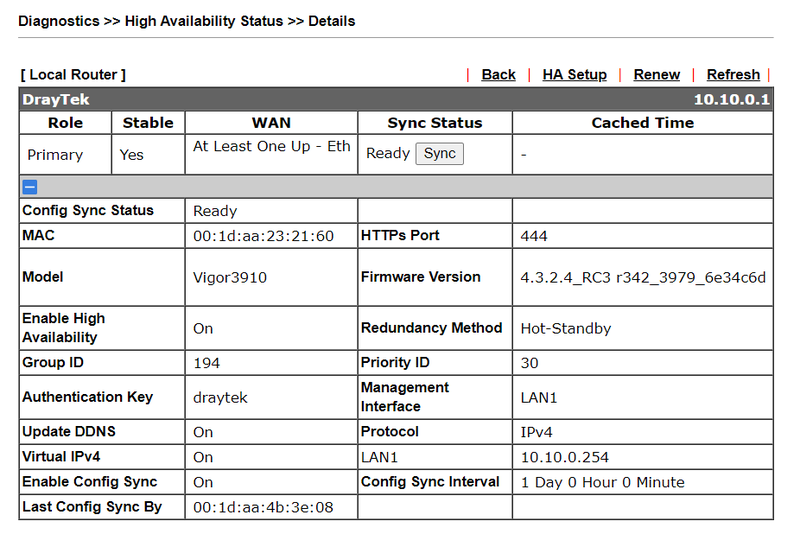
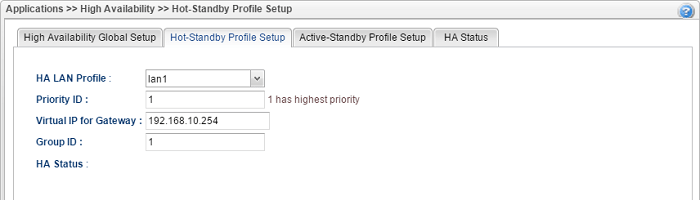
- **ID du Groupe** : Les routeurs avec le même numéro seront dans le même groupe HA. La valeur par défaut est 1 ; nous pouvons la garder par défaut ici.
- **Priorité ID** : Dans un groupe HA, le routeur avec le plus grand nombre sera le principal. Si deux routeurs ont la même Priorité ID, celui ayant l'adresse IP LAN plus petite sera le principal.
- **Clé d’authentification** : Tous les membres du groupe HA doivent avoir la même clé.
- **Interface de gestion** : Les paquets pour la communication entre les membres seront envoyés via cette interface. Pour une meilleure communication et des raisons de sécurité, nous recommandons de choisir une interface avec moins d'interruptions. Dans notre scénario, nous réservons LAN 1 uniquement à la haute disponibilité et plaçons tous les autres clients LAN dans LAN2~LAN5.
- **Mise à jour DDNS** : Pour les utilisateurs avec un WAN IP dynamique, activez cette fonction pour que le routeur secondaire devienne principal et établisse une connexion WAN, il mettra automatiquement à jour son nouvel IP WAN vers la même entrée DDNS.
- **Syslog** : Activez pour afficher tous les logs relatifs à la haute disponibilité dans syslog.
- **Activer le sous-réseau LAN pour rejoindre HA**. La redondance matérielle s'applique uniquement aux sous-réseaux LAN sélectionnés. L'IP virtuelle est l'IP qui sera utilisée comme passerelle IP pour les clients LAN.
- **IPv6** : Sélectionnez l'interface de haute disponibilité LAN et désélectionnez les autres LANs lorsque IPv6 n'est pas utilisé.
Note : Les deux IPv4 et IPv6 doivent avoir au moins une IP virtuelle lorsque HA est activée. Sinon, le routeur sera marqué avec ! Status.
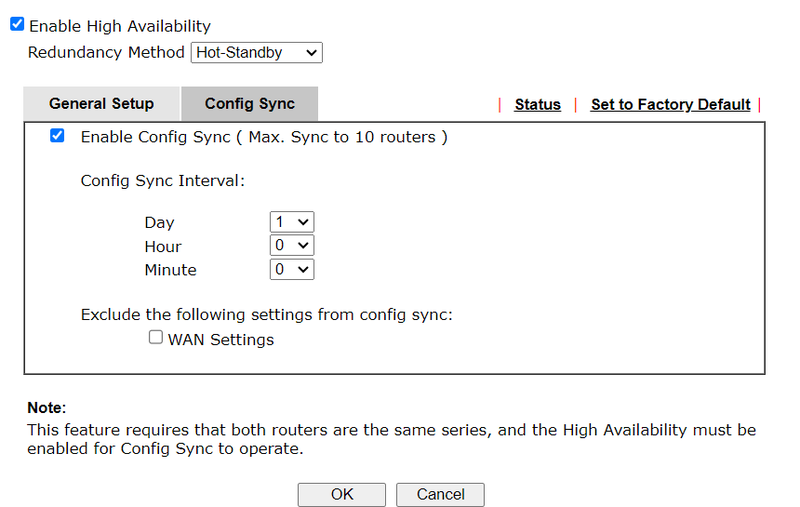
3. Allez à la tab Config Sync, vérifiez Enable Config Sync pour mettre à jour périodiquement les configurations vers le routeur secondaire. Nous recommandons de configurer un intervalle plus long comme 1 jour car le routeur redémarrera après chaque événement de synchronisation de configuration. Notez que même si l'intervalle de synchronisation est configuré sur 1 jour, le Vigor Router synchronisera automatiquement la configuration après tout changement.
Configuration du routeur secondaire
4. Allez à LAN >> General Setup pour la configuration IP LAN. Assurez-vous que l'IP soit différente (et préférablement plus grande) de celle du routeur principal.
Si vous avez plusieurs LAN, chaque LAN devrait avoir une configuration IP différente sur le routeur principal et secondaire pour éviter les conflits d'adresse.
5. Allez à Application >> High Availability, et configurez un HA similaire sauf pour la Priorité ID. La Priorité ID doit être inférieure à celle du routeur principal. Config Sync doit également être activé dans l'onglet Config Sync.
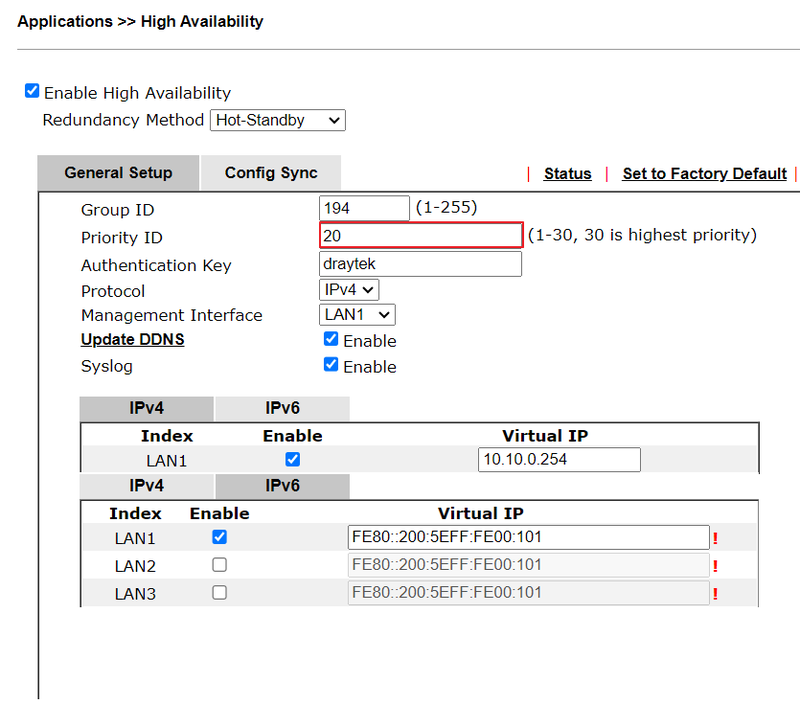
6. Après avoir configuré tout, reliez l’interface de gestion LAN entre les routeurs et ils peuvent commencer à communiquer entre eux pour décider quel est le principal et synchroniser les configurations.
Note : Assurez-vous de relier les routeurs sur un port qui fait partie du sous-réseau LAN de gestion.
Vérification du statut HA
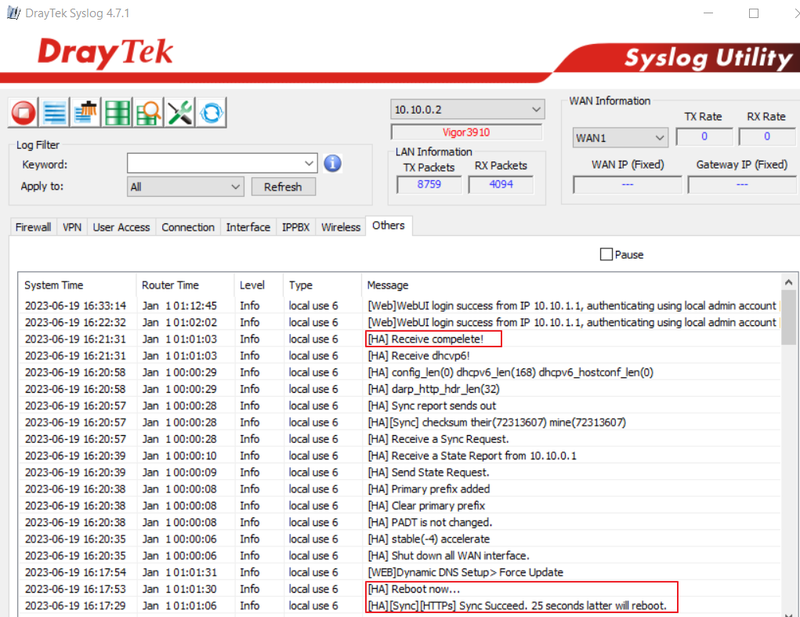
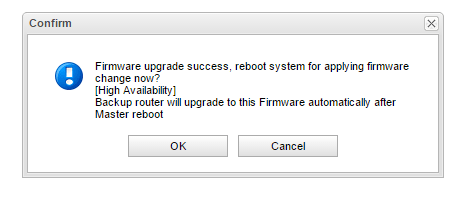
7. Le routeur secondaire redémarrera après avoir synchronisé la configuration depuis le routeur principal.
Vous pouvez vérifier Syslog pour voir si la synchronisation de configuration s'arrête.
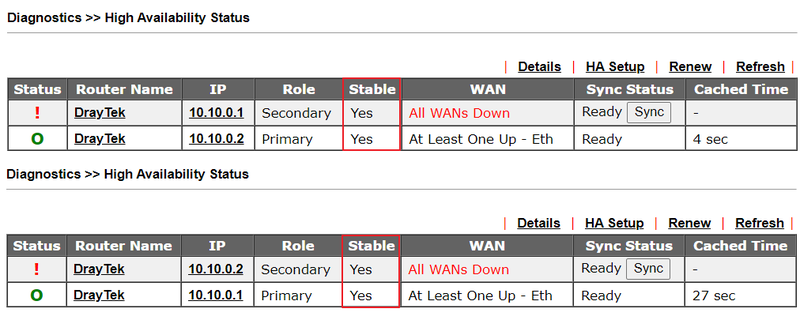
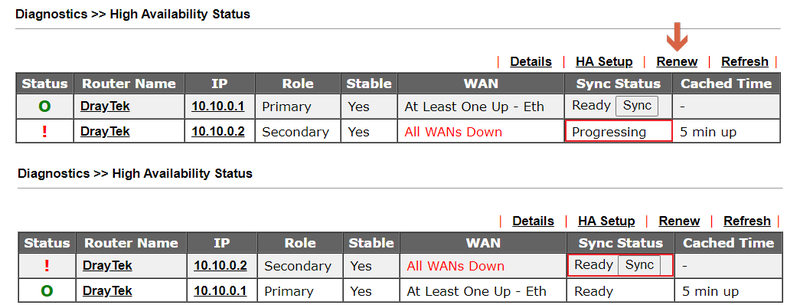
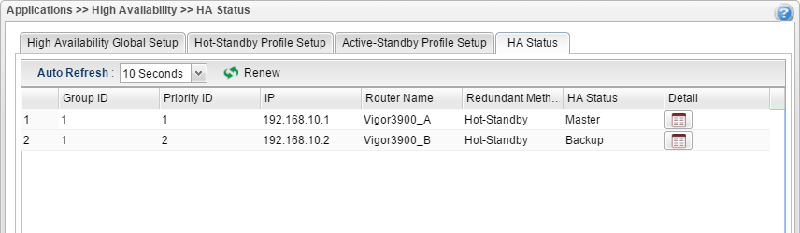
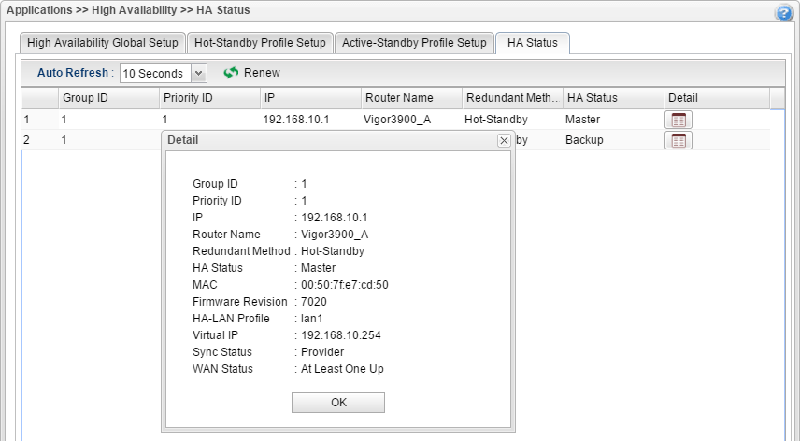
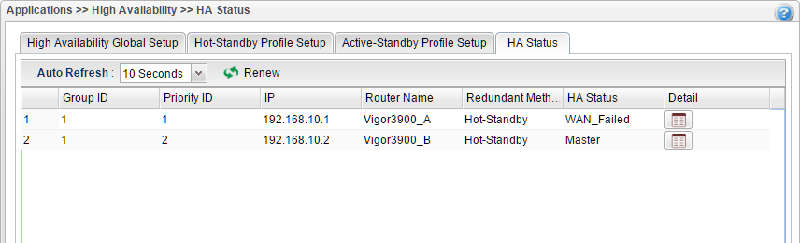
8. Lorsque la synchronisation est terminée, allez à Applications >> High Availability >> Status pour vérifier les statuts des deux routeurs.
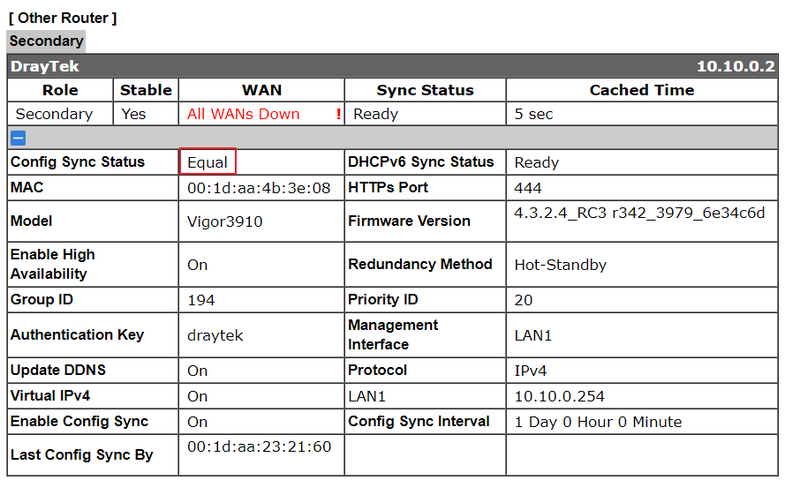
Quand le champ Stable sur les deux routeurs est Oui, les routeurs ont fini leur communication et peuvent fonctionner correctement en mode HA.
Le routeur principal affiche l'état avec un cercle vert.
Le routeur secondaire affichera l'état avec !. L'événement d'erreur All WANs down existe car le routeur secondaire ne mettra pas la WAN en ligne lorsque le routeur principal est actif. C'est le statut normal pour le routeur
Captures d'écran

Besoin d'aide sur cette configuration ?
Notre équipe technique vous accompagne sur l'ensemble de la gamme DrayTek.
Contacter un expert