
Pourquoi ne puis-je pas accéder à mon routeur DrayTek Vigor ?
Vigor Router utilise une interface de gestion basée sur le web, et vous pouvez accéder à la page de gestion du routeur en branchant un ordinateur sur la prise LAN du routeur, puis en ouvrant un navigateur web et en allant à http://192.168.1.1 (voir Comment me connecter au routeur Vigor pour plus de détails). Si cela ne fonctionne pas, voici quelques conseils de dépannage.
Vérifiez la connexion physique
Tout d'abord, vérifiez l'éclairage de la LED du port LAN, si elle n'est pas clignotante, alors il se peut que le PC ne soit tout simplement pas détecté. Vérifiez le câble entre l'ordinateur et le routeur puis réessayez.
Vérifiez l'adresse IP du routeur
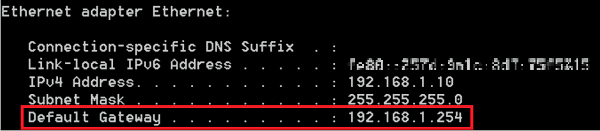
Généralement, vous pouvez accéder à la page de gestion du routeur via 192.168.1.1 qui est l'adresse IP par défaut LAN du routeur. Cependant, si vous avez modifié cette adresse IP, nous devrions utiliser l'adresse IP actuelle du routeur. Sur un PC Windows, vous pouvez suivre les étapes ci-dessous pour vérifier l'IP de votre routeur :
1. Exécutez la fenêtre Command Prompt (cmd)
2. Entrez la commande ipconfig
3. Vérifiez si le PC a une adresse IP valide et son Gateway par défaut, dans la plupart des cas, cela sera l'adresse IP LAN du routeur que nous devons entrer dans la barre d’adresses du navigateur.
Effacez le cache ARP sur l'ordinateur
Si un autre hôte sur le réseau avait la même adresse IP que le routeur, l'ordinateur pourrait résoudre incorrectement l'adresse IP en raison du cache ARP. Pour effacer le cache ARP et rafraîchir la table ARP sur votre ordinateur, exécutez Command Prompt (en tant qu’administrateur) et entrez la commande arp -d.
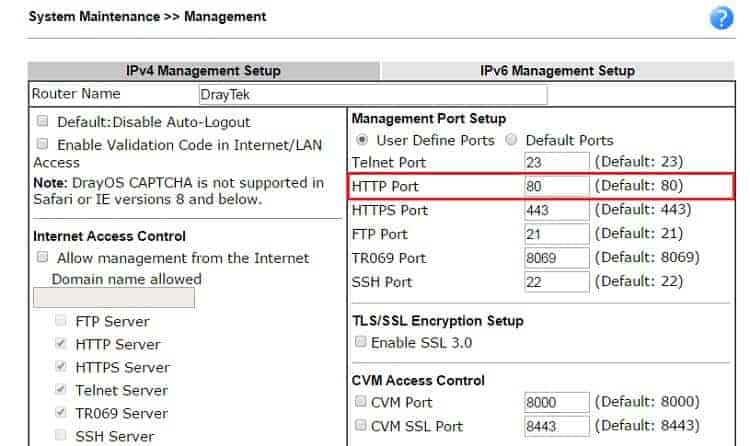
Spécifiez le port HTTP
Par défaut, le routeur écoute le port 80 pour les requêtes web ; cependant, nous pouvons changer le port HTTP sur l'onglet System Maintenance >> Management du routeur. Si le port HTTP n'est pas par défaut à 80, alors lorsque vous accédez à la page de gestion, rappelez-vous d’ajouter le numéro de port à la fin de l'adresse IP avec un deux-points, par exemple http://192.168.1.1:8000.
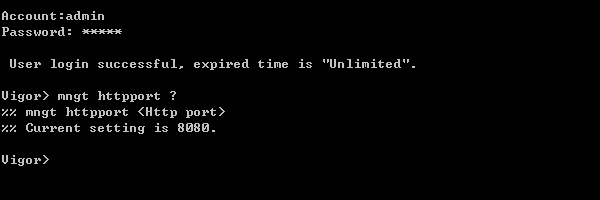
Si vous ne vous souvenez pas du port HTTP, vous pouvez essayer de vérifier le port HTTP en se connectant au routeur via telnet et d’entrer la commande mngt httpport ?
Paramètres qui peuvent bloquer l'accès au routeur
De plus, certains paramètres pourraient restreindre l'accès aux paramètres exacts IP, à un appareil client spécifique ou uniquement à une prise LAN spécifique. Voici quelques paramètres qui peuvent bloquer l'accès :
- Serveur DHCP désactivé
- Liaison stricte IP à MAC
- Interface LAN désactivée (pour Vigor2960, Vigor3900 et Vigor300B)
- Contrôle d'accès LAN
- VLAN tag activé
- WAN bridged par Multi-PVC/VLAN
Si vous n'êtes pas au courant des configurations, alors il se peut que vous deviez réinitialiser le routeur aux paramètres usine.
Vérifiez la LED du routeur
Si vous ne pouvez toujours pas accéder au routeur après avoir restauré les paramètres par défaut de l'usine, vérifiez la LED sur le routeur, en particulier la lumière ACT. Dans l'état normal, la LED ACT du routeur clignote environ une fois par seconde. Si ce n'est pas le cas, alors peut-être que le routeur ne fonctionne pas à cause d'un dommage au firmware. Vous pouvez suivre les instructions ici pour récupérer le routeur.
Contacter le support technique
Si aucune des solutions ci-dessus ne résout le problème, n'hésitez pas à contacter le service technique.
Captures d'écran

Besoin d'aide sur cette configuration ?
Notre équipe technique vous accompagne sur l'ensemble de la gamme DrayTek.
Contacter un expert