
Ajouter un réseau sans fil séparé pour les invités
Configuration sur le routeur Vigor
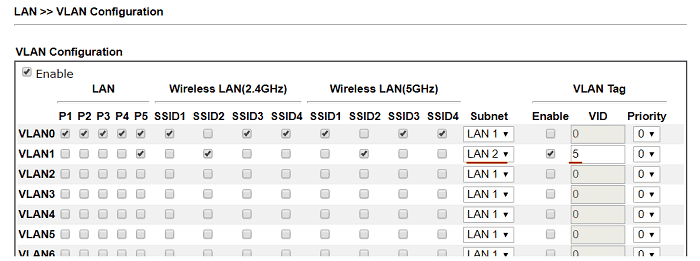
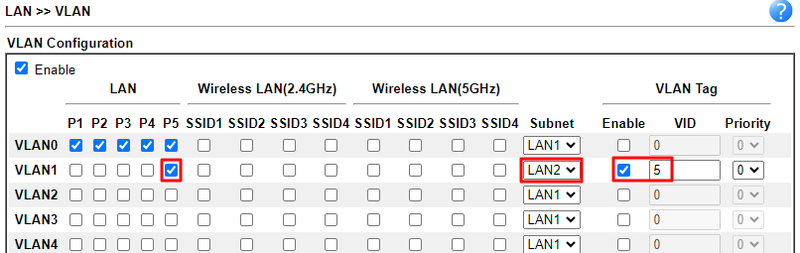
1. Allez à LAN >> VLAN, activez la fonction VLAN et configurez-la comme suit :
- **VLAN 0** est réservée au réseau principal (pour le personnel) :
Inclure tous les ports LAN,
utiliser le sous-réseau par défaut,
ne pas activer l'étiquette VLAN,
- **VLAN 1** pour le réseau des invités :
Inclure le port LAN qui sera utilisé par l'AP,
inclure SSID 2 si votre routeur dispose d'une Wi-Fi intégrée,
sélectionner "LAN 2" pour le sous-réseau,
activer l'étiquette VLAN et entrez un numéro pour VID.
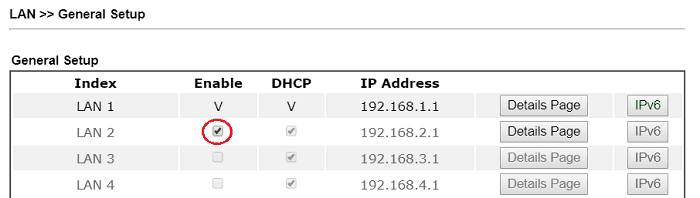
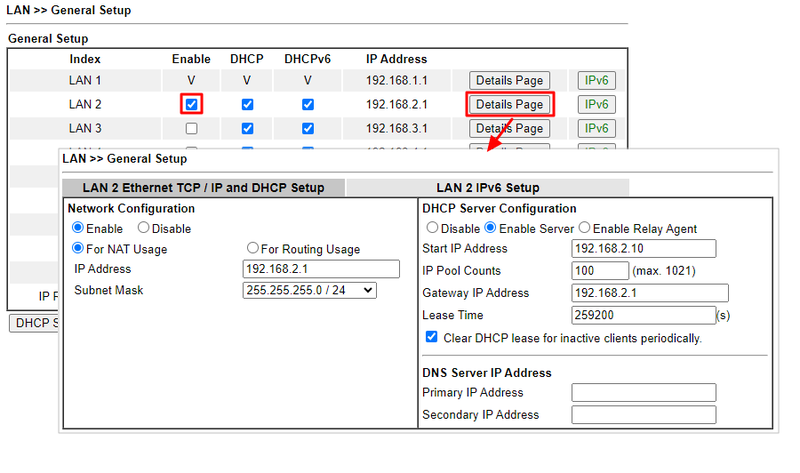
2. Allez à LAN >> Général, activez "Enable" pour LAN 2. Vous pouvez modifier la plage d'adresses IP dans la page détaillée.
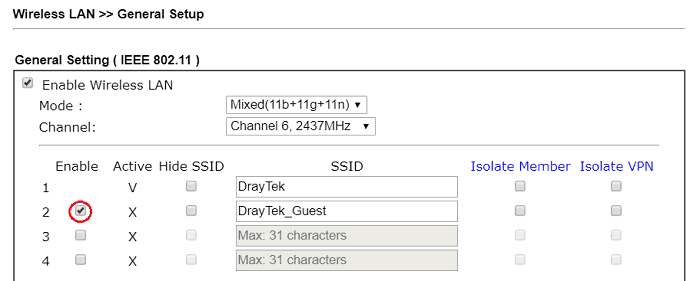
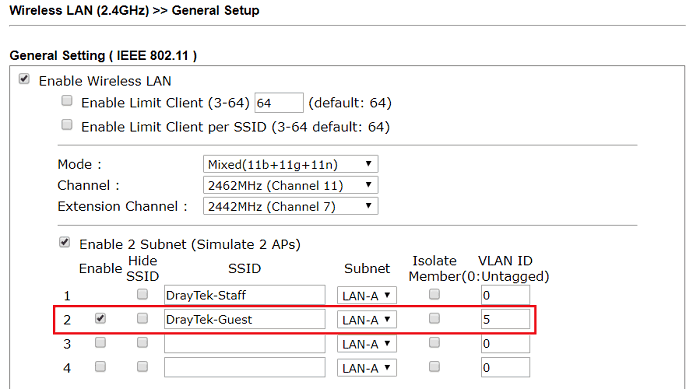
3. (Facultatif) Si votre routeur dispose d'une Wi-Fi intégrée, allez à Wireless LAN >> Général et activez SSID 2.
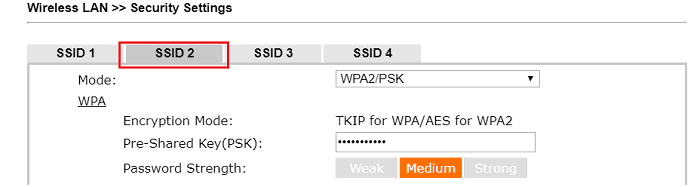
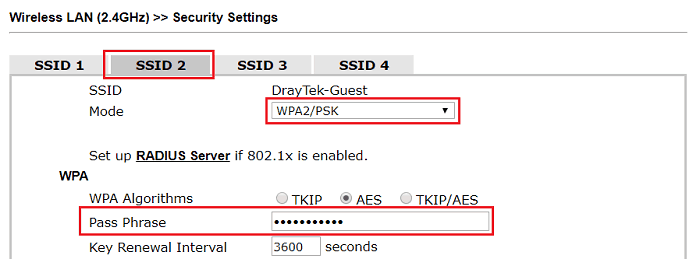
Et configurez le mot de passe pour la Wi-Fi des invités à Wireless LAN >> Sécurité
Configuration de l'AP
1. Allez à Wireless LAN >> Général, activez un second SSID, personnalisez-le et entrez l'ID VLAN avec le même numéro que dans les paramètres du profil LAN.
2. Configurez un mot de passe pour le SSID des invités à Wireless LAN >> Sécurité.
Vérification de la configuration
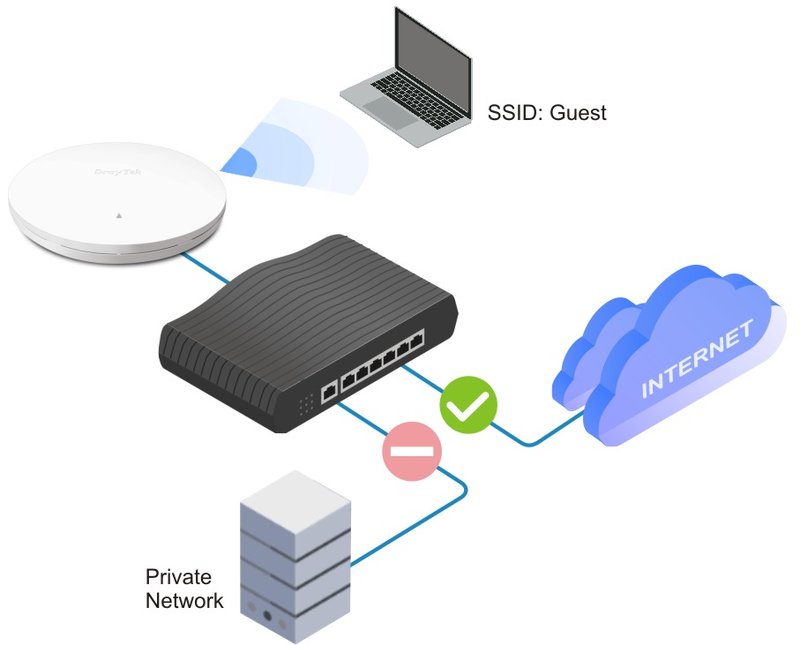
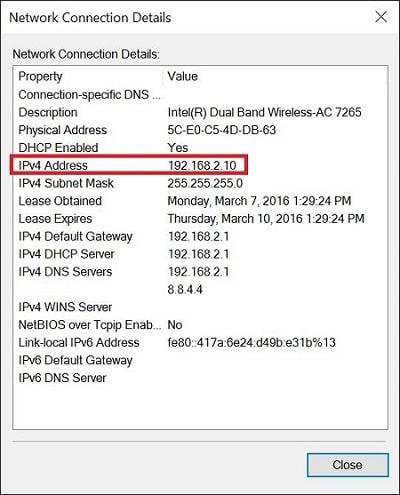
Connectez l'AP au routeur. Les clients se connectant au SSID des invités devraient obtenir une IP dans la plage du nouveau profil LAN.
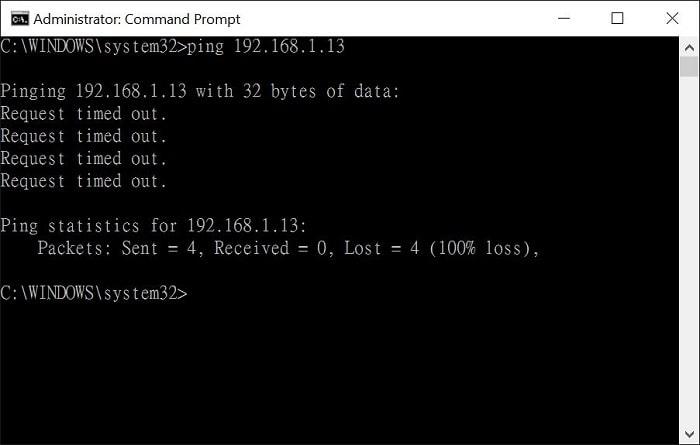
Et ils ne devraient pas être en mesure d'effectuer un ping vers un hôte sur le réseau principal.
Création d'un réseau pour les invités sur le routeur Vigor
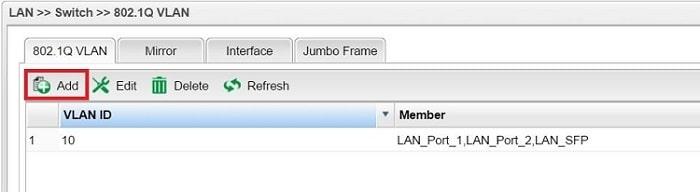
1. Allez à LAN >> VLAN. Activez la fonction VLAN et configurez-la comme suit :
- **VLAN0 LAN1** est réservée au réseau principal (pour le personnel) :
Inclure tous les ports LAN,
sélectionner LAN1 pour le sous-réseau,
ne pas activer l'étiquette VLAN,
- **VLAN1 LAN2** est réservée au réseau des invités :
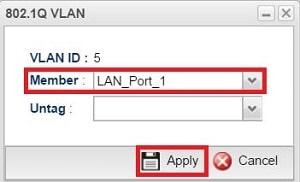
Inclure le port LAN qui sera utilisé par l'AP,
sélectionner "LAN2" pour le sous-réseau,
activer l'étiquette VLAN et entrez un numéro pour VID. Ici, nous définissons VID comme 5
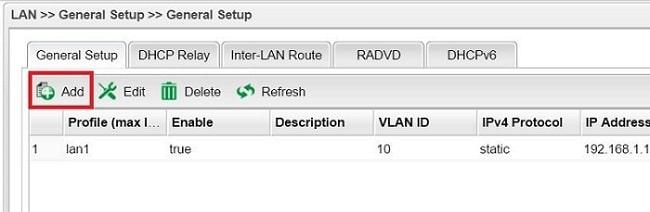
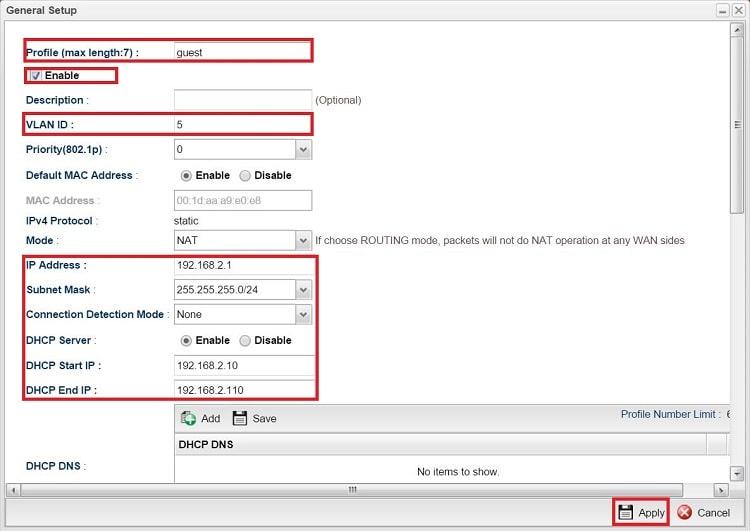
2. Allez à LAN >> Général. Activez le sous-réseau LAN2 et modifiez la plage d'adresses IP dans la page détaillée.
Ajout d'un SSID pour les invités sur l'AP1062C
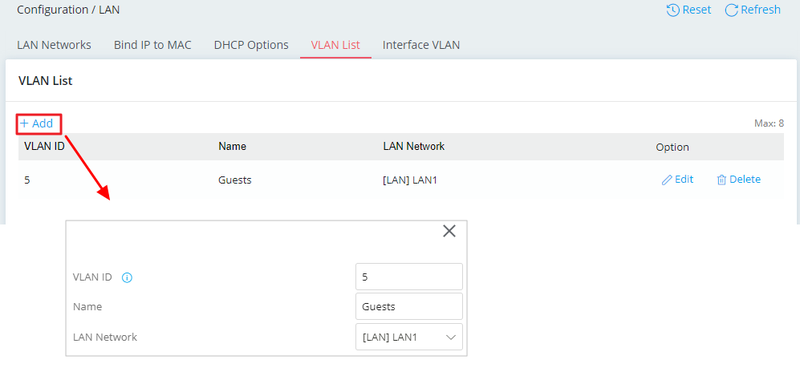
1. Allez à Configuration / LAN. Dans VLAN List, ajoutez un ID VLAN et configurez-le comme suit :
- Définissez l'ID VLAN sur 5.
- Entrez un nom pour cet ID VLAN.
- Sélectionnez [LAN]LAN1.
Ensuite, cliquez sur Apply pour enregistrer les paramètres.
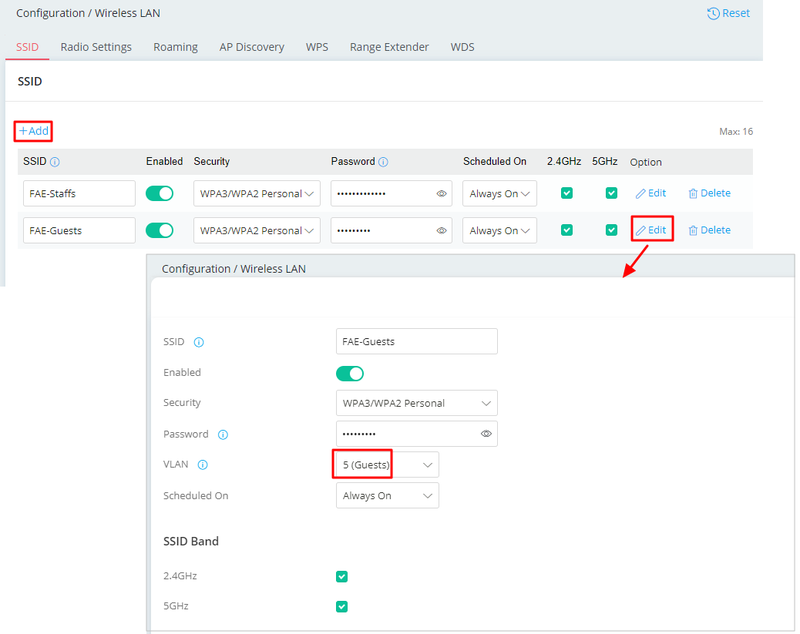
2. Allez à Configuration / Wireless LAN. Dans SSID tab, ajoutez un SSID pour les invités et modifiez-le comme suit :
- Entrez le nom du SSID.
- Sélectionnez Enabled.
- Choisissez la méthode de sécurité et entrez un mot de passe.
- Sélectionnez l'ID VLAN ajouté à l'étape 1.
- Appliquez le SSID au bandeau souhaité.
Ensuite, cliquez sur Apply pour enregistrer les paramètres.
Vérification de la configuration
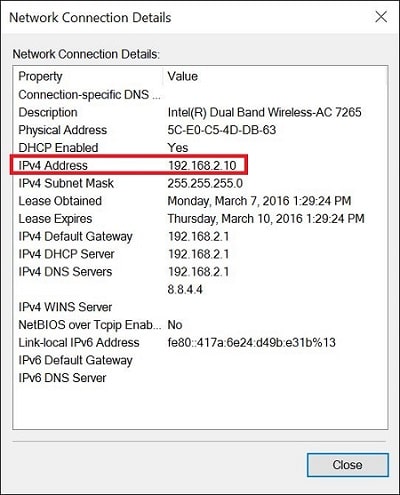
Lorsque le client Wi-Fi se connecte au SSID des invités, il devrait obtenir une IP du LAN2 du routeur.
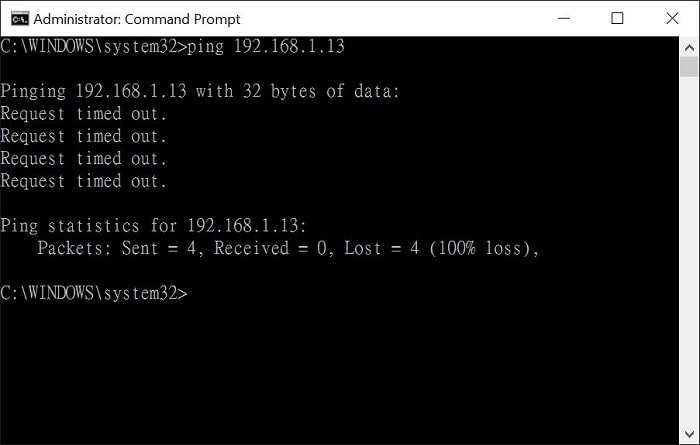
Le client ne devrait pas être en mesure d'effectuer un ping vers un hôte sur le réseau principal.
Captures d'écran
Besoin d'aide sur cette configuration ?
Notre équipe technique vous accompagne sur l'ensemble de la gamme DrayTek.
Contacter un expert