
Déploiement d'un réseau sans fil mesh avec un contrôleur virtuel sur VigorAP
La fonctionnalité du Contrôleur Virtuel permet aux utilisateurs de gérer plusieurs points d'accès (AP) connectés par des liens sans fil ou câblés dans le même réseau. Avec le Contrôleur Virtuel, le gestionnaire de réseaux peut déployer facilement un grand réseau sans fil et partager les mêmes paramètres sans fil en ajoutant des Nœuds à la liste d'appareils du Root.
Vigor Mesh et AP Management sont deux fonctions utilisées pour gérer plusieurs points d'accès dans le Contrôleur Virtuel.
Cet article montre comment déployer un réseau sans fil Mesh en utilisant ces deux fonctions de gestion et les scénarios courants où elles peuvent être appliquées.
Le Contrôleur Virtuel est pris en charge sur les modèles DrayOS5, tels que AP1062C, AP962C, AP805... etc.
Configuration des paramètres sans fil avant de commencer :
1. Pour une meilleure compatibilité, il est fortement recommandé que tous les points d'accès utilisent le même système d'exploitation (par exemple DrayOS5), le même code pays et la dernière version du firmware.
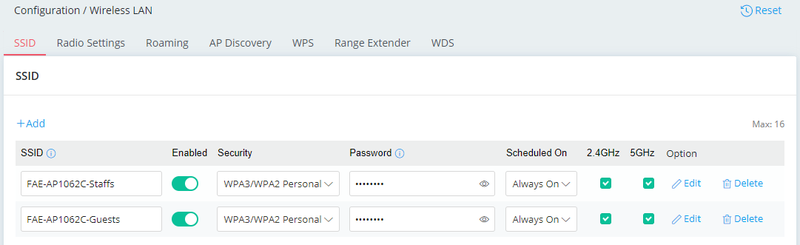
2. Sélectionnez un point d'accès prévu pour être un Root et accédez à la page WUI pour configurer les paramètres sans fil que nous voulons synchroniser avec les Nœuds.
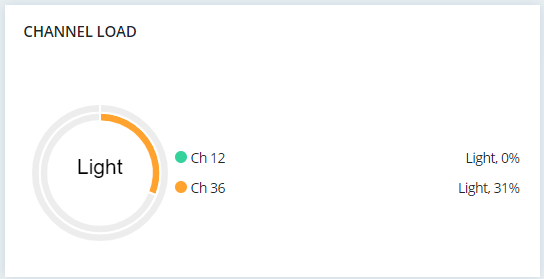
3. Choisissez une fréquence avec une charge inférieure à 70%.
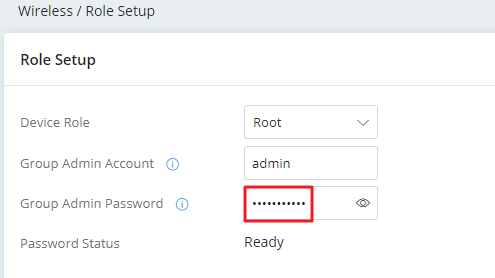
4. Modifiez le mot de passe du groupe administrateur dans la configuration des rôles. Cette valeur deviendra le mot de passe d'administrateur des Nœuds après qu'ils aient terminé la synchronisation des paramètres.
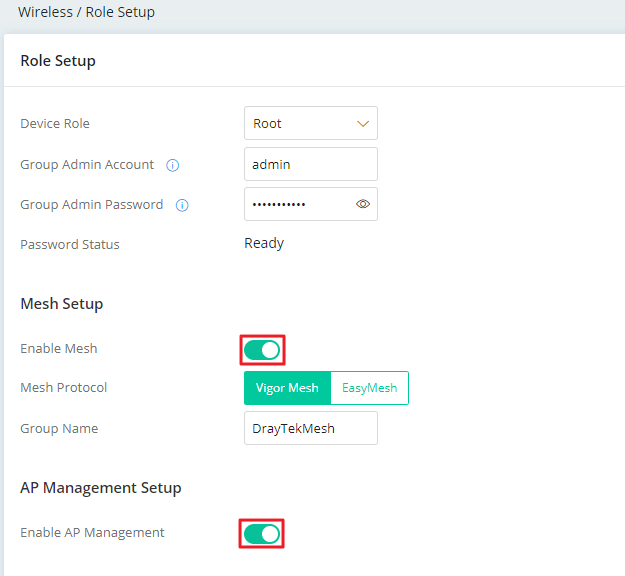
5. (Facultatif) Assurez-vous que Mesh et AP Management sont activés. Par défaut, Mesh et AP Management sont activés. Nous pouvons ignorer cette étape si le Root est dans la configuration par défaut.
Déploiement du réseau sans fil avec Vigor Mesh :
Vigor Mesh est une fonction mesh propriétaire développée par DrayTek. Si nous supposons qu'il y a plusieurs points d'accès qui supportent la même version Vigor Mesh que le Root, le Root peut gérer ces AP en les ajoutant au groupe mesh par liens sans fil ou câblés.
En général, les modèles DrayOS5 partagent la même version Vigor Mesh (R2). Le Root les ajoutera d'abord à l'aide de la fonction Vigor Mesh.
Vigor Mesh (R1) - AP802 / AP903 / AP912C / AP918 / AP920 / AP1000 / AP960C / AP1060C
Vigor Mesh (R2) - Vigor1100ax / Vigor2136ax / AP1062C / AP805 / AP905 / AP962C / AP906
Suivez les étapes ci-dessous pour ajouter des Nœuds au groupe mesh :
Note :
Tous les nœuds sont en configuration par défaut et ne changent pas le mot de passe du compte administrateur dans cet exemple.
Si nous nous connectons à un nœud et changeons le mot de passe, l'état affichera "Auth Fail" après qu'il se joindra à la liste des appareils. Il est recommandé de réinitialiser le nœud avant le déploiement.
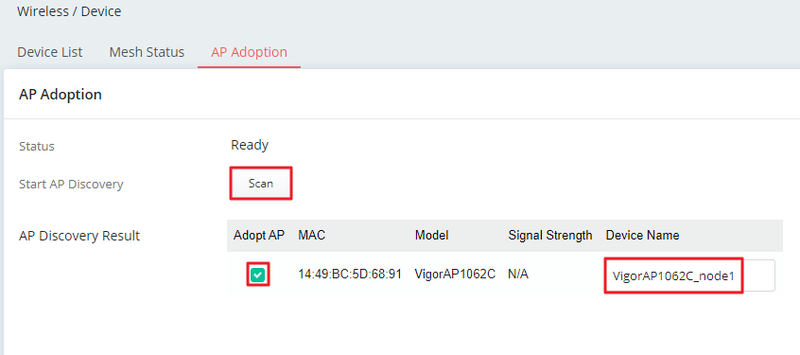
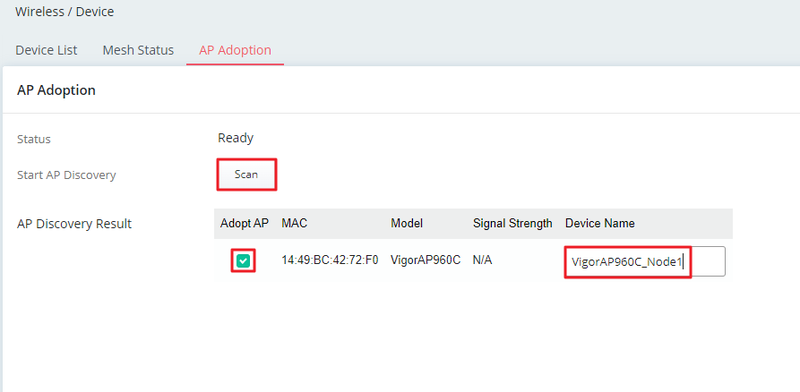
1. Allumez les Nœuds. Accédez à la page WUI du Root et allez dans l'onglet AP Adoption dans Wireless / Device.
Cliquez sur Scan pour trouver d'autres Nœuds.
Sélectionnez les Nœuds et entrez leur nom.
Ensuite, cliquez sur Apply et attendez que le processus se termine.
Par défaut, la liaison sans fil et la liaison descendante sont définies sur Auto. Le Root peut toujours scanner le nœud sans fil pendant la détection DFS.
Si l'uplink ou la liaison descendante est forcé à utiliser uniquement 5G ou si la radio 2.4G est désactivée, assurez-vous que le périphérique ne se trouve pas en mode de détection DFS. Le Root et le nœud sans fil ne pourraient pas trouver l'un de l'autre lorsqu'un d'eux est en mode de détection DFS.
Il est recommandé que les nouveaux Nœuds soient connectés au même routeur que le Root par un câble Ethernet et ajoutés au groupe mesh à l'aide de la liaison câblée.
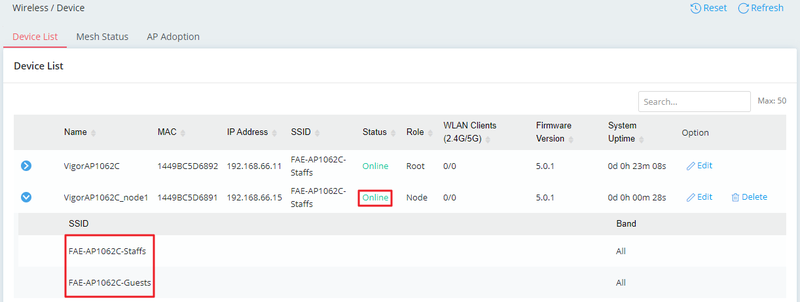
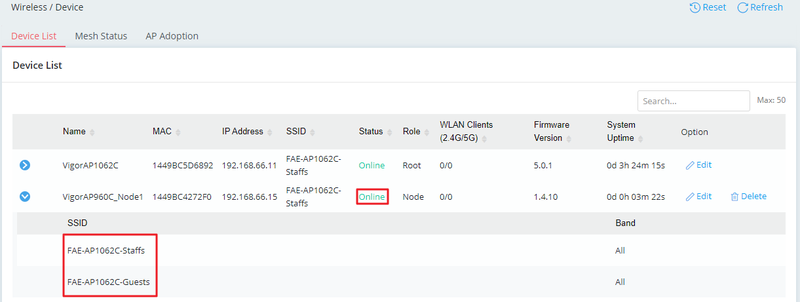
2. Attendez que tous les Nœuds synchronisent leurs paramètres avec le Root. Une fois la synchronisation des configurations terminée, l'état de chaque AP sera affiché comme Online dans la liste des appareils et tous les AP partageront les mêmes SSIDs.
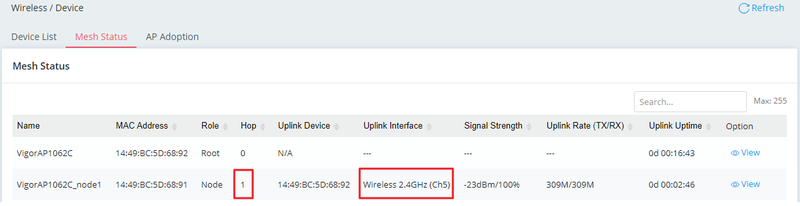
Dans Mesh Status, nous pouvons voir le nombre d'arêtes et l'interface uplink des Nœuds.
3. Déplacez les Nœuds aux emplacements souhaités pour étendre la couverture WiFi. Une fois allumé, les Nœuds tenteront de se reconnecter au réseau Mesh en utilisant soit une liaison câblée ou sans fil.
Auto Device Role pour le Vigor Mesh
Sur la plateforme DrayOS5, Vigor Mesh prend en charge l'option Auto dans le rôle d'appareil. Cela signifie que les points d'accès Vigor peuvent changer de rôle entre Root et Node automatiquement selon des conditions différentes.
Le gestionnaire de réseau n'a plus besoin de définir si cet AP doit être un Root ou un Nœud. Nous pouvons déployer facilement le réseau Mesh en allumant simplement les APs et en les adoptant à un groupe mesh sur la WUI du Root.
Le réseau sans fil est également flexible car tous les AP peuvent prendre des actions eux-mêmes pour récupérer et sauvegarder la connexion Mesh lorsque le Root disparaît ou ne peut pas accéder à Internet.
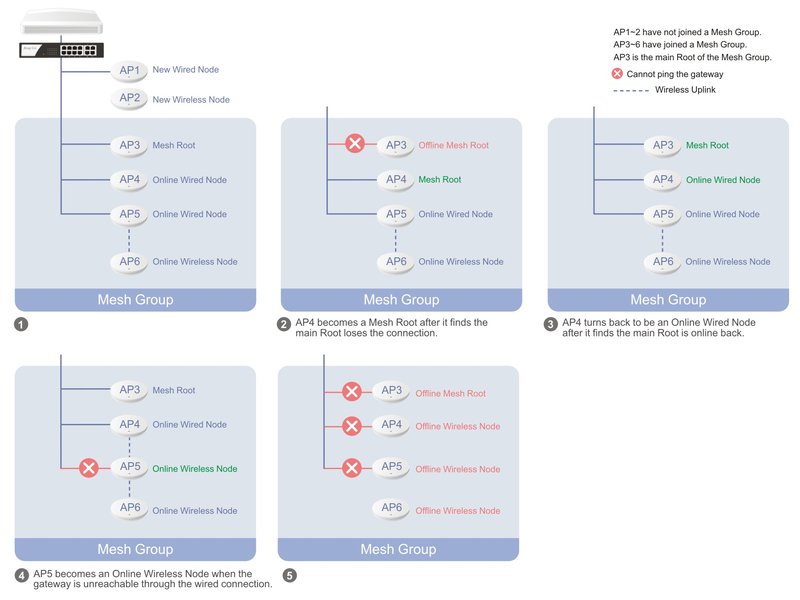
Ci-dessous sont le mécanisme et les diagrammes montrant comment les points d'accès Vigor changent leur rôle d'appareil sous différentes conditions.
Le mécanisme est principalement basé sur la disponibilité du routeur par un câble Ethernet.
APs n'ont pas rejoint le groupe Mesh
Routeur accessible via Ethernet. => Nouveau Nœud Câblé (voir AP1.)
Routeur non accessible via Ethernet pendant environ 20 secondes. => Nouveau Nœud Sans Fil (voir AP2.)
Dans le Groupe Mesh
Routeur non accessible via Ethernet. => Nœud en ligne sans fil (voir AP5 dans le quatrième diagramme.)
Routeur accessible via Ethernet mais il y a un Root Mesh qui a une priorité plus élevée (ordre plus ancien dans la liste du groupe). => Nœud câblé en ligne (voir AP4 dans le premier diagramme.)
Ne peut pas détecter un Root Mesh avec une priorité plus élevée (ordre plus ancien dans la liste du groupe) pendant environ 10 secondes. => Root Mesh (voir AP4 dans
Captures d'écran
Besoin d'aide sur cette configuration ?
Notre équipe technique vous accompagne sur l'ensemble de la gamme DrayTek.
Contacter un expert