
Comment allumer et éteindre le Wi-Fi selon un horaire
Wireless >
Allumer et éteindre le Wi-Fi selon un horaire
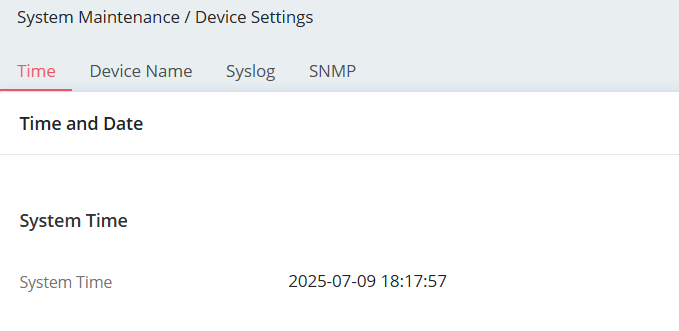
Ce guide montre comment activer ou désactiver la fonctionnalité "allumer et éteindre le Wi-Fi selon un horaire". Avant de configurer l'horaire, assurez-vous que l'heure et la date sont correctement définies pour que l'horaire fonctionne comme prévu.
Prenez par exemple le service Wi-Fi d'une entreprise. Le service 2.4G Wi-Fi est disponible uniquement pendant les heures de travail, soit de 08:00 à 12:00 et de 13:00 à 17:00. Les notes suivantes montrent comment configurer l'horaire pour désactiver le service Wi-Fi entre 12:00 et 13:00, pendant la pause déjeuner.
Configuration de base
DrayTek propose une fonctionnalité d'horaire qui permet de contrôler les heures à partir desquelles l'interface sans fil est active. Cela peut être utile pour limiter l'accès dans un environnement familial ou renforcer la sécurité dans un cadre professionnel. Le programmeur peut être configuré pour fonctionner sur des jours spécifiques ou même sur des dates individuelles, selon vos besoins.
Exemple d'entreprise Wi-Fi
Le service 2.4GHz Wi-Fi est disponible uniquement pendant les heures de travail de 08:00 à 12:00 et de 13:00 à 17:00.
Les étapes suivantes montrent comment configurer un horaire pour désactiver le Wi-Fi pendant la pause déjeuner (de 12:00 à 13:00) et en dehors des heures de bureau.
#### Étape 1 : Vérifier l'heure système
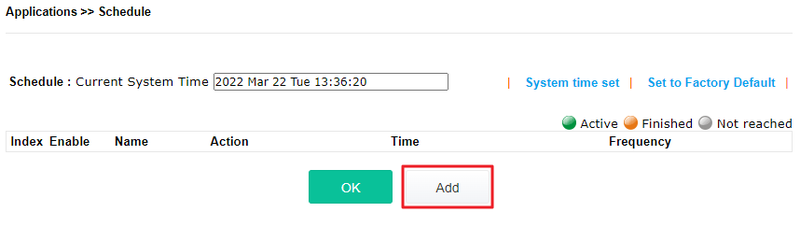
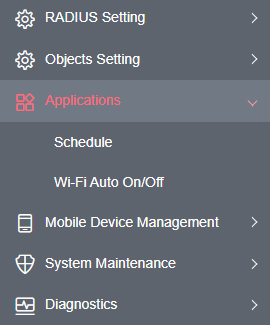
1. Accédez à Applications >> Horaires.
2. Cliquez sur Ajouter pour ajouter un profil d'horaire.
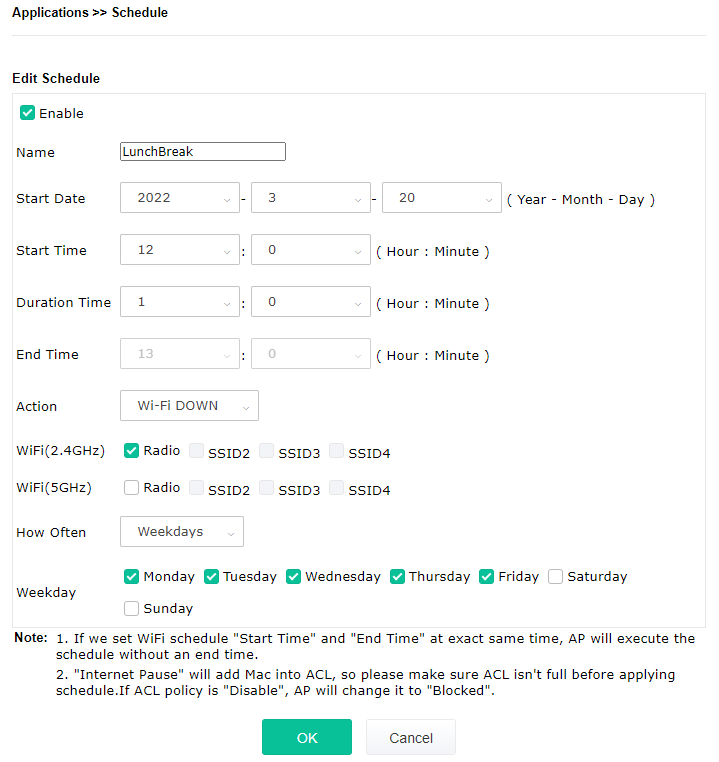
3. Configurez l'horaire pour la pause déjeuner en cliquant sur Ajouter pour créer un nouvel horaire,
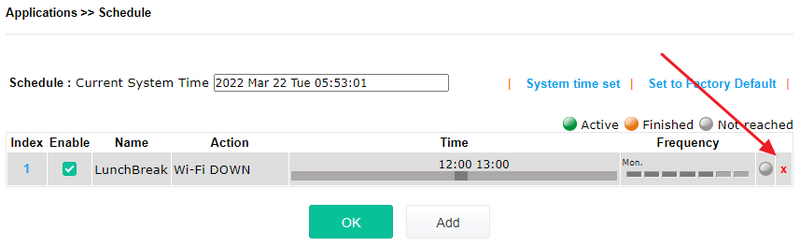
4. Activez ce profil.
5. Sélectionnez "Wi-Fi DOWN" pour Action.
6. Définissez Heure de début à l'heure à laquelle le Wi-Fi doit être éteint.
7. Définissez Durée à la durée pendant laquelle le Wi-Fi doit être éteint.
8. Vérifiez le SSID à désactiver, ou "Radio" pour désactiver tout 2.4GHz/5GHz Wi-Fi.
9. Pour répéter l'horaire, sélectionnez "Jours de semaine" pour Répéter et choisissez les jours auxquels s'appliquer.
#### Étape 2 : Créer des objets d'horaire
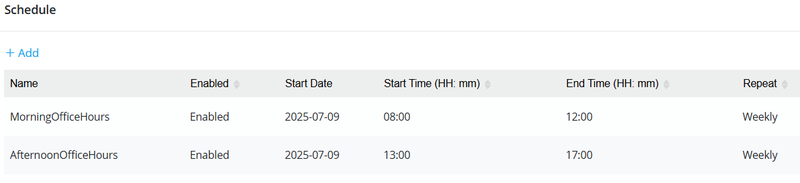
1. Accédez à Configuration > Objets > Horaires.
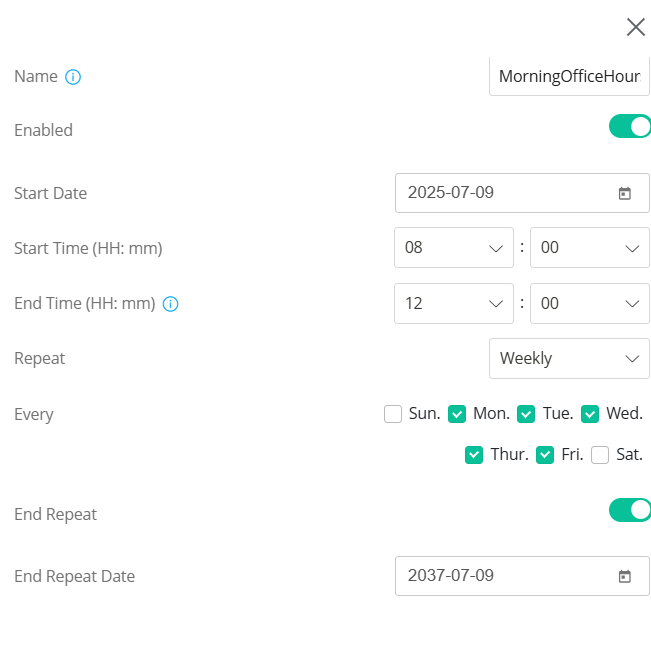
2. Cliquez sur + Ajouter pour créer un nouvel objet d'horaire.
- Entrez un Nom pour l'objet d'horaire
- Activez Activer pour activer le programmeur
- Définissez la Date de début
- Définissez Heure de début et Heure de fin
- Choisissez Hebdomadaire pour Répéter
- Activez Répéter activé
- Sélectionnez une Date de fin pour le programmeur répétitif
#### Étape 3 : Appliquer les objets d'horaire au réseau sans fil
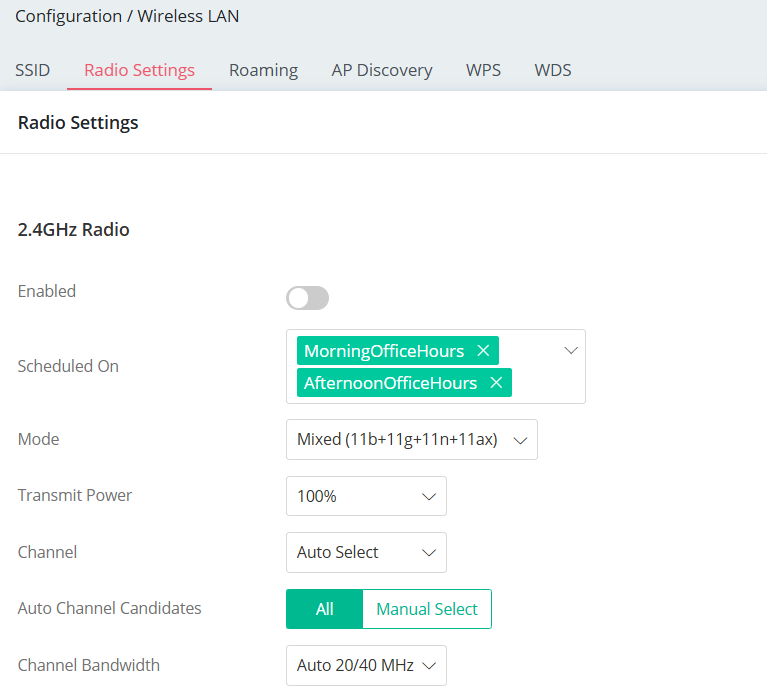
1. Accédez à Configuration / Réseau sans fil / Paramètres radio.
2. Sous l'option Activer selon, sélectionnez vos objets d'horaire souhaités.
3. Cliquez sur Appliquer pour sauvegarder les paramètres.
Note : La configuration prendra effet immédiatement après avoir cliqué sur Appliquer. Si l'heure actuelle ne correspond pas à la période Activer selon, le routeur Vigor éteindra automatiquement le signal sans fil et le réactivera lorsque l'horaire sera atteint.
Remarques
- Les noms de produits, menus d'interface (par exemple "Applications >> Horaires"), noms de champs, valeurs, adresses IP et versions restent tels qu'ils sont dans la source.
- Cette procédure s'applique aux routeurs DrayOS 5 et DrayOS.
Captures d'écran
Besoin d'aide sur cette configuration ?
Notre équipe technique vous accompagne sur l'ensemble de la gamme DrayTek.
Contacter un expert