
Utilisation de WPA2-PPSK sur votre VigorAP
Wireless >
Utilisation de WPA2-PPSK sur votre VigorAP
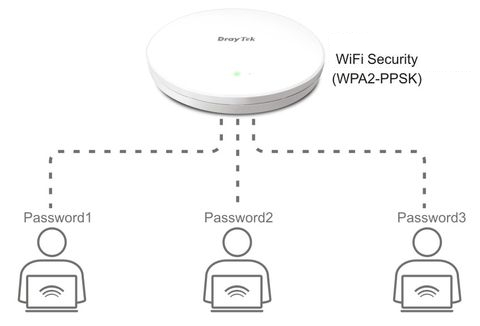
Une clé pré-partagée privée (PPSK pour les abréviations) est une solution de sécurité. Chaque utilisateur est attribué un mot de passe unique pour l'authentification avec PPSK.
VigorAP prend en charge la nouvelle méthode d'encryption WiFi Security WPA2-PPSK. Elle permet le liage d'un mot de passe et de l'adresse MAC du périphérique. Ainsi, seul le périphérique spécifié peut être authentifié à l'aide de ce mot de passe.
Modèles supportés et version du firmware :
AP1060C fw 1.4.8
AP960C fw 1.4.6
1. Allez dans Wireless LAN >> Paramètres de sécurité et sélectionnez le nouveau mode WPA2PPSK. Cliquez sur le bouton PPSK pour éditer les configurations PPSK pour chaque client.
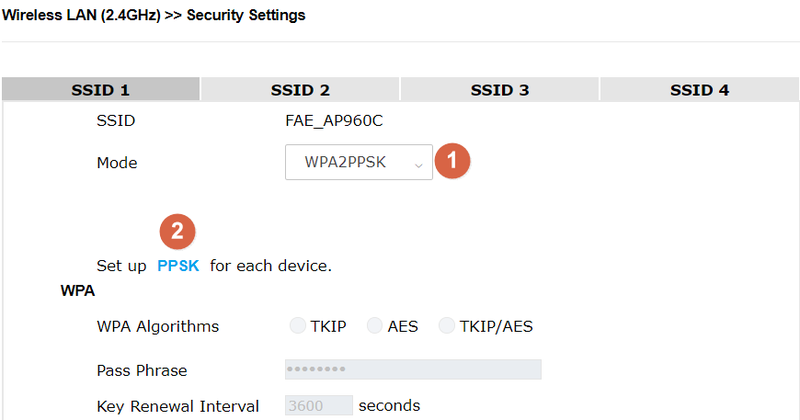
2. Il existe plusieurs méthodes pour configurer le profil PPSK, y compris Ajouter à partir d'un objet périphérique, Ajouter à partir de la table voisine sans fil, Ajouter manuellement chaque client, éditer l'objet PPSK puis restaurer. Cet exemple illustrera les méthodes 3 et 4.
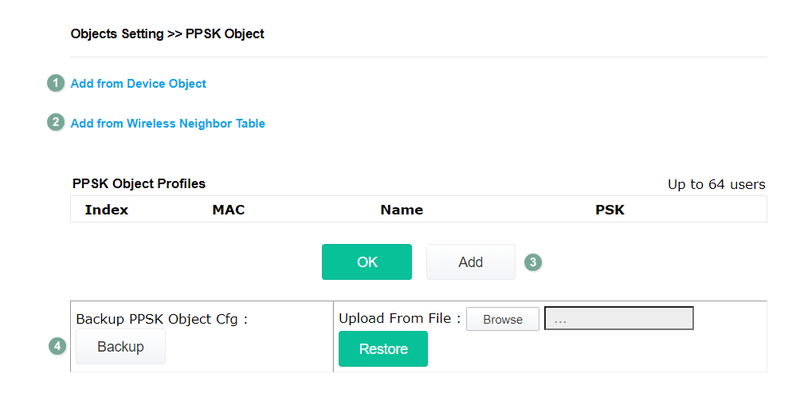
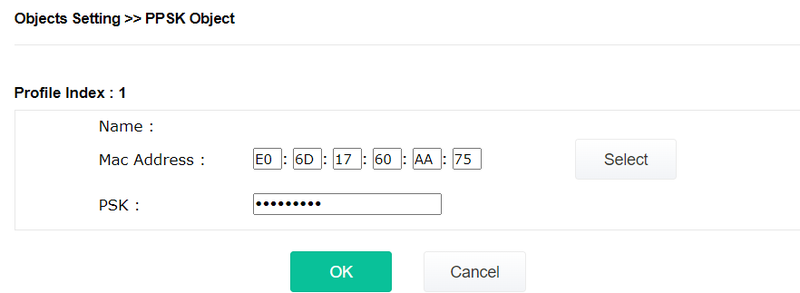
3. Le profil d'objet PPSK s'affichera après avoir cliqué sur le bouton Ajouter. Configurez l'adresse MAC du client sans fil et le PSK (Pre-Shared Key). Notez que certains clients sans fil (iOS/MacOS) peuvent cacher leur adresse MAC réelle et utiliser des adresses WiFi privées. Il est préférable de désactiver cette option sur le client ; sinon, le client sans fil peut rencontrer une erreur d'authentification si l'adresse MAC utilisée ne correspond pas à celle dans le profil PPSK.
4. Nous pouvons également sauvegarder l'objet PPSK, ouvrir le fichier avec Notepadd++, puis l'éditer.
Configurez l'index, l'adresse MAC et le PSK selon le format suivant :
1,XX:XX:XX:XX:XX:XX,password,

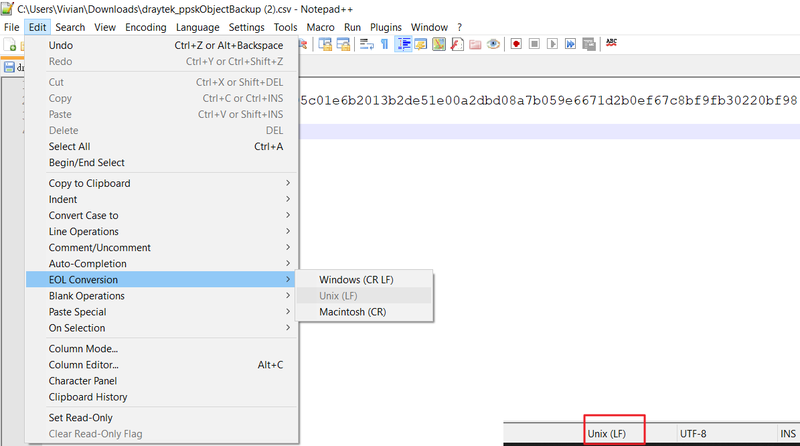
5. Après avoir terminé la configuration, sauvegardez le fichier au format UNIX.
Si le fichier n'est pas au format UNIX, il ne peut pas être restauré sur VigorAP.
6. Après avoir configuré PPSK, retournez dans Wireless LAN >> Paramètres de sécurité, sélectionnez WPA2PPSK et cliquez sur OK pour enregistrer la modification du paramètre.
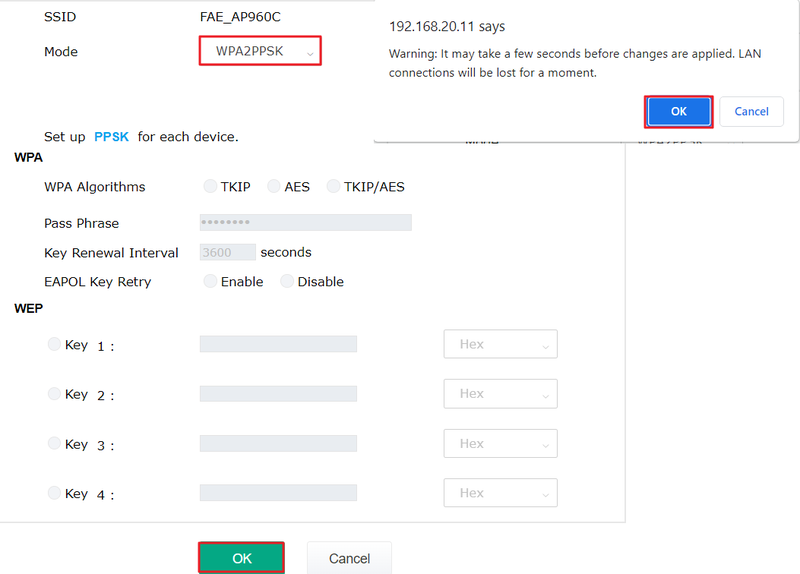
7. Après l'application des paramètres, les clients sans fil peuvent se connecter à VigorAP avec leur clé pré-partagée unique.
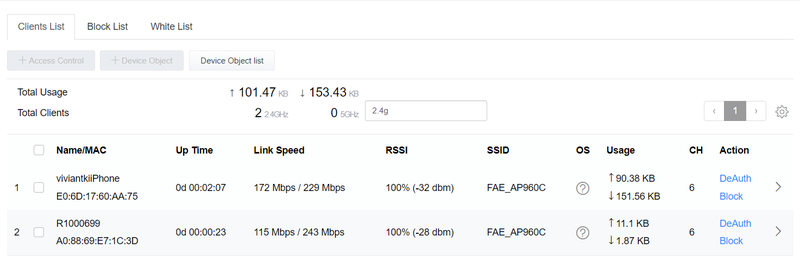
8. Les profils PPSK pour Wireless LAN 2,4 GHz et Wireless LAN 5 GHz sont séparés. Nous pouvons utiliser les mêmes étapes ci-dessus pour créer le profil de PPSK de Wireless LAN 5GHz. Si les clients sans fil sont les mêmes, nous pouvons sauvegarder le profil PPSK de 2,4 GHz et l'appliquer directement au profil de configuration PPSK de 5Ghz.
Publié Le : 2023-02-21
Captures d'écran
Besoin d'aide sur cette configuration ?
Notre équipe technique vous accompagne sur l'ensemble de la gamme DrayTek.
Contacter un expert