
Ajouter un VigorAP à VigorConnect
VigorConnect est le logiciel de gestion des points d'accès sans fil et du réseau local qui repose sur le protocole TR-069. Il prend également en charge la fonctionnalité de découverte automatique, permettant une configuration automatique des paramètres TR-069 nécessaires. Pour gérer et surveiller l'état du point d'accès (AP), il est nécessaire d'ajouter cet AP à VigorConnect. Ce document explique comment procéder.
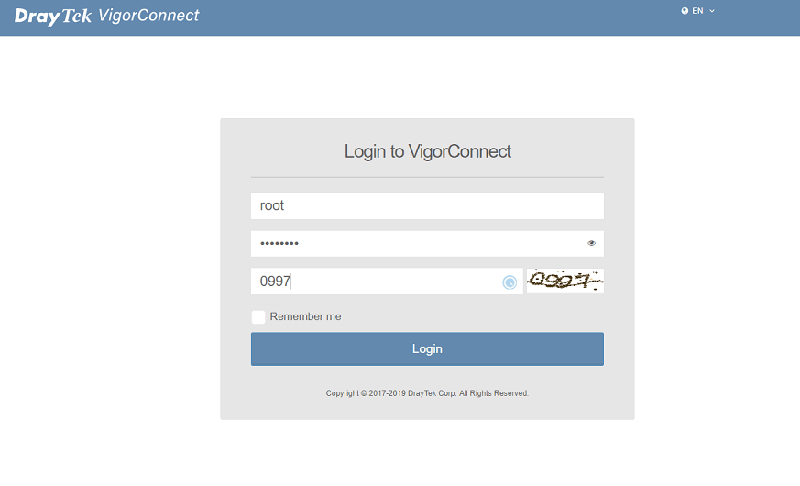
Lancez le service VigorConnect. Ouvrez ensuite un navigateur et tapez https://IP:port pour vous connecter à VigorConnect. Par défaut, VigorConnect utilise la configuration suivante :
Port HTTP : 9292
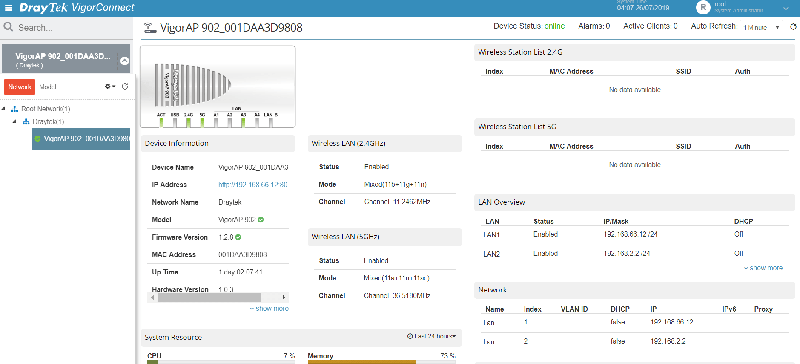
Port HTTPS : 4433
Nom d'utilisateur de connexion : root
Mot de passe de connexion : admin123
Ajouter un VigorAP avec l'assistant sans fil
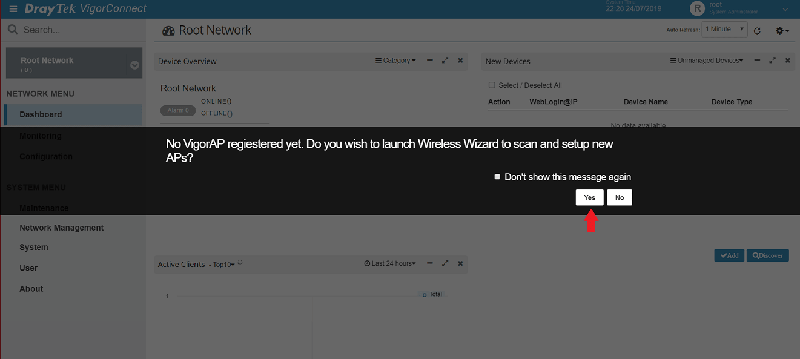
1. Appuyez sur le bouton Oui pour utiliser l'assistant sans fil qui aide à découvrir le VigorAP et à configurer les paramètres SSID/mot de passe de base pour la première fois.
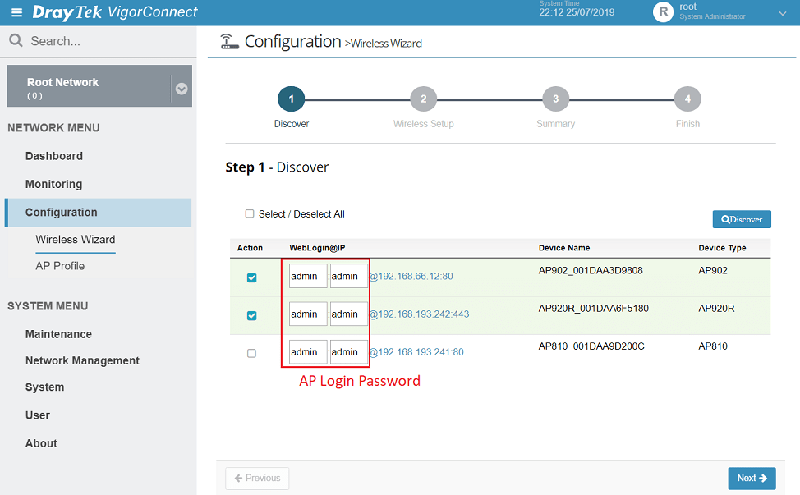
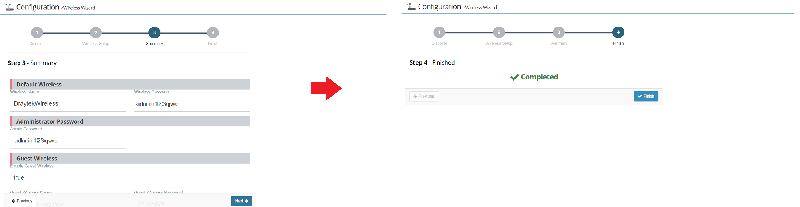
2. VigorConnect listera les VigorAPs découverts. Sélectionnez le VigorAP et changez le mot de passe si votre VigorAP ne utilise pas les identifiants par défaut. Ensuite, appuyez sur Suivant.
Note : Si le mot de passe d'entrée ne correspond pas à la configuration actuelle de votre AP, cela entraînera une impossibilité pour l'AP d'appliquer les paramètres et de rejoindre VigorConnect.
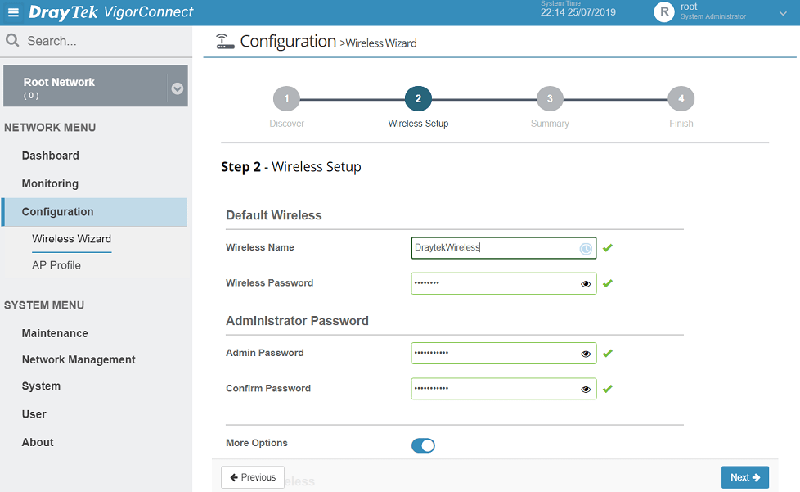
3. Configurez le Nom sans fil et le Mot de passe sans fil. L’option Plus permet de configurer le Réseau invité et de contrôler l'utilisation du réseau sans fil. Ensuite, appuyez sur Suivant.
4. La page récapitulative affichera les nouveaux paramètres. Appuyez sur Suivant pour appliquer ces paramètres au VigorAP précédemment sélectionné. Votre VigorAP rejoindra le Réseau racine et devrait être prêt à la gestion et à la surveillance.
Ajouter un VigorAP depuis le tableau de bord réseau
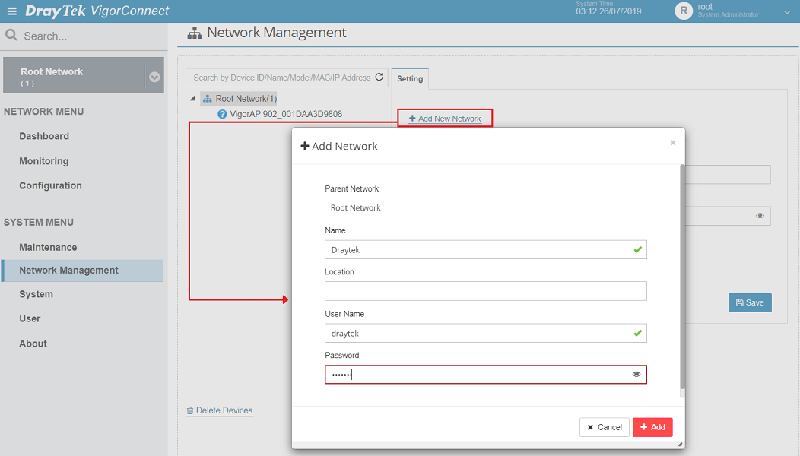
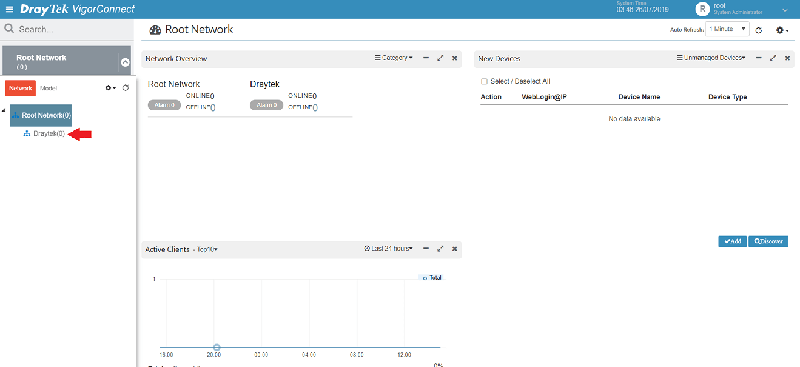
1. Allez dans Gestion du réseau et cliquez sur Ajouter un nouveau réseau pour créer un groupe réseau nouveau.
2. Sélectionnez votre nouveau Réseau, par exemple 'Draytek' dans l'arborescence du Réseau racine.
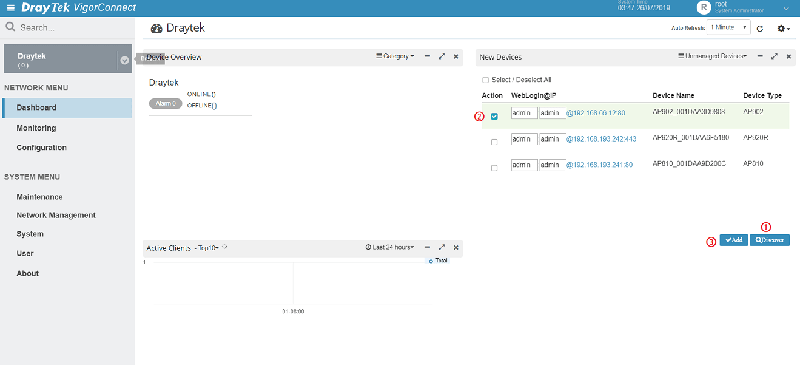
3. Appuyez sur le bouton Découvrir et sélectionnez le VigorAP. Changez le mot de passe si votre VigorAP ne utilise pas les identifiants par défaut.
Note : Si le mot de passe d'entrée ne correspond pas à la configuration actuelle de votre AP, cela entraînera une impossibilité pour l'AP d'appliquer les paramètres et de rejoindre VigorConnect.
4. Votre VigorAP rejoindra le nouveau groupe réseau et devrait être prêt à la gestion et à la surveillance.
Captures d'écran
Besoin d'aide sur cette configuration ?
Notre équipe technique vous accompagne sur l'ensemble de la gamme DrayTek.
Contacter un expert