
Sauvegarde et restauration des fichiers de configuration VigorAP avec VigorConnect
Wireless >
Backup and Restore VigorAP Configuration Files with VigorConnect
Ce guide montre comment configurer VigorConnect pour sauvegarder régulièrement les fichiers de configuration des VigorAP, où ils sont stockés dans la structure de dossiers de VigorConnect et comment restaurer les fichiers de configuration sur les VigorAP si nécessaire.
Planification de la sauvegarde pour plusieurs CPE
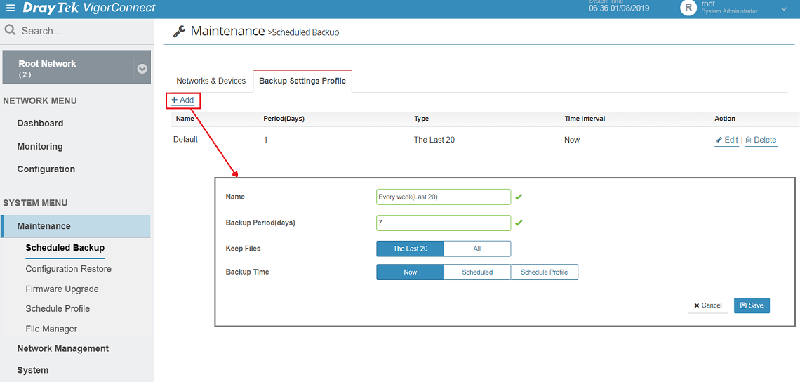
Pour configurer VigorConnect afin qu'il effectue une sauvegarde des configurations d'un groupe de VigorAP, allez à System Menu > Maintenance > Scheduled Backup page et configurez ces paramètres :
1. Allez au tab Backup Setting Profile et appuyez sur "Add" pour créer le profil de sauvegarde,
- Profil Name : Spécifiez un nom pour votre profil de sauvegarde
- Période de sauvegarde (jours) : Spécifiez la fréquence à laquelle VigorConnect doit effectuer une sauvegarde des configurations. Si vous définissez la période sur 7 jours, VigorConnect effectuera une sauvegarde chaque semaine. Notez que la sauvegarde ne s'exécutera qu'une fois par jour (pour chaque VigorAP).
- Garder les fichiers - Tous : VigorConnect conservera tous les fichiers de configuration sans supprimer les anciennes configurations - Les 20 derniers : VigorConnect ne gardera que les 20 fichiers de configuration les plus récents pour chaque VigorAP.
- Heure de sauvegarde - Maintenant : VigorConnect demandera une sauvegarde de la configuration du VigorAP lorsqu'il reçoit Inform du VigorAP. - Planifiée : Spécifiez l'heure de début/fin. VigorConnect n'exécutera la demande de sauvegarde que pendant le créneau horaire planifié.
- Profil d'horaire : Sélectionnez un profil d'horaire qui peut être créé dans Maintenance > Schedule
2. Cliquez sur Save pour enregistrer le profil de configuration de sauvegarde
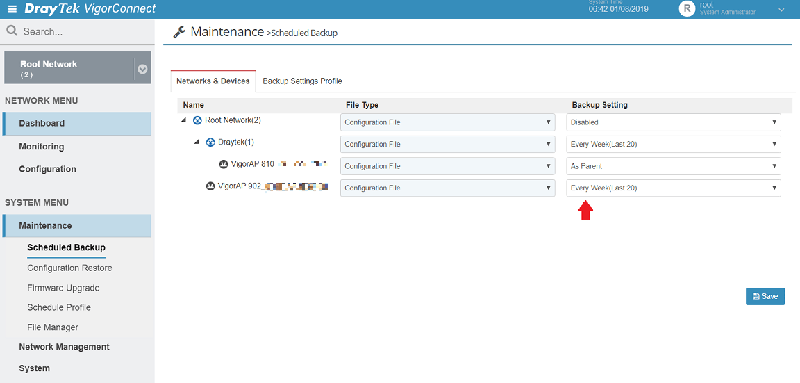
3. Revenez au tab Network & Device et sélectionnez le profil de sauvegarde sur le réseau ou l'appareil, puis enregistrez-le.
Emplacement du fichier de sauvegarde
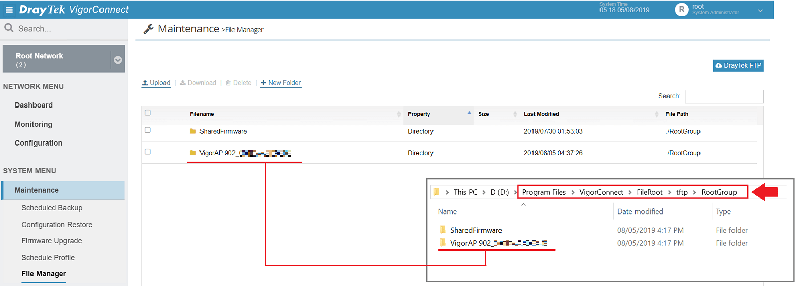
Le fichier de sauvegarde sera automatiquement enregistré dans Maintenance > File manager. VigorConnect créera un nouveau dossier pour chaque VigorAP avec le nom _. Par exemple, "VigorAP903_00507F123456". Le chemin réel du stockage du serveur se trouve dans l'emplacement d'installation de Vigorconnect.
Restauration des configurations
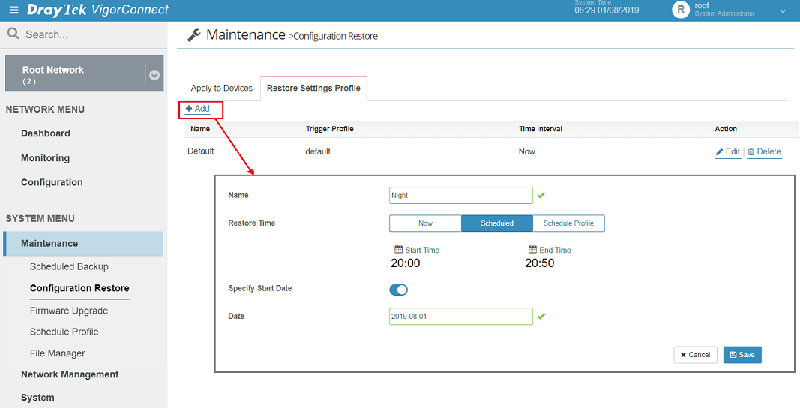
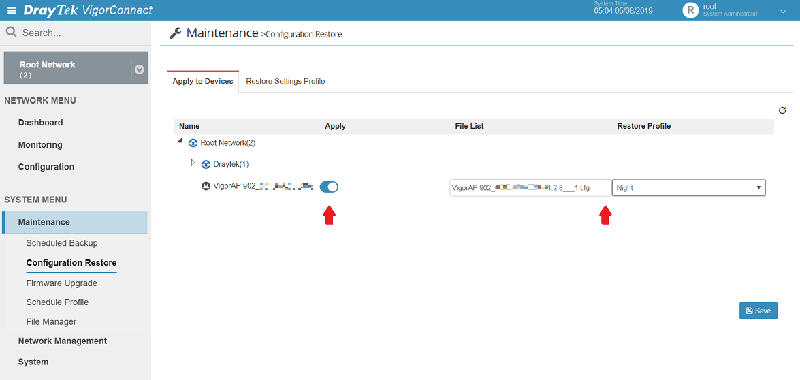
Pour restaurer les paramètres pour plusieurs appareils simultanément, allez à System Menu > Maintenance > Configuration Restore page et suivez ces étapes :
1. Allez au tab Restore Setting Profile et cliquez sur Add pour créer le profil de restauration
- Nom : Spécifiez un nom pour votre événement de restauration i.e. "Restauration des configurations du bureau Luton VigorAP 903"
- Heure de restauration - Maintenant : VigorConnect demandera la restauration de la configuration sélectionnée lorsqu'il reçoit le prochain Inform du VigorAP.
- Planifiée : Spécifiez l'heure de début/fin. La restauration ne s'exécutera que pendant le créneau horaire planifié. Par exemple, "02:00 à 03:00" pour une restauration la nuit.
- Profil d'horaire : Sélectionnez un profil d'horaire de Maintenance > Schedule profile.
2. Cliquez sur Save pour enregistrer le profil de configuration de restauration
3. Revenez au tab Network & Device et sélectionnez le profil de restauration et le fichier de configuration sur l'appareil, puis activez le profil et enregistrez-le.
Comment vérifier les journaux de sauvegarde et de restauration
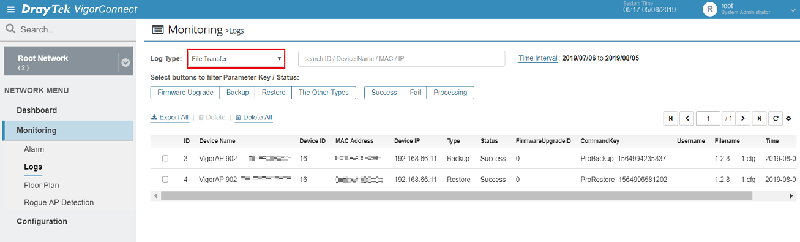
Pour vérifier si une sauvegarde ou un événement de restauration a été effectué avec succès, allez à Monitoring > Log > File Transfer.
Captures d'écran
Besoin d'aide sur cette configuration ?
Notre équipe technique vous accompagne sur l'ensemble de la gamme DrayTek.
Contacter un expert