
Créer un réseau maillé en utilisant une connexion câblée
Création d'un réseau maillé avec une connexion câblée
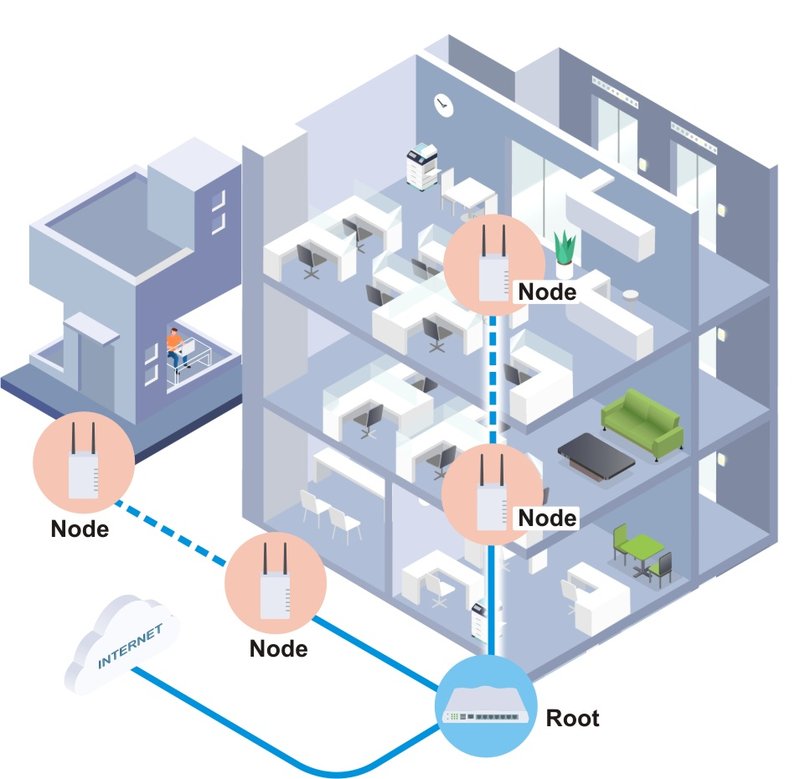
Depuis la version 3.9.2 du firmware Vigor 2862 (ac/Vac) et la version 3.9.3 du firmware Vigor 2926 (ac/Vac), les routeurs Vigor supportent la fonction WiFi Mesh. Lors de l'utilisation d'un routeur Wi-Fi en tant que racine maillé, les nœuds VigorAP peuvent être connectés à celui-ci par un câble LAN.
#### Quand utiliser une liaison montante câblée
Deux exemples où il est utile d'utiliser une liaison montante câblée sont :
1. Créer un réseau maillé qui inclut à la fois des connexions câblées et sans fil. Cela peut provenir de nœuds AP sans fil extérieurs jusqu'à un VigorAP racine intérieur qui est connecté par câble au routeur principal.
2. Lorsque le VigorAP est alimenté en PoE à partir d'un commutateur. Le commutateur fournira à la fois l'alimentation et les données au point d'accès, ce qui entraînera un circuit entre les connexions sans fil et câblées. Activer l'option Liaison montante câblée empêchera ce circuit.
Étapes de configuration
#### Trouver l’adresse IP du VigorAP
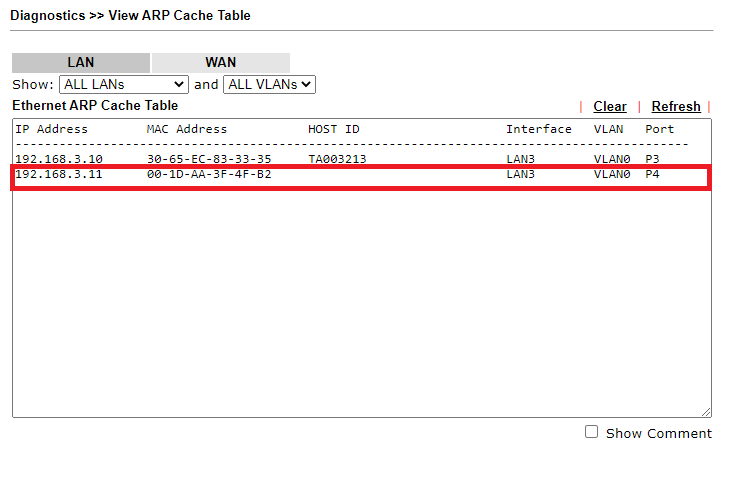
Lorsque le VigorAP est connecté au routeur Vigor par un câble LAN, il passe automatiquement en mode AP et obtient une adresse IP via DHCP. Utilisez la méthode suivante pour trouver l'adresse IP de l'accès point :
1. Se connecter à la passerelle DrayTek Vigor
2. Allez dans Diagnostics >> Table ARP
3. Localisez l’adresse MAC correspondante dans le tableau et son adresse IP associée.
4. Utilisez cette adresse IP pour vous connecter au point d'accès pour la prochaine étape.
#### Passer en mode nœud maillé
Connectez-vous à l'accès point en utilisant l'adresse IP trouvée ci-dessus. Si le point d'accès est en configuration usine, connectez-vous avec les identifiants par défaut (admin/admin).
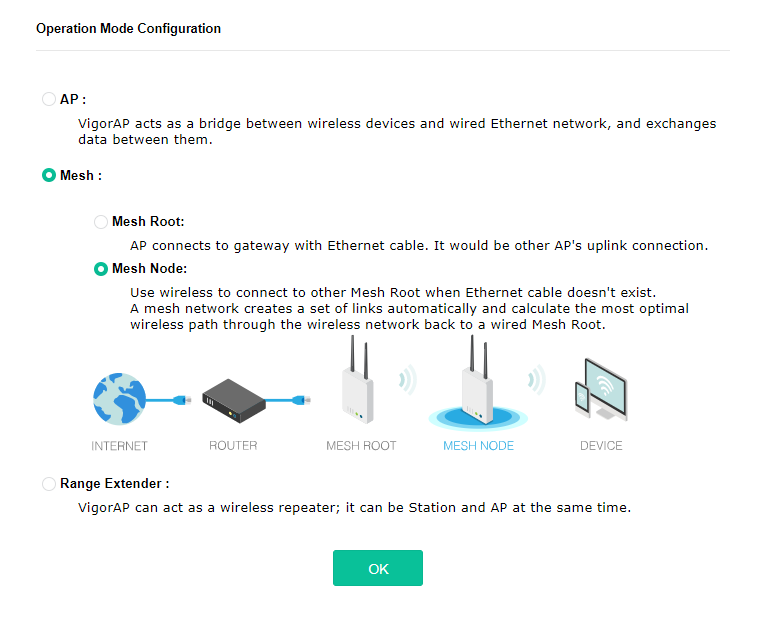
Vous pouvez sélectionner Nœud Maillé dans la liste déroulante de la page Mode Opération.
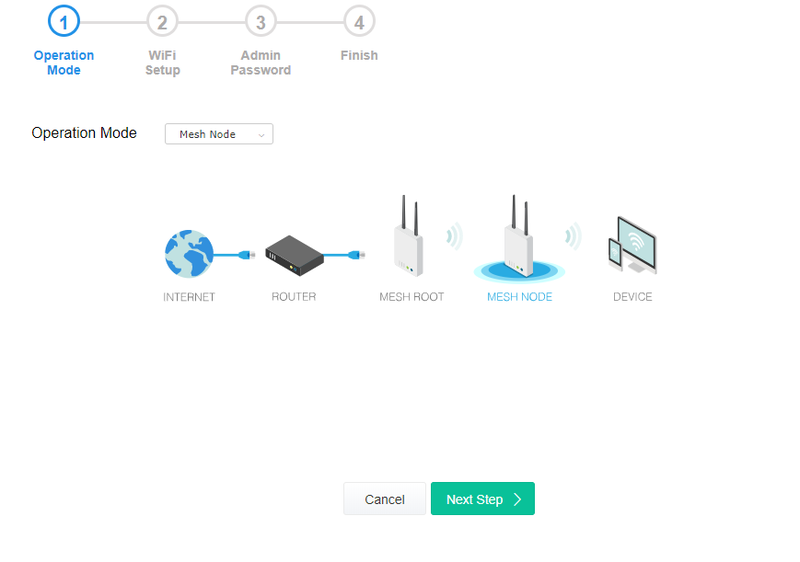
Ou vous pouvez utiliser l'assistant rapide pour changer le mode opération.
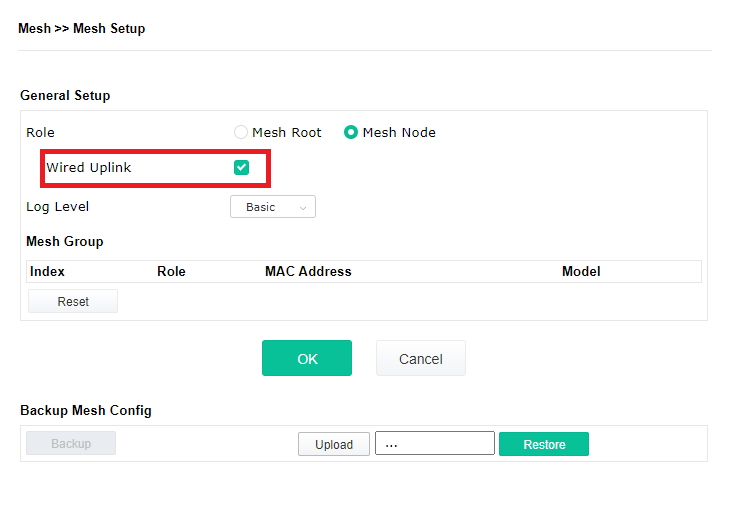
#### Changer le mode de connexion en Liaison montante câblée
1. Allez à Mesh >> Configuration maillé
2. Activez l’option Liaison montante câblée
3. Cliquez sur OK pour sauvegarder
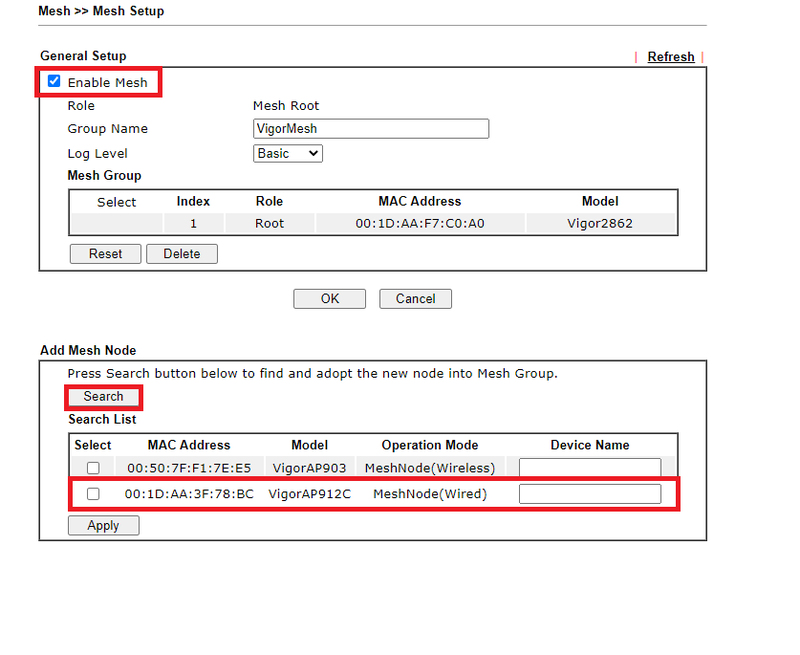
Ajouter un nœud maillé au réseau Wi-Fi du routeur
1. Connectez-vous au routeur Vigor, allez à Mesh >> Configuration maillé
2. Assurez-vous que l'option Activer le Maillage est sélectionnée.
3. Cliquez sur Rechercher pour découvrir tous les points d'accès disponibles (Les dispositifs câblés et sans fil apparaîtront dans la liste).
4. Sélectionnez le point d'accès câblé à ajouter au groupe maillé.
5. Cliquez sur Appliquer pour sauvegarder.
Vous pouvez également ajouter un nom de périphérique pour le point d'accès sélectionné si vous le souhaitez.
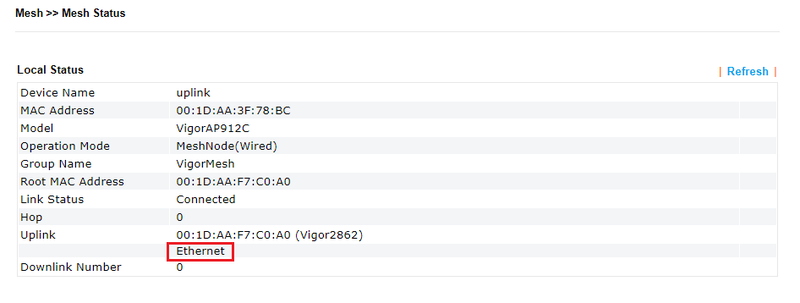
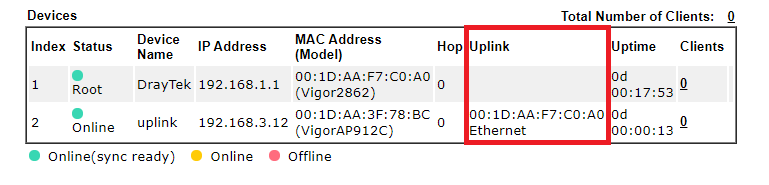
Statut du maillage
Vérifiez l'état du maillage sur le routeur Vigor et le VigorAP. Vérifiez la section Liaison montante, les deux afficheront Ethernet.
Captures d'écran
Besoin d'aide sur cette configuration ?
Notre équipe technique vous accompagne sur l'ensemble de la gamme DrayTek.
Contacter un expert