
Connecter des réseaux isolés avec VigorAP en mode WDS-Bridge
Wireless >
Connect detached networks by VigorAP in WDS-Bridge mode
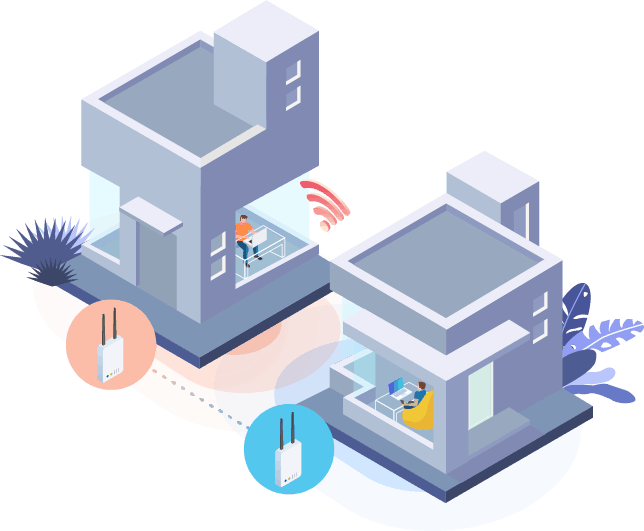
Le mode Bridge-WDS est l'un des modes de fonctionnement du VigorAP qui permet de relier les réseaux LAN et d'accepter simultanément les clients sans fil. Un VigorAP peut se connecter à plusieurs VigorAP dans le même mode pour étendre la couverture sans fil et relier le réseau sur leurs ports LAN lorsque la connexion câblée n'est pas disponible.
Certains VigorAP disposent d'une fonctionnalité de réseau Mesh qui remplace le mode WDS. Cependant, ils peuvent établir une connexion WDS en mode AP. Voici un exemple de connexion WDS avec un VigorAP en mode WDS et un autre VigorAP (avec fonctionnalité Mesh) en mode AP. Cet article explique comment configurer une connexion Bridge-WDS entre un VigorAP sans fonction Mesh et un VigorAP avec.
Configuration de VigorAP-1 (mode Bridge-WDS)
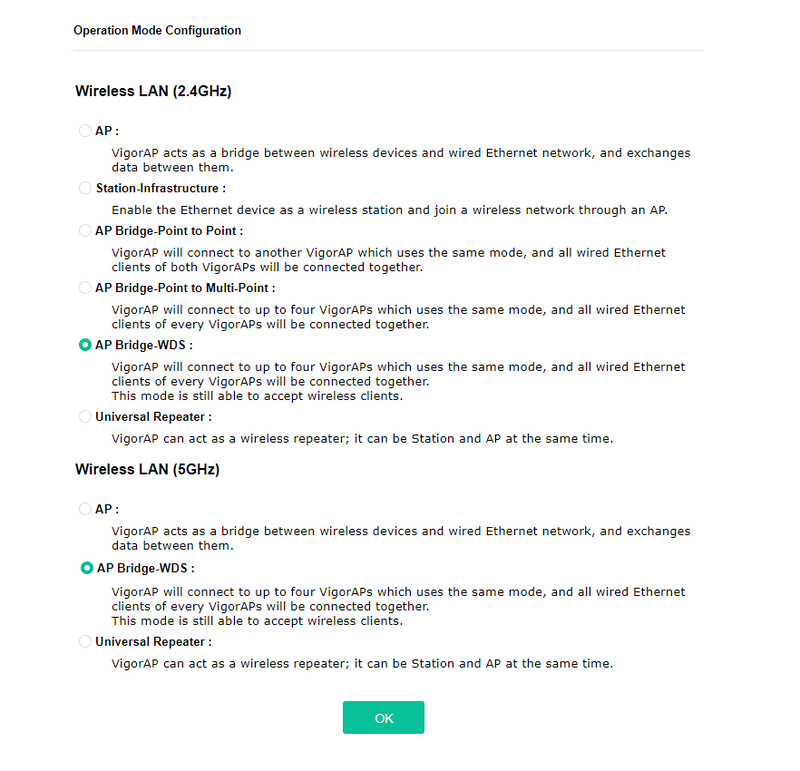
1. Définir le Mode d'Opération sur "AP Bridge-WDS"
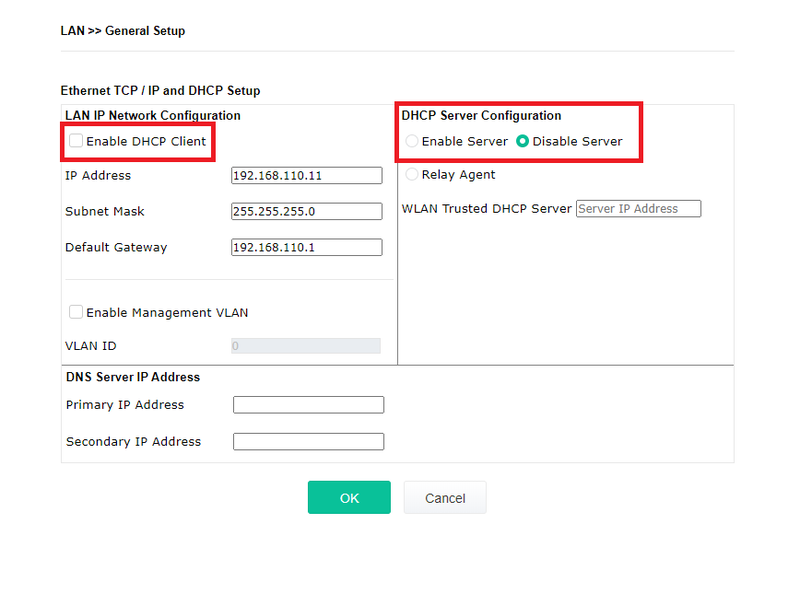
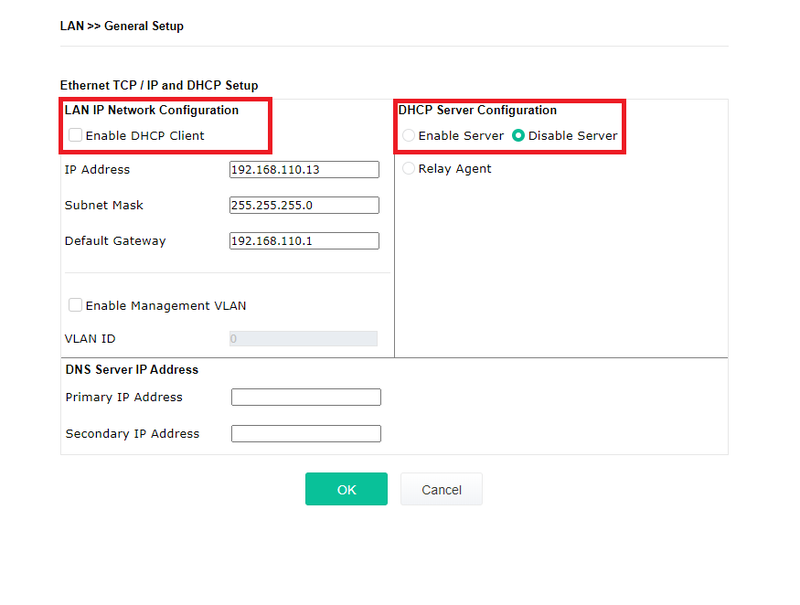
2. Aller à LAN > Général,
- Désactiver "DHCP Client" et définir une adresse IP statique du LAN.
- Assurez-vous que les deux VigorAP utilisent une adresse IP dans le même sous-réseau.
- Si un serveur DHCP est présent sur le réseau, désactivez-le sur le VigorAP.
3. Cliquer sur OK pour appliquer la configuration du LAN.
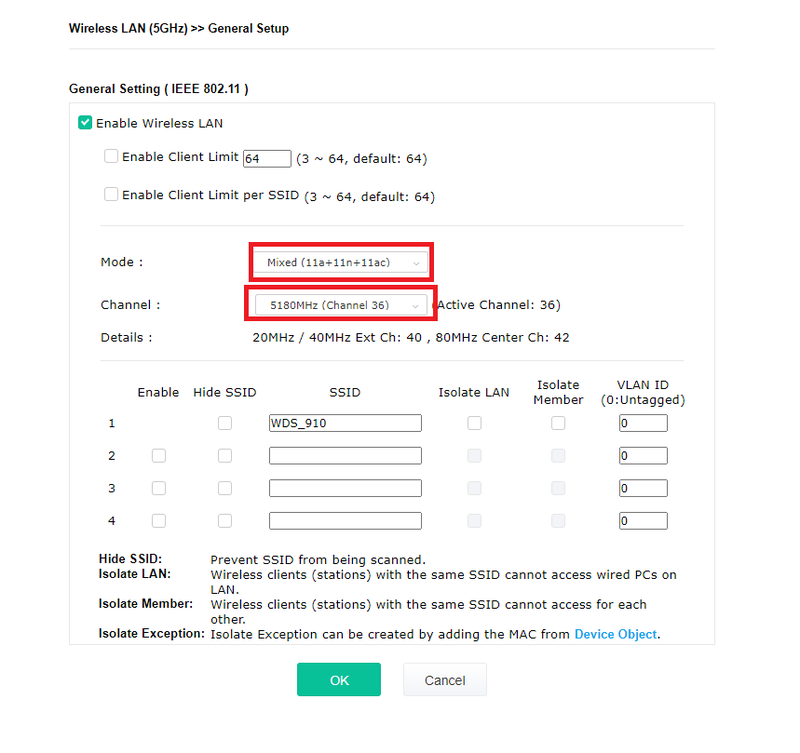
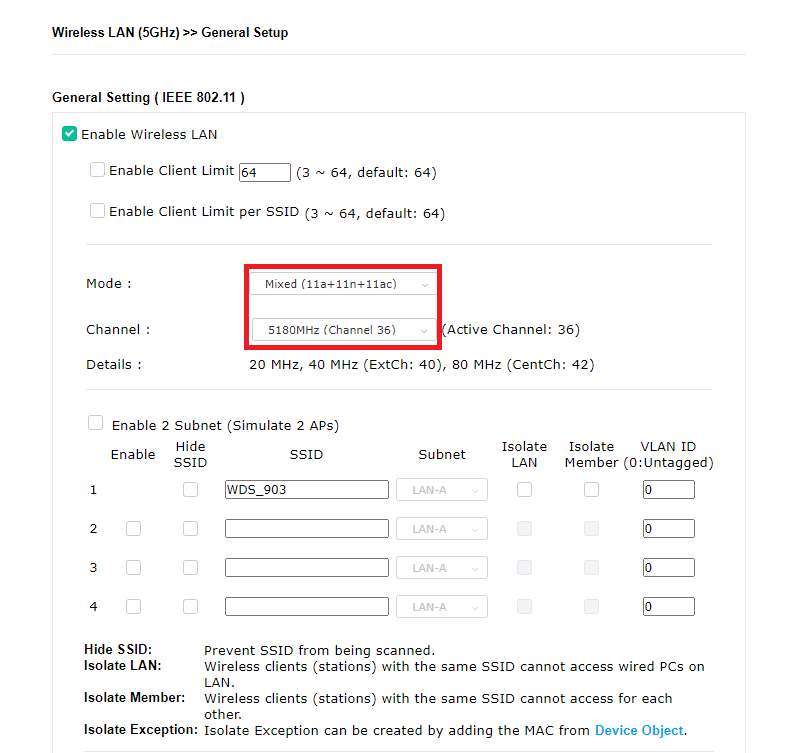
4. Aller à Wireless LAN (5GHz) > Général, sélectionner le mode et le canal. Gardez ces paramètres en tête car le VigorAP correspondant nécessitera les mêmes.
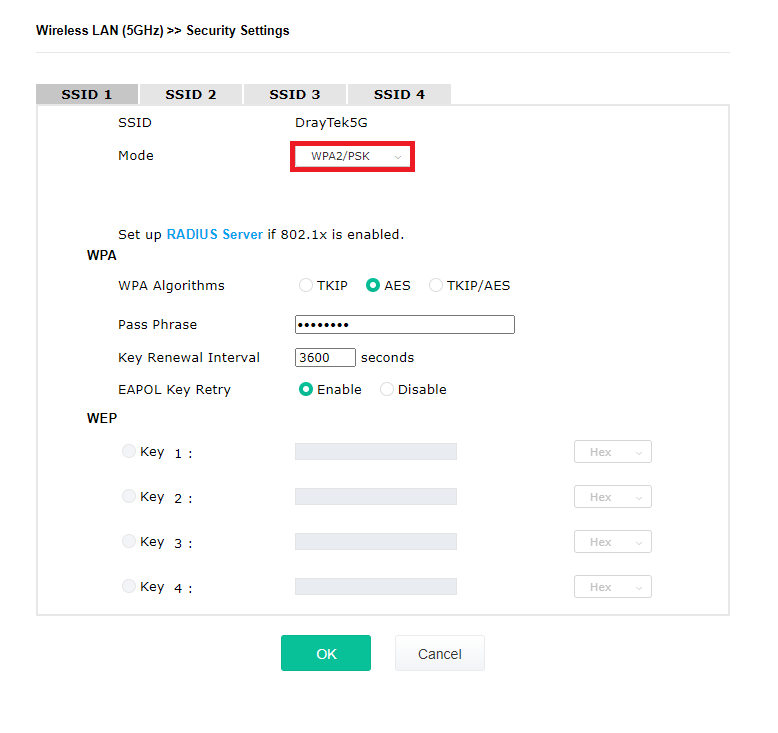
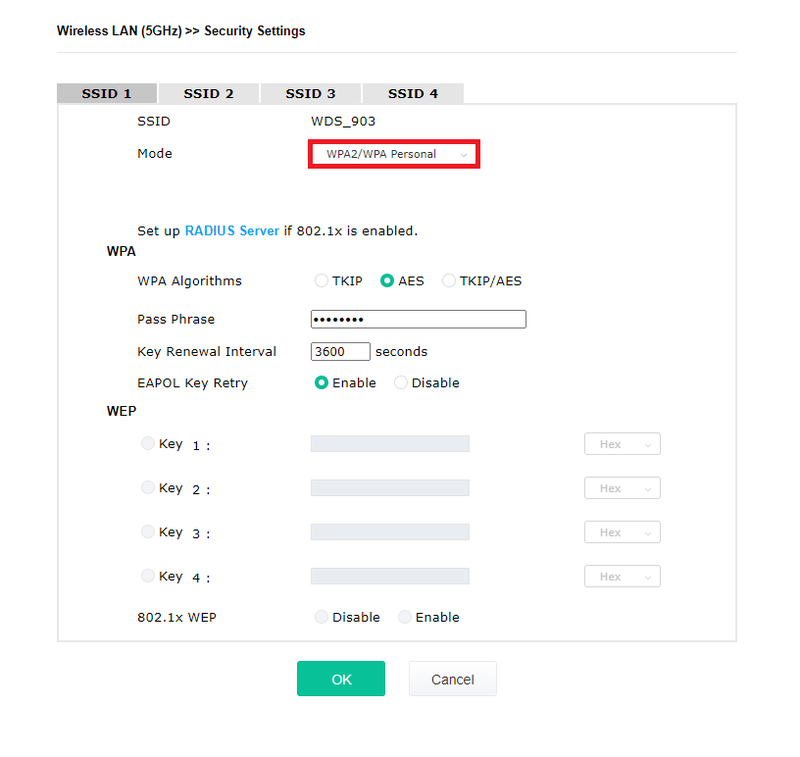
5. Aller à Wireless LAN (5GHz) > Sécurité pour sélectionner le mode de sécurité. Gardez également ces paramètres en tête.
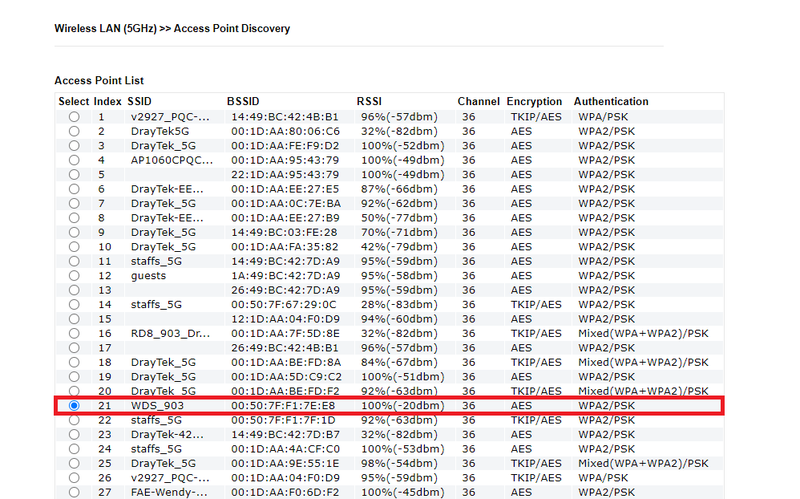
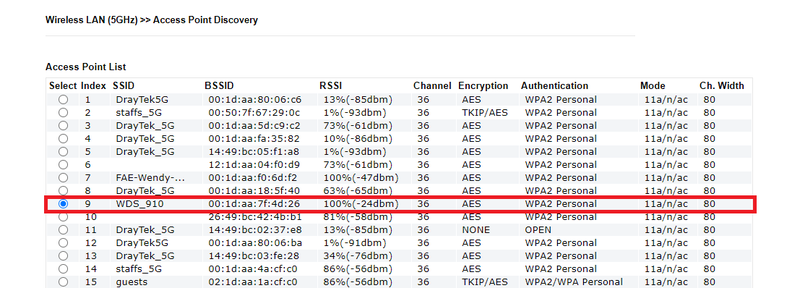
6. Aller à Wireless LAN (5GHz) > Découverte AP, cliquez sur Scan pour rechercher les points d'accès proches et ajoutez l'SSID du VigorAP-2 aux paramètres WDS.
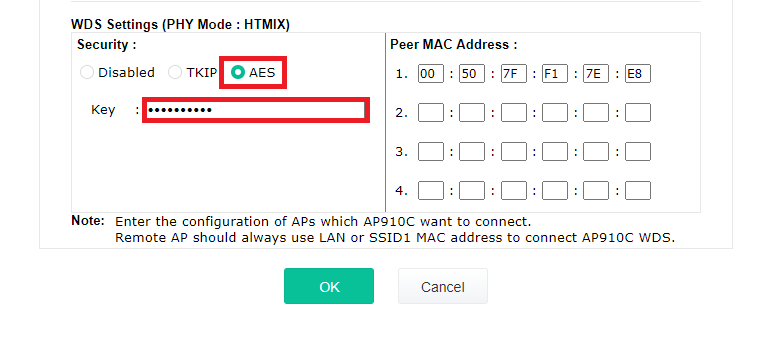
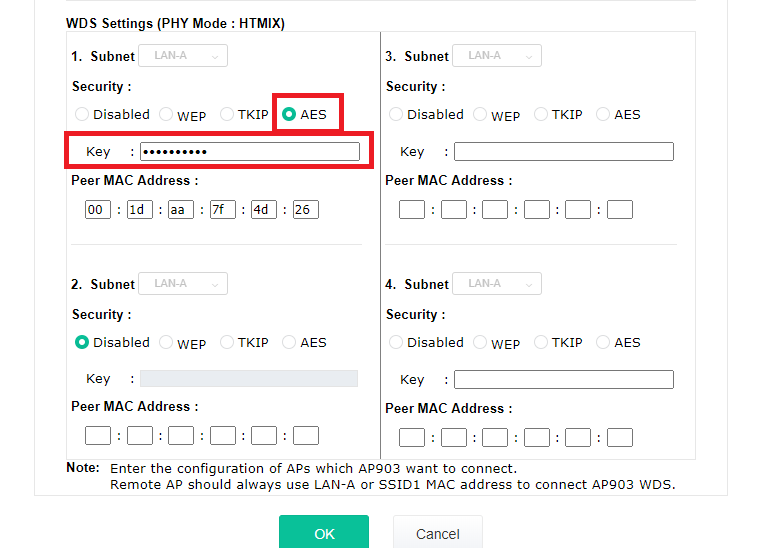
7. Sur la page Wireless LAN (5GHz) > Général, l'adresse MAC sélectionnée dans le pas précédent est automatiquement insérée dans l'adresse MAC correspondante. Sélectionnez le mode de sécurité pour la connexion WDS (AES est recommandé) et saisissez la clé de sécurité. Gardez ces paramètres en tête car le VigorAP correspondant doit configurer les mêmes.
Configuration de VigorAP-2 (avec fonction mesh)
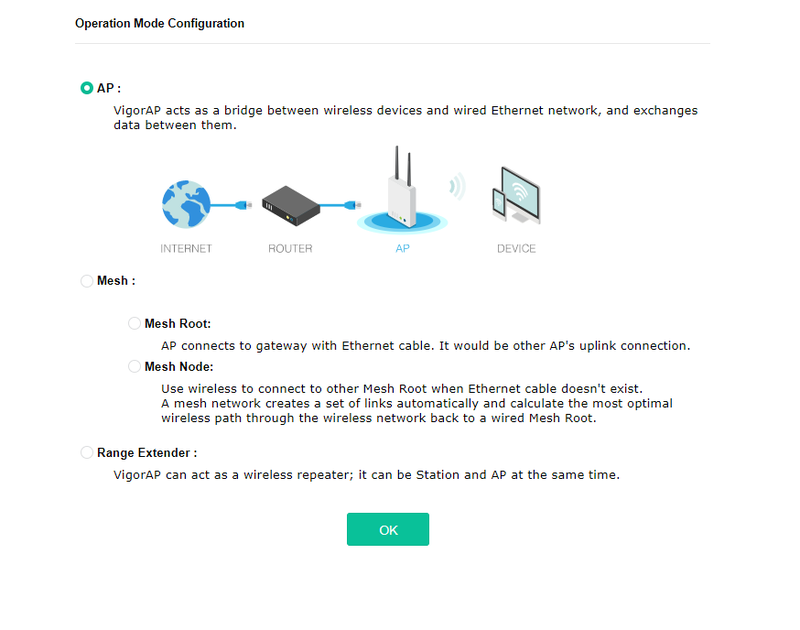
1. Définir le Mode d'Opération sur "AP"
- Les modèles plus récents avec la fonction Mesh n'utilisent plus le terme "WDS-Bridge", donc la fonction correspondante nécessite de configurer les paramètres WDS dans Wireless LAN > Général sous mode AP.
2. Aller à LAN > Général,
- Désactiver DHCP client et définir une adresse IP statique du LAN.
- Assurez-vous que les deux VigorAP sont dans le même sous-réseau et désactivez le serveur DHCP.
- Cliquer sur OK pour appliquer la configuration du LAN.
3. Aller à Wireless LAN (5GHz) > Général, sélectionner le mode et le canal qui correspondent à l'configuration AP-1.
4. Aller à Wireless LAN (5GHz) > Sécurité, sélectionner le mode de sécurité qui correspond à l'AP-1.
5. Aller à Wireless LAN (5GHz) > Découverte AP, cliquer sur Scan pour rechercher les points d'accès proches et trouver l'SSID sans fil du VigorAP-1.
6. Sur la page Wireless LAN (5GHz) > Général, l'adresse MAC sélectionnée dans le pas précédent est automatiquement insérée dans l'adresse MAC correspondante. Sélectionnez le mode de sécurité et saisissez la clé de sécurité qui correspondent à l'AP-1.
Vérification de la connexion
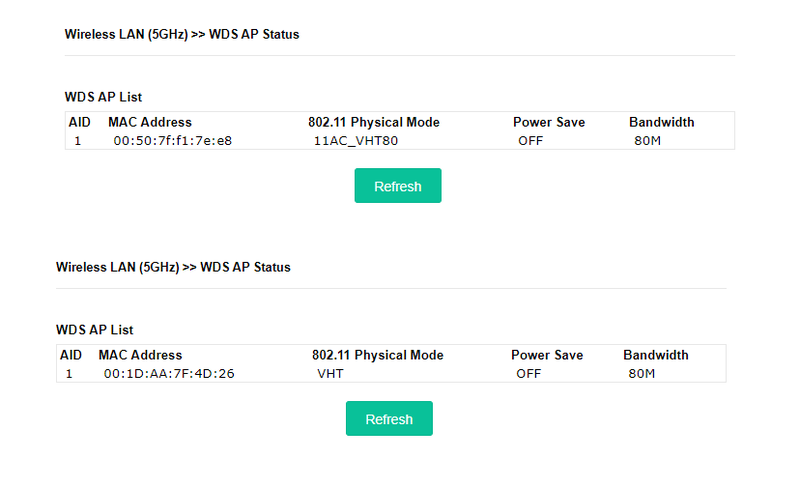
1. Après la configuration, vous pouvez vérifier l'état du point d'accès correspondant sur Wireless LAN (5GHz) > Statut AP WDS.
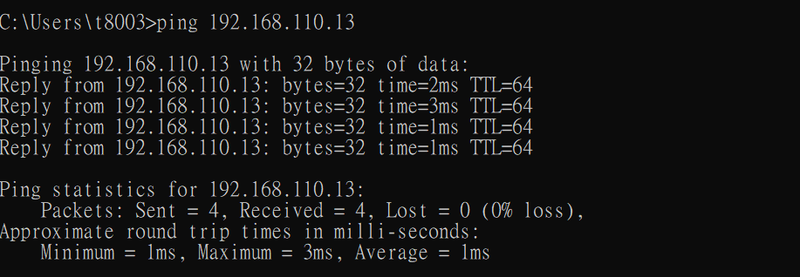
2. Connectez-vous aux SSID des deux VigorAP et confirmez que le client peut accéder à Internet depuis l'un ou l'autre et qu'il peut pinguer l'un de l'autre.
---
Published On: 2017-08-08
Captures d'écran
Besoin d'aide sur cette configuration ?
Notre équipe technique vous accompagne sur l'ensemble de la gamme DrayTek.
Contacter un expert