
Connexion sans fil entre le routeur Vigor et l'AP Vigor par WDS
Connexion sans fil entre le routeur Vigor et l'AP Vigor par WDS
Ce document démontre comment établir une connexion WDS (Wireless Distribution System) entre un VigorAP et un routeur Vigor. En mode WDS, on peut placer l'AP dans des endroits où la pose de câbles est difficile. De plus, les clients LAN peuvent se connecter à l'AP non seulement par le réseau sans fil mais aussi via une connexion câblée. Le mode WDS permet au gestionnaire de réseau d'améliorer la flexibilité lors du placement du routeur et de l'AP pour couvrir un plus grand périmètre.
Nous allons démontrer dans les paragraphes suivants comment établir la connexion WDS entre le Vigor2860ac et le VigorAP 900.
Vérification de l'adresse MAC
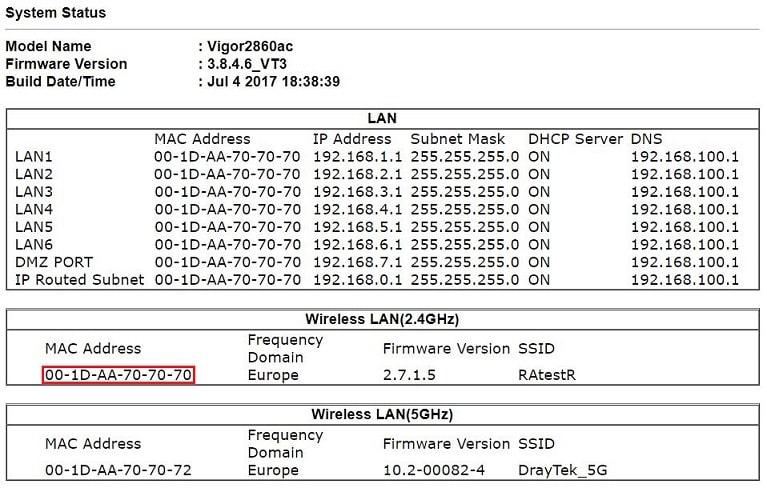
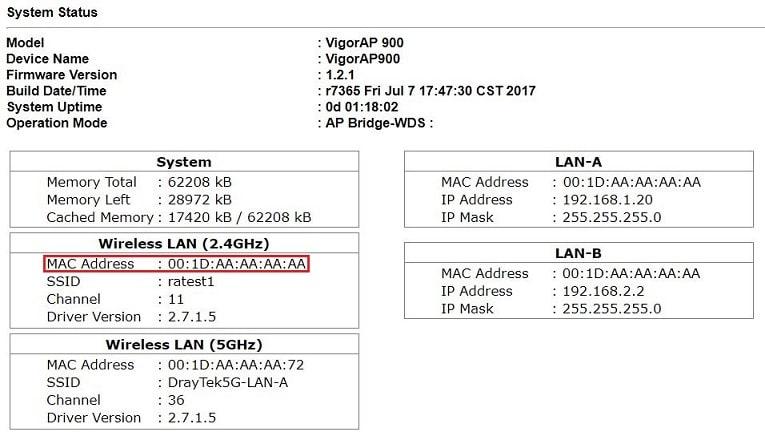
Connectez-vous au routeur Vigor et à l'AP Vigor, allez sur la page System Maintenance >> System Status pour noter les adresses MAC du routeur et de l'AP sans fil. Vous en aurez besoin ultérieurement.
Configuration sur le routeur Vigor
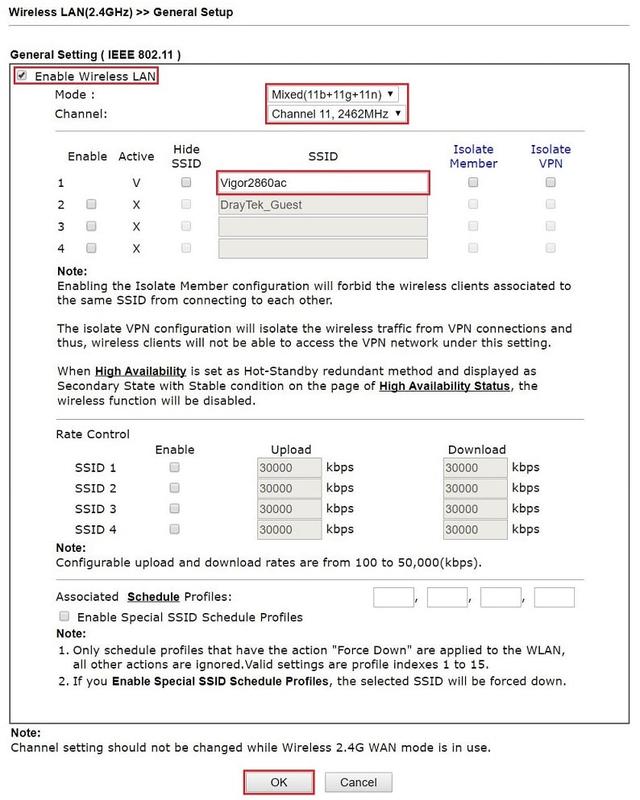
1. Connectez-vous au WUI (Web User Interface) du routeur Vigor, allez à la page Wireless LAN >> General Setup :
- Activez le réseau sans fil.
- Entrez un nom pour l'SSID 1 ;
- Choisissez une fréquence et gardez-la en mémoire.
- Cliquez sur OK pour sauvegarder les paramètres.
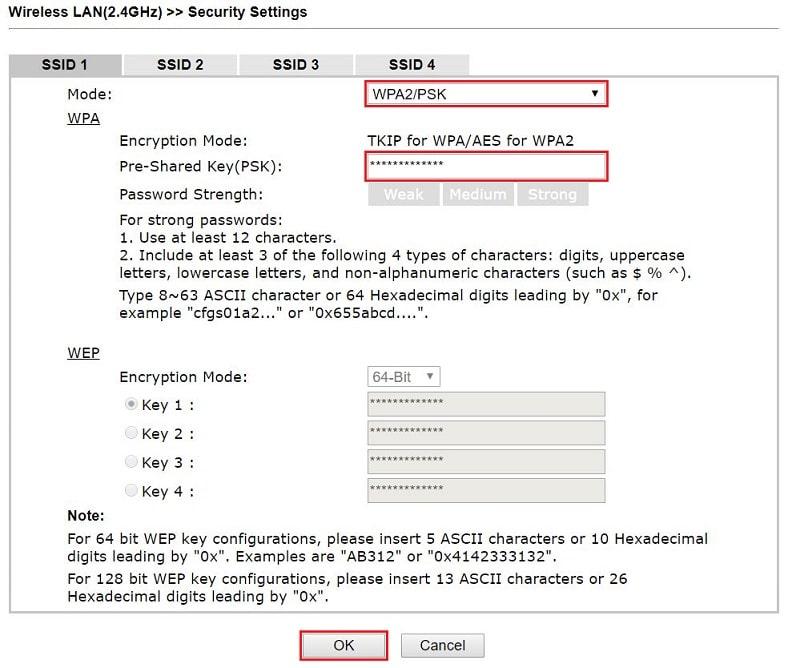
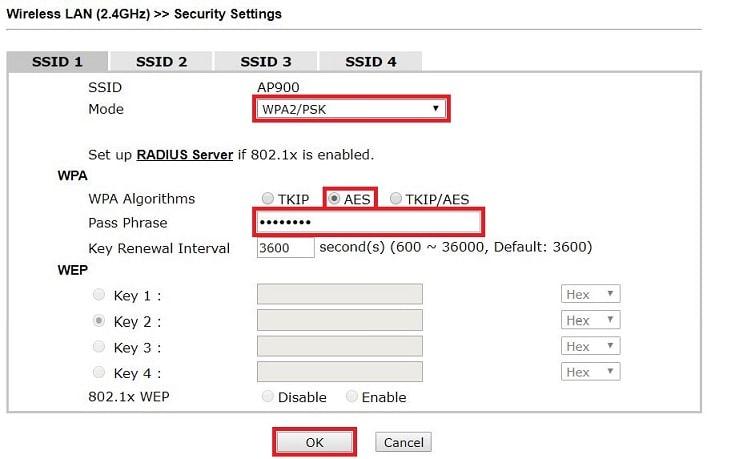
2. Allez à la page Wireless LAN >> Security pour configurer le mode de sécurité :
- Sélectionnez "WPA2/PSK" pour Mode ;
- Entrez une Clé partagée préalable (Pre-shared Key) ;
- Cliquez sur OK pour sauvegarder les paramètres.
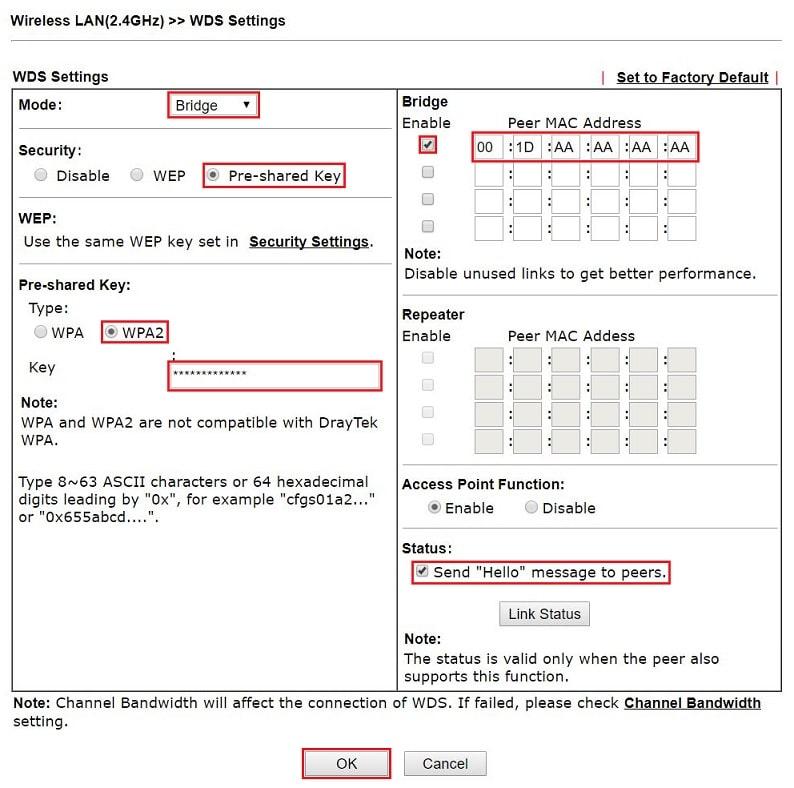
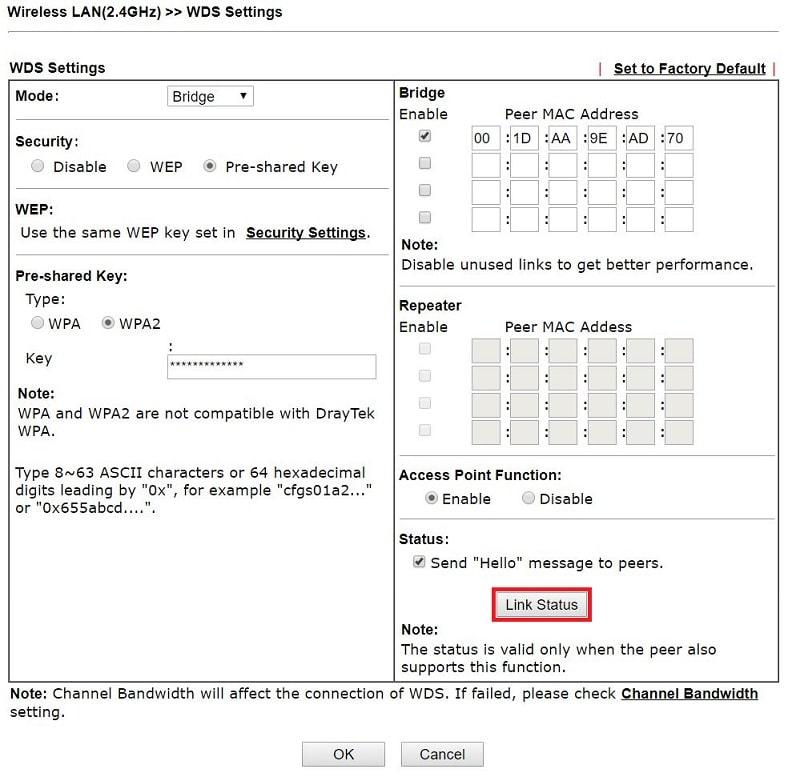
3. Allez à la page Wireless LAN >> WDS pour configurer les paramètres WDS :
- Choisissez "Bridge" pour Mode.
- Sélectionnez "Pre-shared Key" pour Sécurité.
- Choisissez "WPA2" pour Type et entrez la Clé partagée utilisée pour la connexion WDS indépendamment.
- Entrez l'adresse MAC de l'AP dans le champ Peer MAC Address, puis activez cette adresse MAC.
- Activez Envoyer un message "Hello" aux pairs.
- Cliquez sur OK pour sauvegarder les paramètres.
À présent, la configuration du routeur est terminée. Suivez les instructions suivantes pour configurer l'AP.
Configuration sur VigorAP
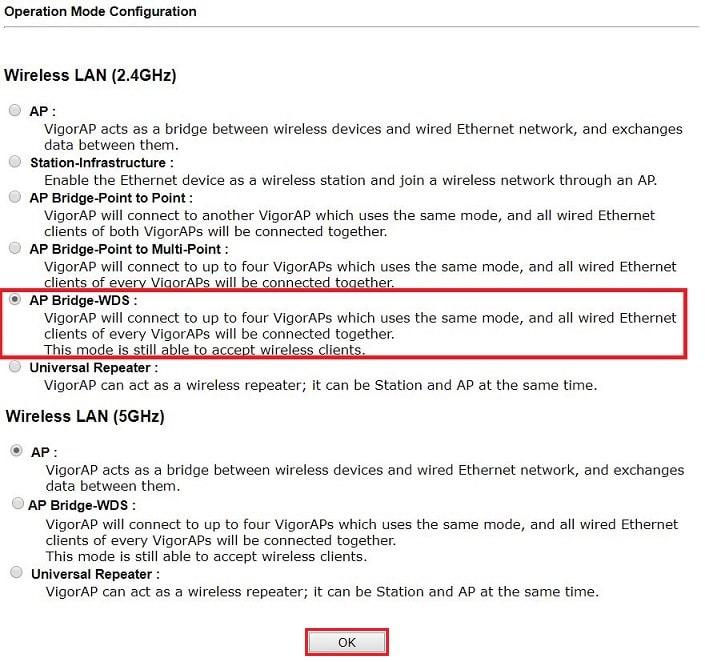
4. Connectez-vous au WUI de VigorAP, allez à la page Operation mode, choisissez AP Bridge – WDS et cliquez sur OK.
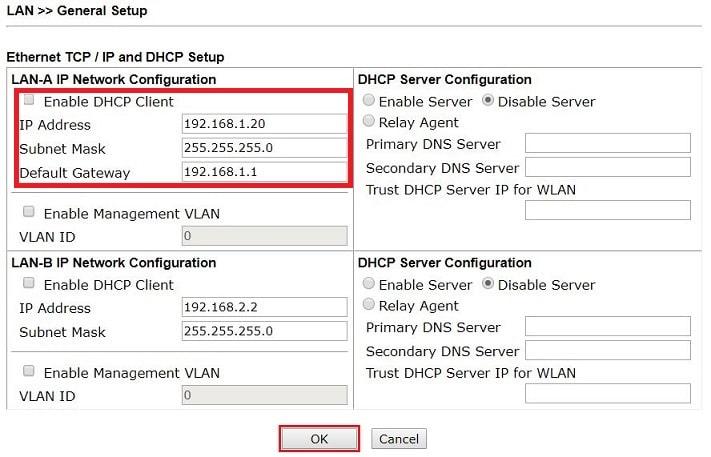
5. Allez à la page LAN >> General Setup :
- Désactivez le DHCP Client.
- Entrez une adresse IP dans le sous-réseau LAN du routeur.
- Entrez le masque de sous-réseau identique à celui du routeur.
- Définissez la passerelle par défaut sur l'adresse IP du routeur.
- Cliquez sur OK pour sauvegarder.
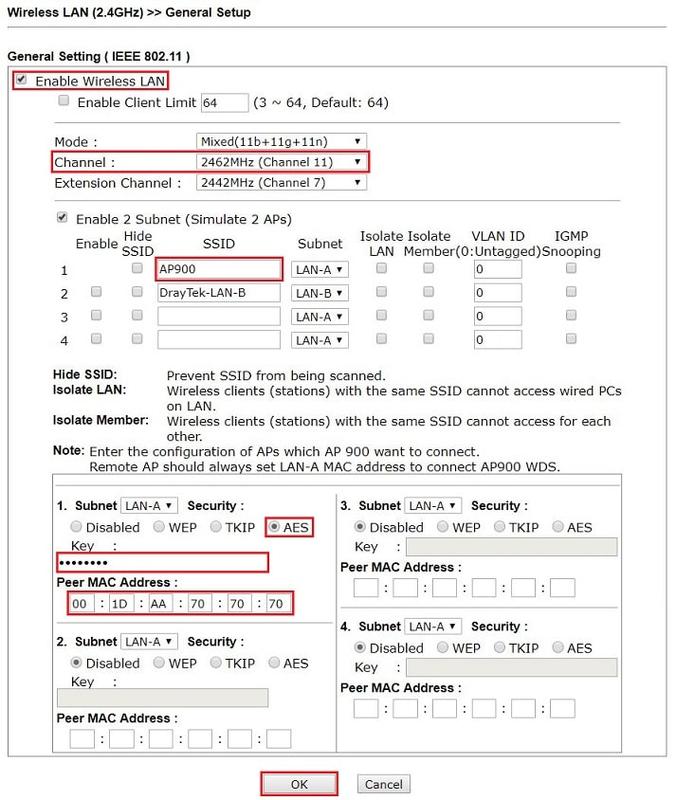
6. Allez à la page Wireless LAN >> General Setup :
- Activez le réseau sans fil.
- Choisissez la même fréquence que celle du routeur.
- Donnez un nom à l'SSID (il n'est pas nécessaire qu'il corresponde au nom du routeur).
- Allez sur **PHY Mode: HTMIX** et choisissez "AES" pour Sécurité.
- Entrez la Clé partagée définie dans le routeur lors de l'étape 3.
- Entrez l'adresse MAC du routeur dans Peer MAC Address.
- Cliquez sur OK pour sauvegarder.
7. Allez à la page Wireless LAN >> Security :
- Choisissez "WPA2/PSK" pour Mode
- Sélectionnez "AES" pour l'Algorithme WPA.
- Entrez le mot de passe sans fil pour Phrase Passphrase.
- Cliquez sur OK pour sauvegarder.
8. Pour vérifier l'état de la connexion, allez dans le WUI du routeur Vigor, visitez la page Wireless LAN >> WDS et cliquez sur le bouton Link Status pour voir si la connexion WDS est active. Le code d'état U devant l'adresse MAC du VigorAP indique que la connexion est en cours.
Publié le : 2017-08-08
Captures d'écran
Besoin d'aide sur cette configuration ?
Notre équipe technique vous accompagne sur l'ensemble de la gamme DrayTek.
Contacter un expert