
Conseils pour la mise en place d'un réseau mesh
Ce guide explique comment améliorer et résoudre les problèmes des réseaux Wi-Fi Mesh, ainsi que certains contournements qui peuvent être utilisés.
Avant de créer un réseau Mesh, voici ce que nous pouvons faire :
1. Effectuez une étude d'impact sur votre environnement et le plan du sol. Utilisez la connexion filaire (Wired Uplink) comme connexion préférée à l'accès point où une connexion Ethernet entre les appareils est possible. Cela permettra de réaliser des performances optimales.
2. Utilisez la fonctionnalité Mesh supplémentaire pour rendre la connexion plus stable.
a. Options de bande d'uplink/downlink sans fil
b. Uplink préféré et réélection automatique
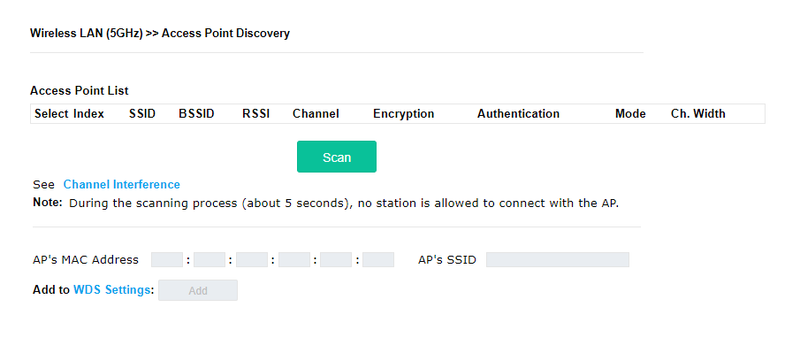
3. Assurez-vous que le niveau de signal est suffisamment élevé. Il peut être détecté en utilisant la fonction AP Discovery sur les deux appareils.
4. Vérifiez la liste des modèles VigorAP pris en charge.
Allez dans Mesh >> Support list dans le routeur Mesh et vérifiez la liste des modèles VigorAP pris en charge.
La liste de prise en charge est basée sur l'utilisation de connexions sans fil pour construire le réseau Wi-Fi Mesh avec les routeurs Vigor. Cependant, les modèles VigorAP peuvent également être utilisés pour construire un réseau Wi-Fi Mesh en utilisant des connexions Ethernet (Wired uplink).
Par exemple, puisque le routeur Vigor2862 Wi-Fi peut être connecté aux nœuds mesh AP903 et AP802 mais ne prend pas en charge les AP plus récents comme l'AP918C. Dans ce cas, nous pouvons configurer le Vigor918 comme nœud Mesh filaire ou la racine Mesh.
5. Vérifiez les bandes Wi-Fi des VigorAP.
Le réseau Mesh est basé sur WDS (Wave Division System), où les appareils sans fil Mesh doivent avoir certaines mêmes fréquences 5G. Sinon, le réseau Mesh ne peut pas être connecté.
Par exemple, l'AP Vigor918R est une AP en extérieur. Elle n'a que la bande 5G3 pour les pays européens. Cependant, l'AP903 ne prend en charge que le Mesh sur la bande 5G et son canal est défini comme canal 40. Par conséquent, l'AP918R ne peut pas créer une connexion WDS avec l'AP903.
Ce que nous pouvons faire lorsque la construction de la connexion Mesh échoue :
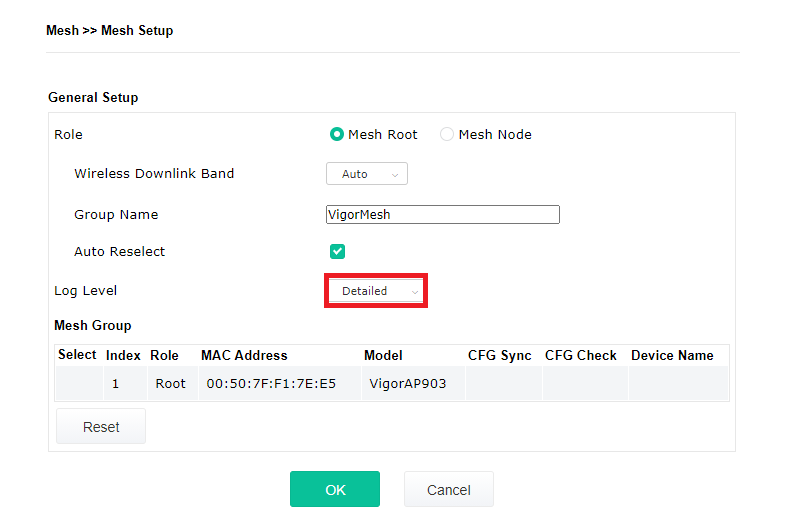
1. Collectez des journaux détaillés
Activez le niveau de journalisation "Détail" et collectez les journaux Syslog Mesh, puis transmettez-les à l'équipe DrayTek support pour analyse. Après avoir activé le niveau de journalisation "Détail", vous pouvez voir les journaux de connexion avec un préfixe [dmn] comme ci-dessous.
141 2019-02-27 16:14:40 Feb 27 16:14:38 AP903 [dmn] Add List is empty! Still start to register.
141 2019-02-27 16:14:40 Feb 27 16:14:38 AP903 [dmn] dmn_pkt_send Announce-GoRegister
141 2019-02-27 16:14:40 Feb 27 16:14:38 AP903 [dmn] Mesh generate my public key successfully
141 2019-02-27 16:14:40 Feb 27 16:14:38 AP903 [dmn] Register start.
2. Obtenir des problèmes lors de l'utilisation du routeur comme racine Mesh et les journaux Mesh montrent les messages suivants.
2020-06-10 07:38:34 [dmn] 00:1D:AA:EE:27:F5 RSSI est trop faible (16/30) pendant 18 secondes
2020-06-10 07:38:33 [dmn] 00:1D:AA:EE:27:F5 RSSI est trop faible (16/30) pendant 17 secondes.
Cela signifie que le niveau de signal est trop faible. La racine Mesh vérifie la force du signal des nœuds Mesh, 16 signifie la force du signal du nœud Mesh et 30 est le seuil RSSI. Le réseau Mesh ne peut pas être connecté avec succès lorsque la force du signal du nœud Mesh est inférieure au seuil.
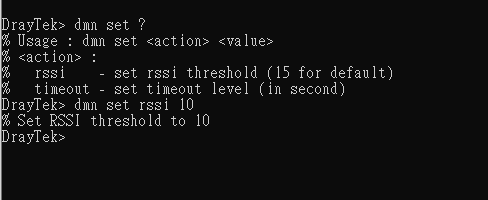
Nous pouvons prévenir ce problème en définissant le seuil RSSI à une valeur plus basse.
Commande Telnet pour configurer le seuil RSSI.
DrayTek> dmn set ?
% Usage : dmn set
%
% rssi - configure le seuil RSSI (30 par défaut)
% timeout - configure le niveau de délai (en secondes)
3. Configurez un étendeur de portée par 2,4 GHz (mode répéteur universel) en tant que contournement.
Publié Le : 2020-11-24
Captures d'écran
Besoin d'aide sur cette configuration ?
Notre équipe technique vous accompagne sur l'ensemble de la gamme DrayTek.
Contacter un expert